
belbo
  • Overzicht
    • Belbo leren kennen
    • Locatie-instellingen
    • Overstap naar Belbo
    • Kalenderweergave & Navigatie
    • Terugkerende afspraken & cursussen
    • Afspraakinvoer & -beheer
    • Taken
    • Overzicht
    • Meerdere vestigingen & hoofdkantoor
    • Medewerkers beheren
    • Aanmeldingen
    • Rechten
    • Overzicht
    • Afwezigheden & Feestdagen
    • Werktijden
    • Urenregistratie
    • Overzicht
    • Gegevensbescherming (AVG)
    • Klantcommunicatie (e-mail, sms)
    • Klantenbeheer & Kaartenbak
    • Overzicht
    • Bonus- & Loyaliteitsprogramma's
    • Campagnes (Nieuwsbrief & SMS)
    • Marketingtoestemmingen (AVG)
    • Tracking & Analyse
    • Overzicht
    • Diensten & Prijzen
    • Prestatiepakketten & abonnementen
    • Vouchers
    • Producten
    • Aankoop & Leveranciers
    • Voorraadbeheer & Inventaris
    • Scannen & Verkoop
    • Waarinzet & Kosten
    • Overzicht
    • Instellingen & configuratie
    • Ontwerp
    • Tekstbox
    • Integratie (Website, Google, Instagram, Facebook)
    • Onlinebetaling
    • Overzicht
    • Boekhouding & Exports
    • Kassainstellingen
    • Kassierproces
    • Dagafsluiting & Rapporten
    • TSE & Kassabeveiligingsverordening
    • Overzicht
    • Exportoverzicht
    • Medewerkersbezetting
    • Omzet & Analyses
    • Belbo Satellite
    • Printer
    • EC-Terminal & Kaartbetaling
    • Probleemoplossing hardware
    • Scanners & kassa-apparatuur
    • Algemene instellingen
    • API & Integraties
    • Meldingen & e-mails
    • Contracten & Juridisch
Skip to content
Prestaties›Diensten & Prijzen

Prijzen en diensten: Prestatiegroepen

De prestatiegroepen dienen ter categorisering van uw prestaties. Als u veel verschillende diensten aanbiedt, is het zinvol deze in prestatiegroepen in te delen om het overzicht te behouden.
Meer informatie over productgroepen vindt u hier.

Prestatiegroepen aanmaken
Om een nieuwe prestatiegroep aan te maken, schuift u naar het einde van uw prestatielijst en klikt u op de knop "Nieuwe prestatiegroep aanmaken".

Voer vervolgens de naam van de categorie in en wijst u eventueel een kleur toe.
Belangrijk: Als u wilt dat de categorie wordt weergegeven wanneer u afspraken inplant of een kassatransactie uitvoert, activeer dan "Aanbieden bij handmatige afsprakinvoer en online boeking".
Als u de kassa gebruikt, kunt u boekhoudkundige rekeningen toewijzen.
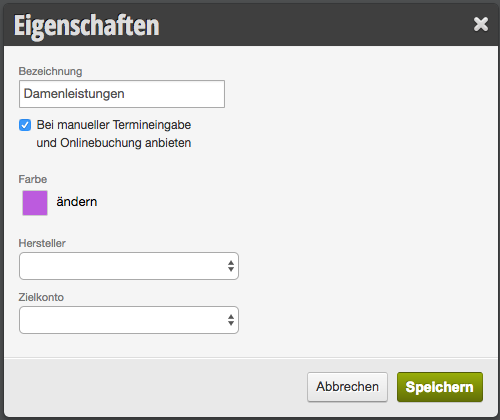
Klik vervolgens op "Opslaan".

Prestatiegroepen bewerken
Om een prestatiegroep te bewerken, klikt u op de naam van de groep. U kunt deze nu hernoemen, van kleur veranderen of instellingen wijzigen.

Prestatiegroep verwijderen
Om een groep te verwijderen, klikt u op de naam van de prestatiegroep en selecteert u rechtsboven onder "Opties > Groep verwijderen".
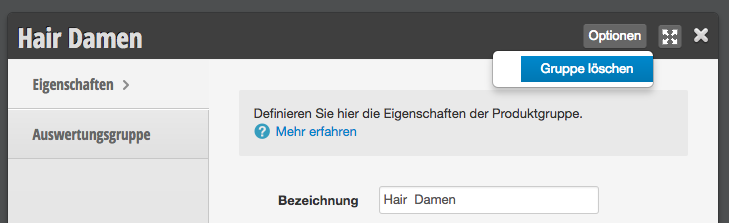
Als u de verwijderde groep ook voor online boeking hebt aangeboden, bewerk dan alstublieft ook de vragenlijst en verwijder de categorie uit de online boeking. Hoewel deze na verwijdering onmiddellijk niet meer kan worden geboekt, wordt deze aan uw klanten online nog steeds weergegeven totdat u deze verwijdert.

Prestatiegroep dupliceren
Het dupliceren van groepen is zinvol wanneer het om vergelijkbare prestaties gaat. Bijvoorbeeld bij de verdeling van prestaties voor kort en lang haar. Beweeg daarvoor met de muis over de prestatiegroep die u wilt kopiëren. Er verschijnen enkele symbolen naast de groepsnaam. Klik op het pictogram "dubbele pagina".

Er verschijnt een nieuwe groep met de naam "Groepsnaam (Kopie)".

Prestatiegroep verplaatsen
Om een prestatiegroep te verplaatsen, beweegt u eerst met de muis over de prestatiegroep die u wilt verplaatsen. Er verschijnen enkele symbolen naast de groepsnaam. Klik op het groene kruissymbool en houd de muisknop ingedrukt terwijl u de gehele prestatiegroepcategorie naar de gewenste plaats verplaatst.

Als u veel prestatiegroepen hebt, kan het gemakkelijker zijn om eerst het scherm in te kleinen, zodat u de groep op de juiste plaats kunt verplaatsen.
Klik daarvoor meerdere keren Ctrl - ("Ctrl"-toets en "Min"-toets) op de PC of Cmd - op de Mac.
Om deze verkleining na het bewerken ongedaan te maken, klikt u op Ctrl 0 ("Ctrl"-toets en "Nul"-toets) op de PC of Cmd 0 op de Mac.

Alle instellingen voor uw prestaties vindt u in dit overzicht
Categorieën: Diensten & Prijzen
Tags: Leistungskategorie

Heb je een vraag? Stel hem hier.

Deze handleiding is een service van belbo. Colofon