Met speciale instellingen kunt u voor elke klant eigen tijden voor uw services opgeven.
U bereikt dit gebied via Instellingen > Klantspecifieke tijden
Als deze functie niet is ingeschakeld, kunt u deze inschakelen via "Instellingen > Functie toevoegen".
Toepassingsvoorbeeld:
Voor klante Maria Sommer hebt u vanwege het zeer lange, dikke haar iets meer tijd nodig voor de service "Dameskapsel & föhnen". U kunt in de klantendossier de tijdafwijking opgeven, zodat toekomstig ingevoerde afspraken bij deze klante altijd iets langer zijn.
Klantspecifieke tijden aanmaken
Korte uitleg per video
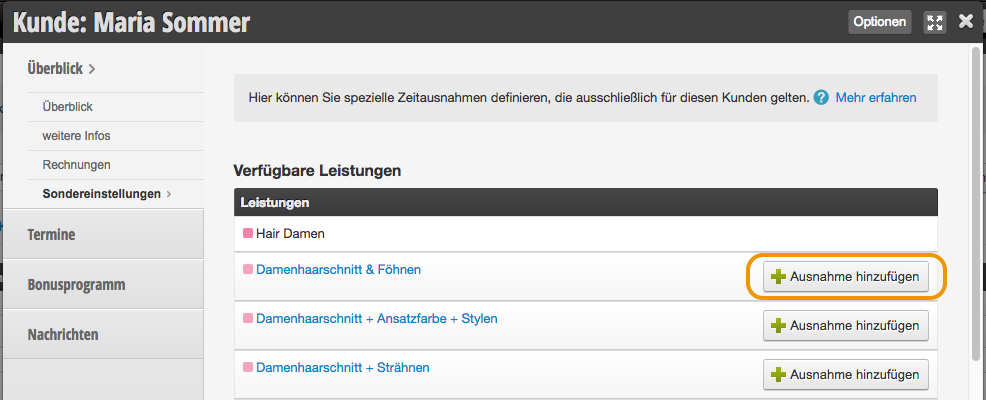
Meer gedetailleerde uitleg Nadat de functie is ingeschakeld, selecteert u in het submenu Speciale instellingen de service waarvoor u een uitzondering wilt toevoegen en klikt u in de desbetreffende rij op "Uitzondering toevoegen".
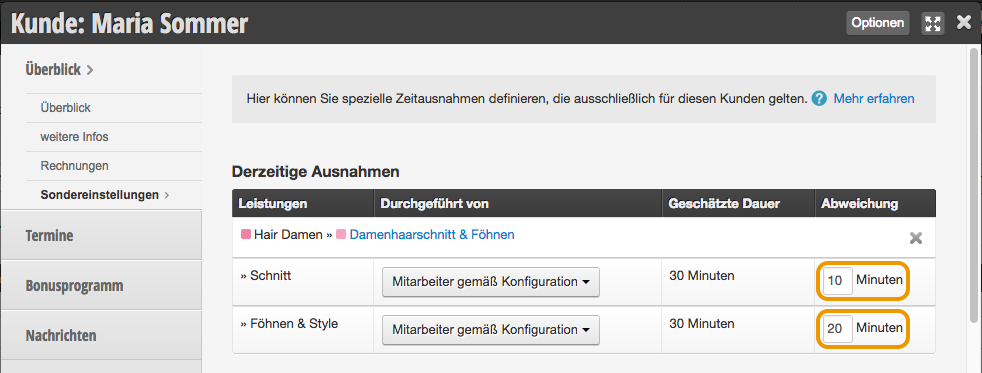
Voeg vervolgens een tijdafwijking toe aan de gewenste stappen.
Let op dat de ingevoerde tijd bij de oorspronkelijke lengte wordt opgeteld.
Een stap die in uw service-instellingen met 30 minuten is opgegeven, verlengt met 10 minuten als u "10" in het invoerveld invoert. De stap duurt dan voor deze klante 40 minuten.
Als u "-10" invoert, wordt de stap ingekort tot 20 minuten.
Hier kunt u speciale tijduitzonderingen definiëren die uitsluitend voor deze klant gelden.
Voor klanten die minder tijd nodig hebben, schrijft u bijvoorbeeld -15
Als hier een teamlid is geselecteerd, wordt deze service uitsluitend bij deze persoon ingevoerd, ongeacht welk teamlid online is geselecteerd.
We raden aan hier altijd "geboekt medewerker" in te stellen.
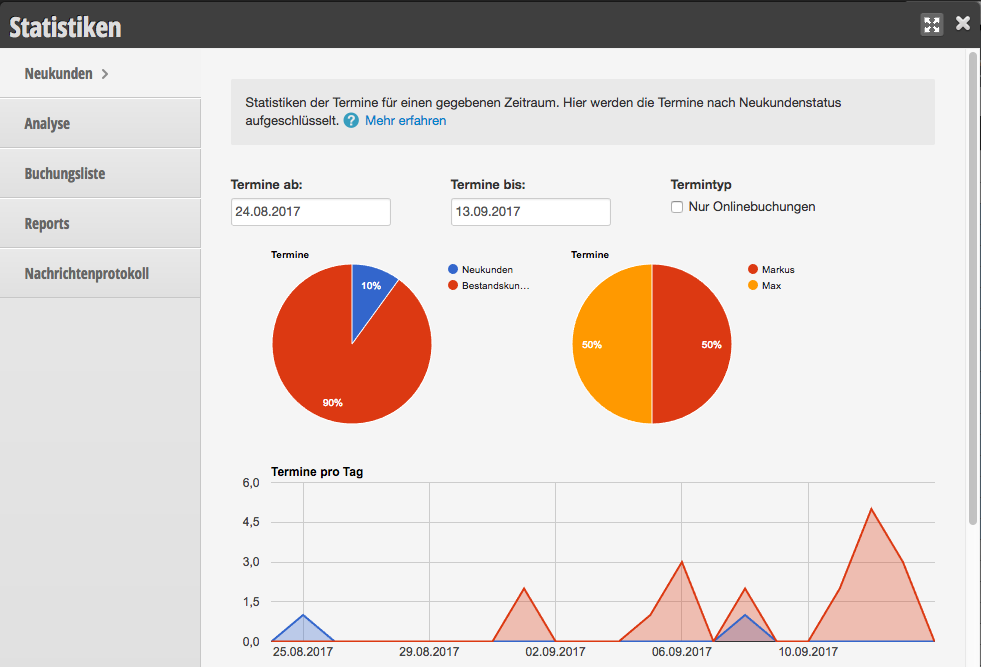
In het gedeelte "Informatie" kunt u statistieken over uw online boekingen bekijken. In het gedeelte Online-nieuweklanten ziet u hiervoor de indeling van uw boekingen naar nieuweklanten/vaste klanten eigenschap.
U bereikt dit gedeelte via Instellingen > Statistieken & Rapporten
De eerste statistiek toont de totale verhouding tussen nieuweklanten en vaste klanten.
Het tweede cirkeldiagram toont de verdeling van de online boekingen over de afzonderlijke medewerkers.
Het tijdverloof toont u hoe de online boekingen in de afgelopen 30 dagen zich hebben ontwikkeld.
Tot slot kunt u in de onderste grafiek zien hoe de verdeling van nieuweklanten- naar vaste klantboekingen bij de afzonderlijke medewerkers eruit ziet.
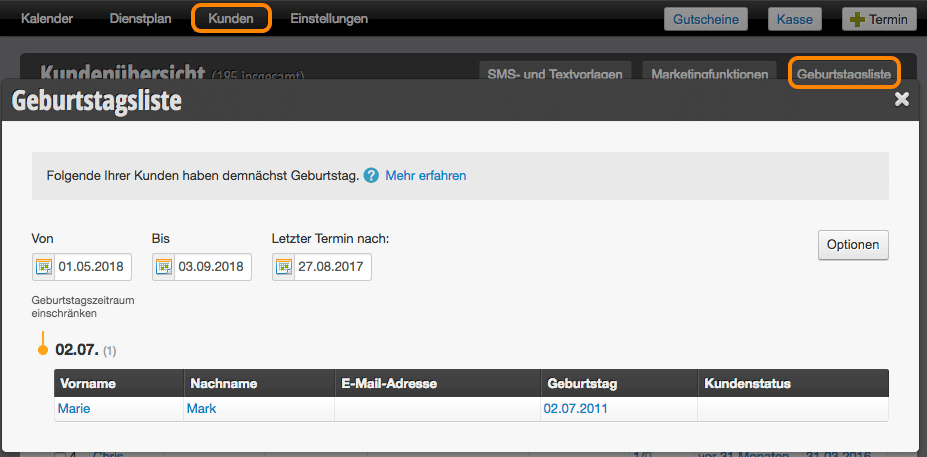
Als u verjaardagen in uw klantenbestand onderhoudt, worden hier de aankomende verjaardagen van uw klanten weergegeven.
Zo vindt u de verjaardagslijst:
Als u nog geen verjaardagsveld in elke klantrecord ziet, kunt u dit aanmaken in de klantenvelden.
U kunt uw klanten e-mailfelicitaties sturen, die automatisch op hun verjaardag naar elke klant worden gestuurd. Meer daarover vindt u hier.
Verjaardagslijst exporteren
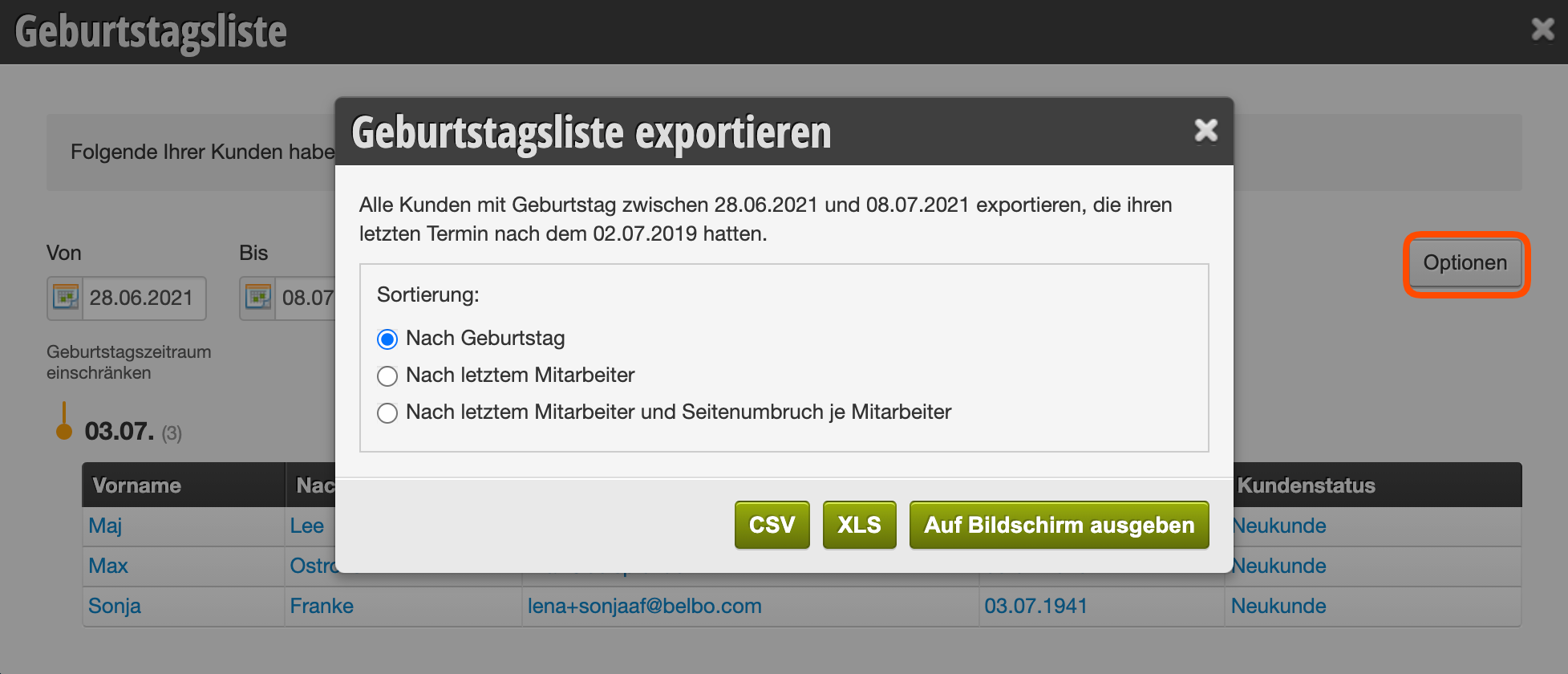
U kunt de verjaardagslijst exporteren om deze in een ander programma verder te verwerken of af te drukken. Klik daarvoor op de knop "Opties":
Gegevens toevoegen aan export
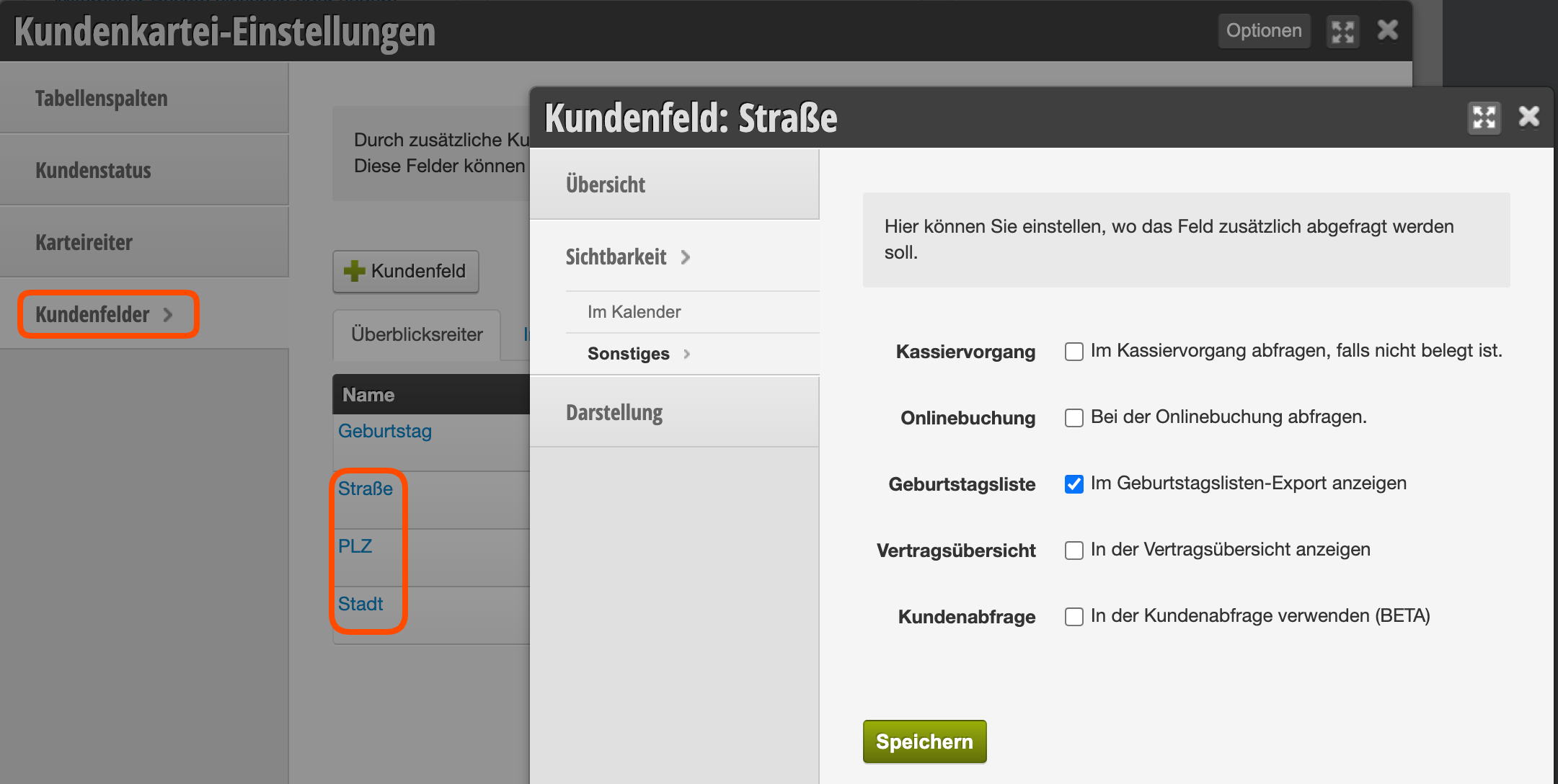
Standaard zijn gegevens zoals naam en verjaardag in de lijst opgenomen. Indien gewenst, kunt u aanvullende gegevens, zoals straat, huisnummer en postcode, toevoegen.
Klik onder Instellingen op Klantinstellingen.
Open het tabblad "Klantenvelden".
Open het veld dat u wilt toevoegen aan de export.
Ga hier naar het tabblad "Zichtbaarheid > Overig".
Activeer hier de optie "Weergeven in verjaardagslijst-export" en sla de invoer op.
Het gewenste veld wordt vervolgens in de export weergegeven.
Klantverjaardagen in de agenda:
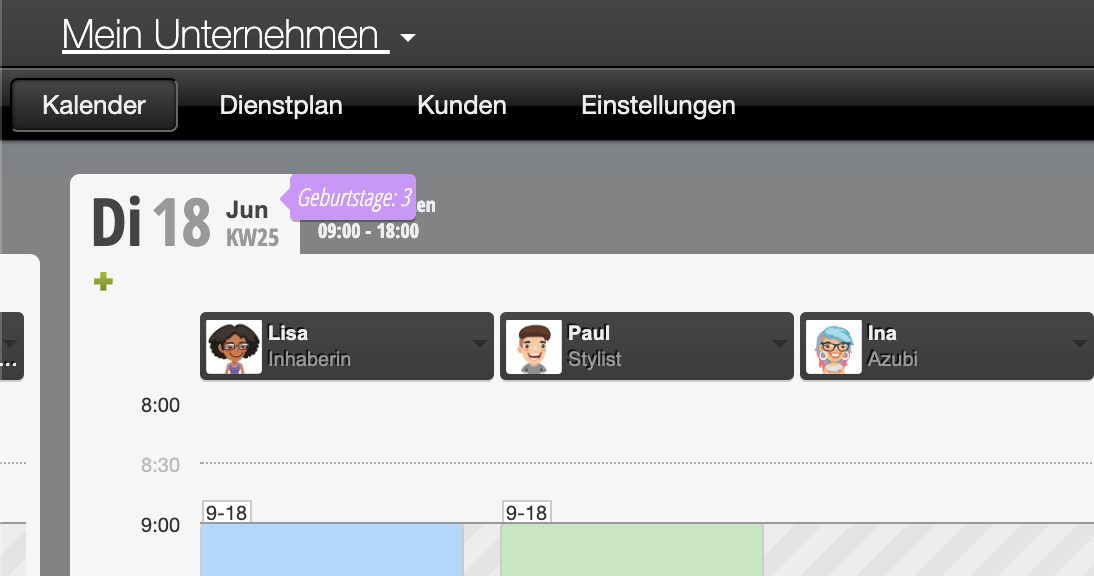
Als u elke dag wilt zien welke van uw klanten vandaag jarig is, kunt u dit inschakelen. Ga daarvoor naar Instellingen > Agendainstellingen en activeer het selectievakje bij "Verjaardagsweergave".
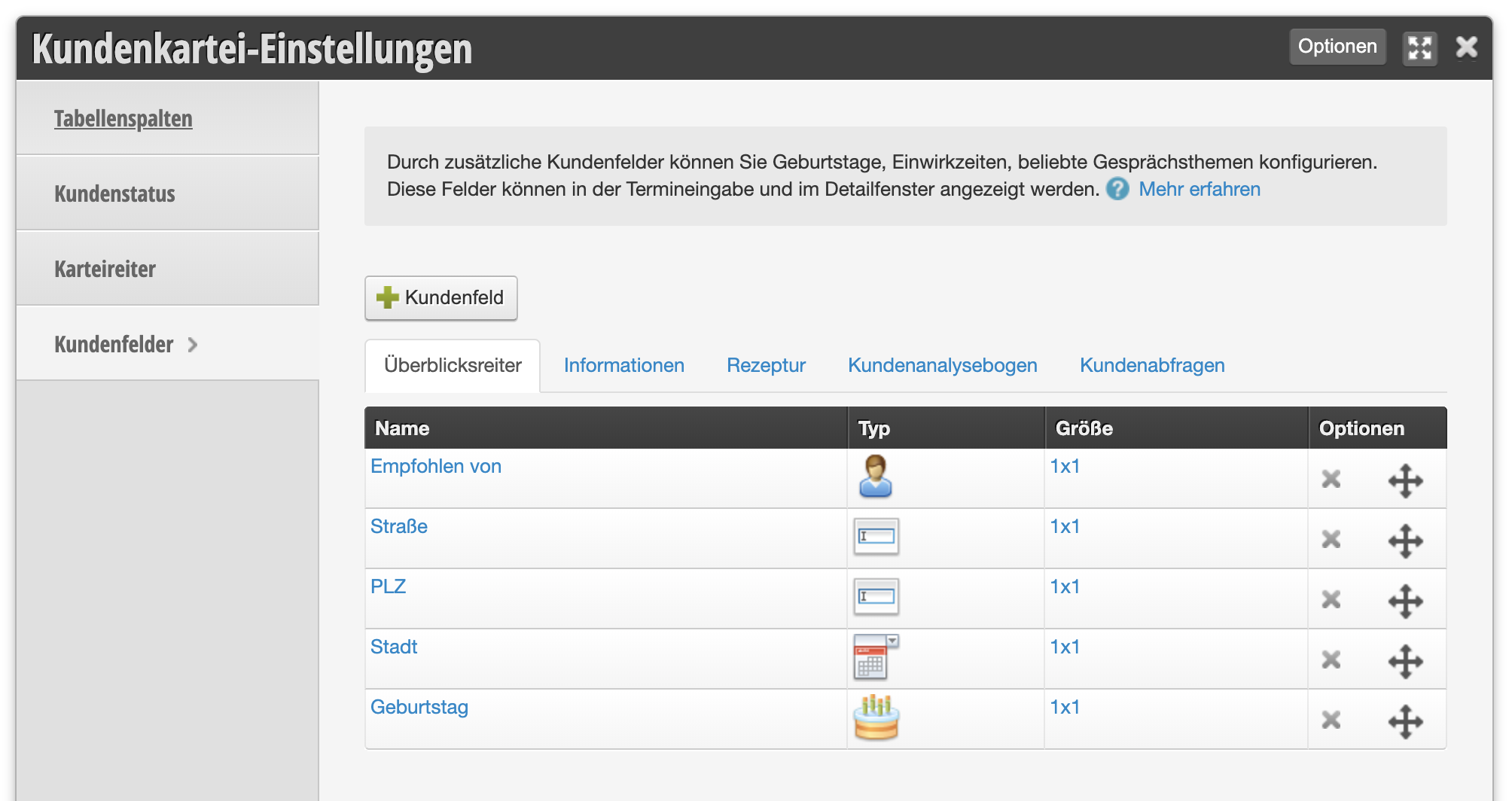
Klantenvelden zijn extra velden die u in elke klantkaart kunt aanmaken.
Standaard zijn "Naam", "Voornaam", "E-mailadres", "Klantenstatus" en "Telefoon" al aanwezig in het klantendossier. Als u aanvullende gegevens zoals "Adres", "Verjaardag" of "Huidtype" ook wilt invoeren, kunt u onbeperkt veel klantenvelden aanmaken.
U bereikt dit gebied via Instellingen > Klanten-instellingen > Klantenvelden.
Klantenvelden bewerken
Om een klantenveld aan te maken, klikt u in de Klantkaart-instellingen > Klantenvelden op +Klantenveld.
Veldeigenschappen
Overzicht
Veldnaam
Beschrijf hier de informatie die u wilt verzamelen. De naam verschijnt in elke klantkaart.
Toepassingsvoorbeeld:
Als u een veld voor Verjaardag wilt toevoegen, noem het "Verjaardag". Voor Straat en huisnummer is "Straat & nr." geschikt.
Veldtype
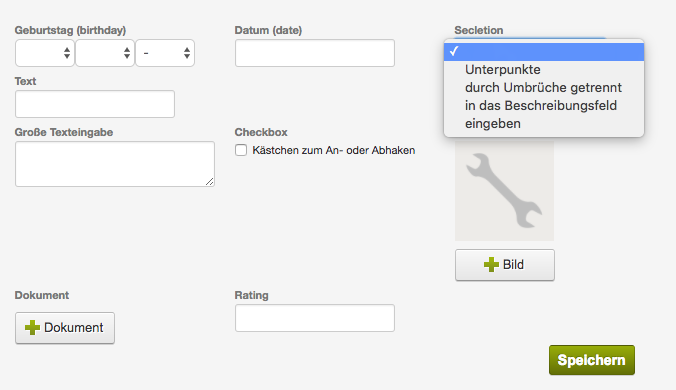
Afhankelijk van het soort informatie dat u wilt opslaan, zijn verschillende veldtypen geschikt, die u waarschijnlijk allemaal van internet en softwaretoepassingen kent.
Voorbeelden:
Beschrijving
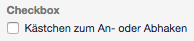
Bij veldtype Selectievakje:
Voer hier de tekst in die achter het selectievakje moet worden weergegeven.
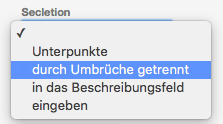
Bij veldtype Dropdown:
Voer hier de opties in die beschikbaar moeten zijn. Scheid de regels door regelafbrekingen:
Pictogram voor kalender
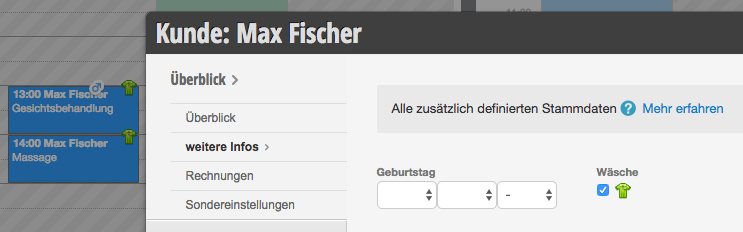
Hier kunt u een pictogram kiezen dat in de kalender verschijnt, zodra u als veldtype "Selectievakje" instelt en dit in de klantkaart activeert.
Toepassingsvoorbeeld in sportclub:
U wilt een klein pictogram zien op de afspraak van elke klant die betaalt voor het wassen van zijn sportkleding na de training bij u. Maak het veld "Wasgoed" aan, kies als veldtype "Selectievakje" en stel een passend pictogram in. Wanneer u dit veld vervolgens in de klantkaart activeert, verschijnt het gekozen pictogram op de afspraak.
Verplicht veld
Dit veld moet ingevuld worden voordat een afspraak kan worden opgeslagen.
Klanten kunnen zich alleen online registreren als zij dit veld invullen.
Zichtbaarheid
Tabblad
Als u het veld "Tabblad" leeg laat, verschijnt uw klantenveld op de hoofdpagina van elke klantkaart. Als u erop klikt en een naam invoert, voegt u het toe aan een tabblad. Als er nog geen tabblad met de ingevoerde naam bestaat, wordt een nieuw tabblad aangemaakt.
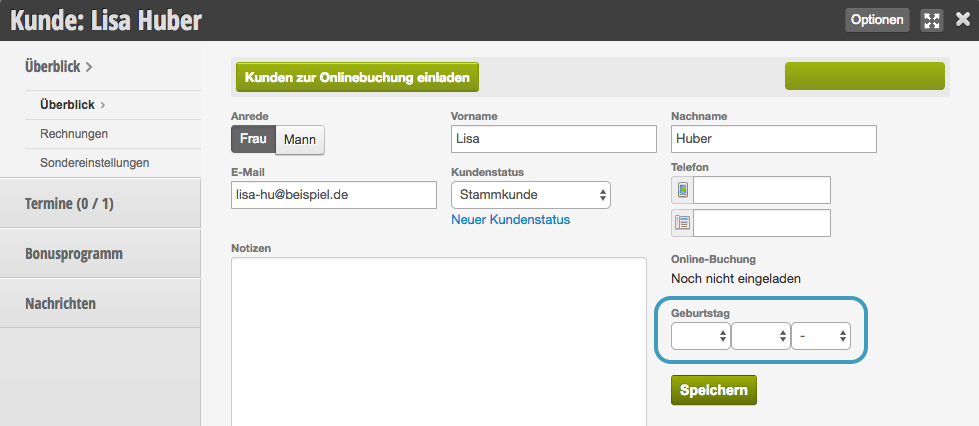
Nieuw klantenveld op de hoofdpagina:
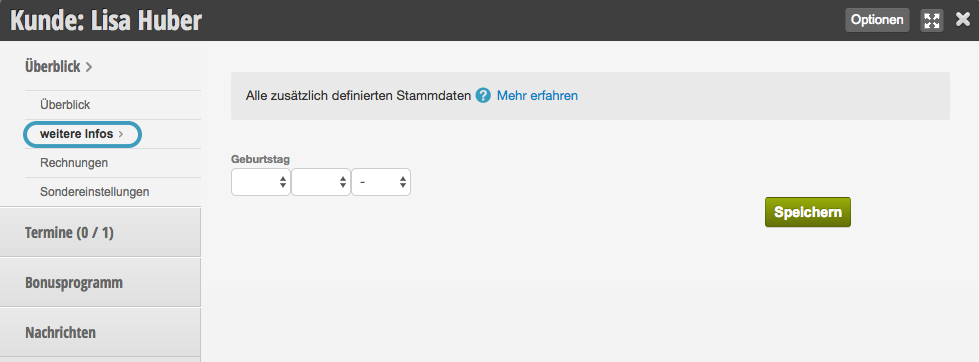
Nieuw klantenveld met tabblad "verder informatie":
Veld verbergen
Gebruik deze functie voor gegevensvelden die u niet volledig wilt verwijderen, maar ook niet meer in de klantkaart wilt weergeven.
In afspraakdetail weergeven
Uw klantenveld verschijnt in de afspraakdetail (nadat u op een afspraak klikt). Aanbevolen voor gegevens die tijdens de afspraak nodig zijn.
In afspraakingavemask weergeven
Uw klantenveld verschijnt in het afspraakingavemask. Aanbevolen voor belangrijke gegevens.
In kalender weergeven
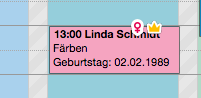
Dit veld wordt rechtstreeks in de afspraak weergegeven.
Kassierprocedure
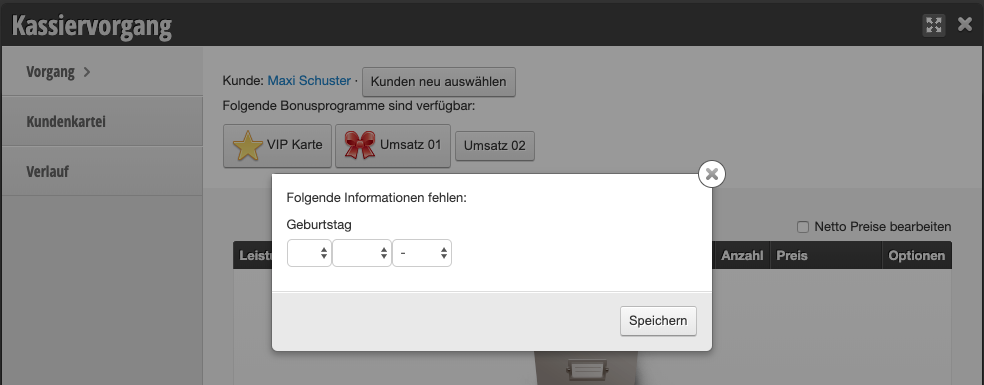
Als u het Belbo-kassasysteem gebruikt, kunt u ontvulde gegevens opvragen tijdens het kassierprocedure.
Toepassingsvoorbeeld:
U wilt de verjaardagen van alle klanten opslaan, om uw klanten op hun verjaardag feliciteert en zo de klantenbinding te vergroten. In veel klantkaarten ontbreekt helaas de geboortedatum. Tijdens het kassierprocedure verschijnt daarom een popup dat de medewerker eraan herinnert om de klant naar zijn verjaardag te vragen, als het veld in zijn dossier nog niet ingevuld is.
Gebruik deze functie alleen voor velden die in alle klantkaarten ingevuld moeten zijn.
Online boeking
Dit veld wordt gevraagd bij registratie op uw online boekingspagina. Aanbevolen voor gegevens zoals Verjaardag en Adres.
Verjaardagslijst
Dit veld wordt meegeëxporteerd in de export van de verjaardagslijst.
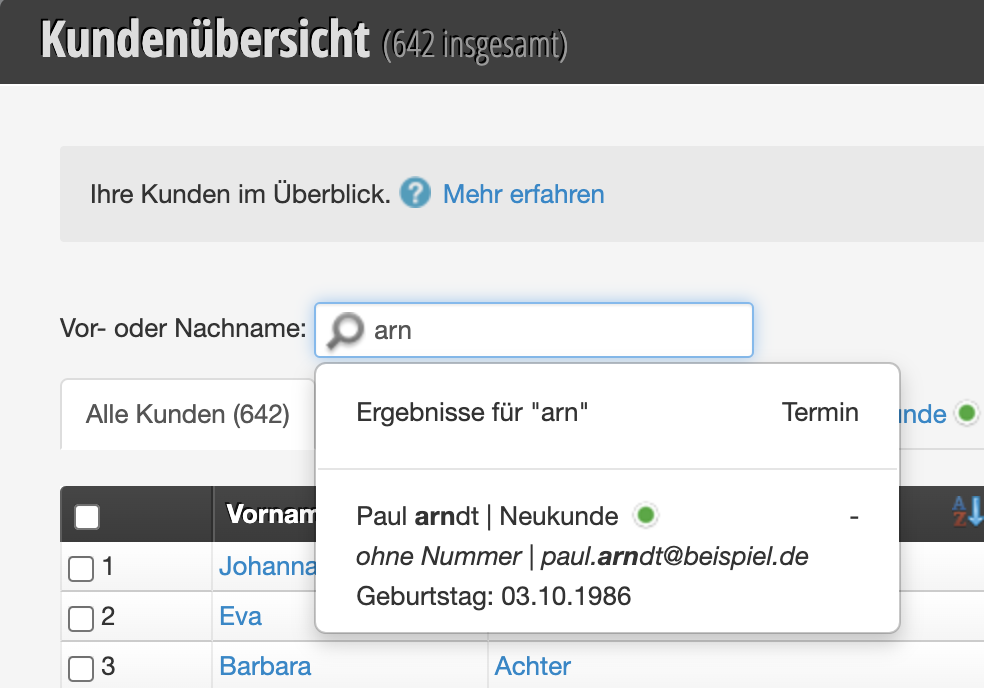
Dit veld wordt weergegeven in de resultatlijst van de klantenzoeking. Dit is geschikt voor informatie die helpt bij het selecteren van de juiste klant.
In het bovenstaande voorbeeld wordt ook de verjaardag van de klant weergegeven.
Deze functie is ook gepresenteerd in onze update-stream (naar video).
Weergave
Breedte en hoogte in kaart
Bepaal hoeveel ruimte het veld in de klantkaart inneemt.
Als u veel klantenvelden aanmaakt, kunt u deze groeperen met behulp van karteitabbladen in een klantkaart en uw klantkaarten op die manier overzichtelijk inrichten. Meer informatie over karteitabbladen vindt u hier.
Als u wilt dat uw klanten bepaalde klanten- of afsprakenvelden al tijdens de online boeking invullen, gebruikt u de prestatievelden.
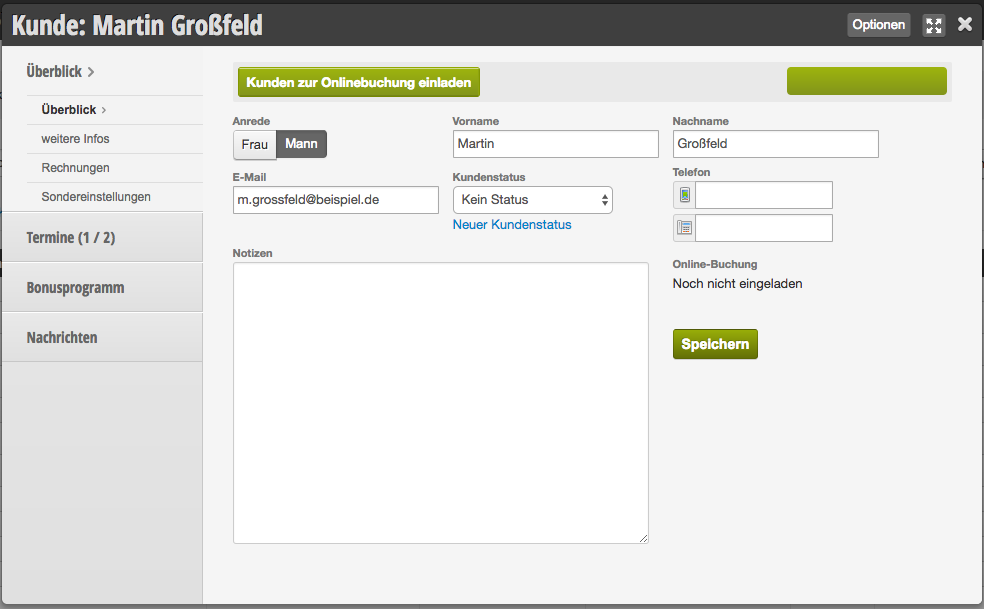
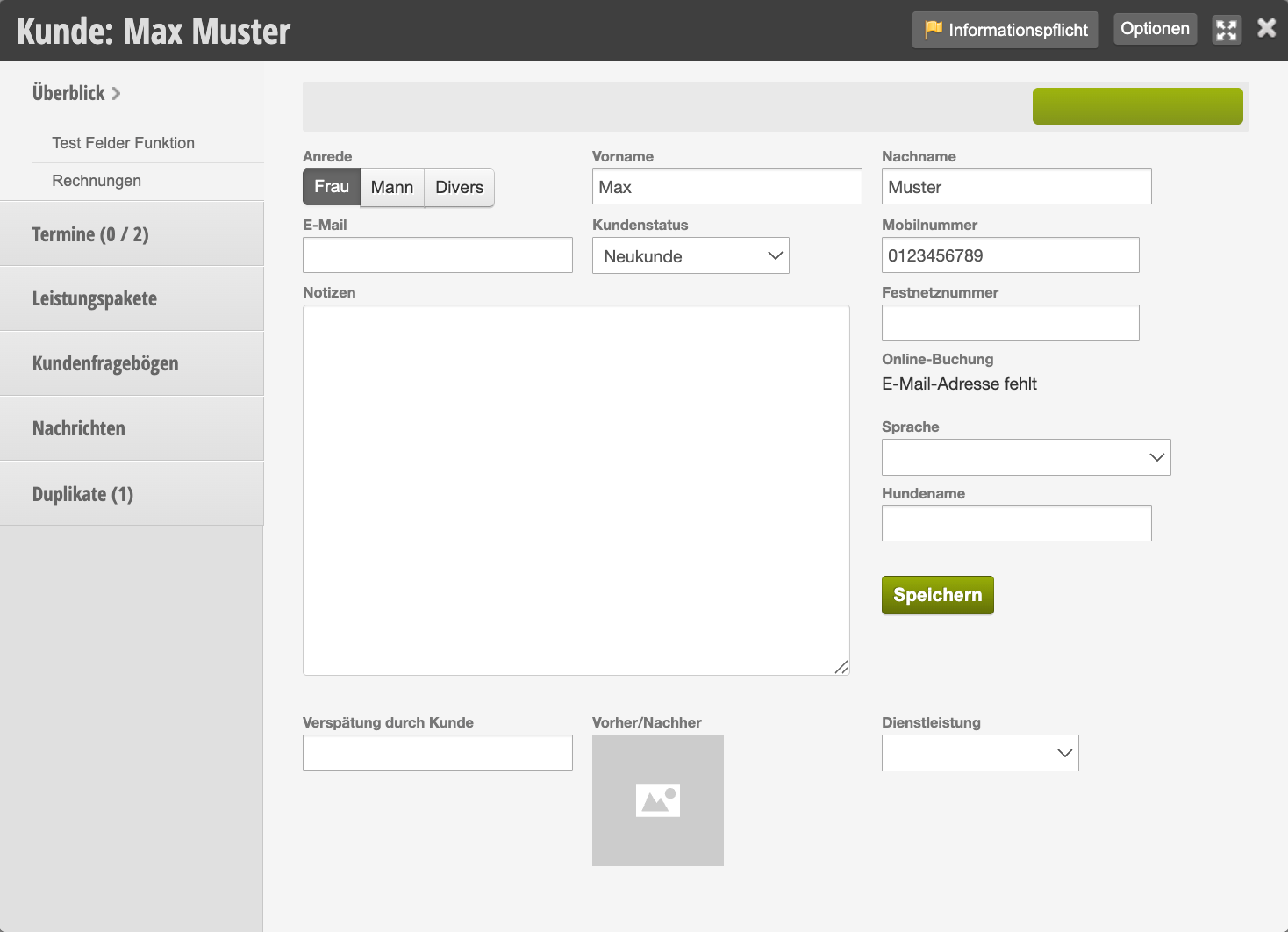
In elke klantendossier vindt u alle belangrijke informatie over uw klant. Hier kunt u hem uitnodigen voor online boeking, informatie vastleggen, online boeking voor deze klant verbieden en nog veel meer.
Klantendossier openen
Klantendossier openen in het klantenoverzicht
Elke klant heeft zijn eigen dossier, dat u kunt openen door op de klantnaam in het klantenoverzicht te klikken.
Klantendossier in de kalender openen
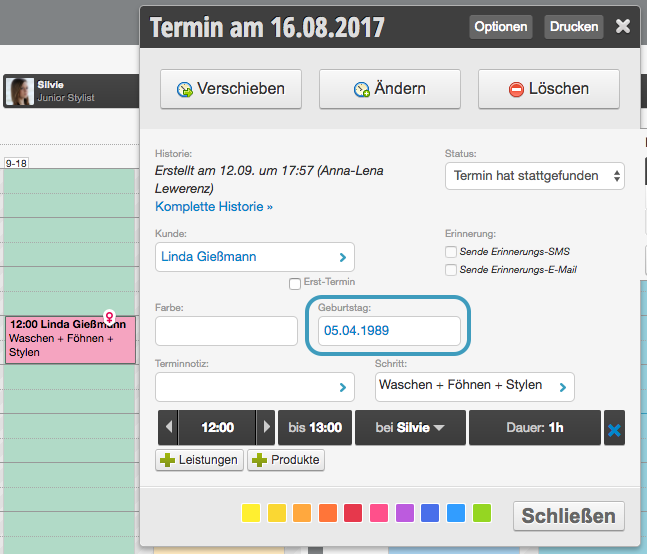
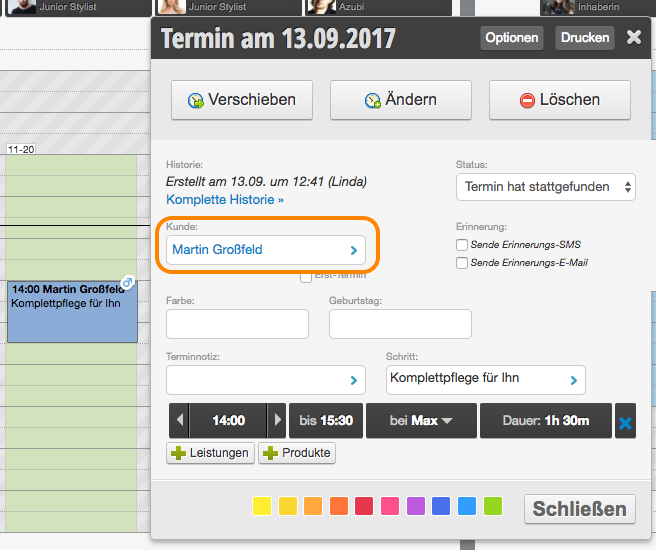
Ook wanneer u in de kalender op een afspraak klikt, gelangt u naar het klantendossier als u op de blauw gelinkte klantnaam klikt.
Klantenvelden
Aanhef
Wanneer u het geslacht van de klant aangeeft, kunnen klantberichten zoals herinnerings- of bevestigingsteksten in de aanhef op de klant worden afgestemd.
Bovendien kunt u in de marketingfuncties gerichte berichten naar mannelijke en vrouwelijke klanten verzenden.
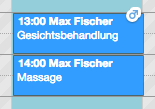
In de kalender kunt u het geslacht direct op de afspraak in de vorm van een pictogram herkennen, wanneer u deze functie in de kalenderinstellingen inschakelt.
Voornaam en achternaam
Wanneer u de naam van de klant aangeeft, kunnen klantberichten zoals herinnerings- of bevestigingsteksten in de aanhef op de klant worden afgestemd.
Let daarom van het begin af aan op correct- en verkeerd gebruik van hoofd- en kleine letters, zodat de klantenaanspreeking professioneel is.
E-mail
Alleen wanneer het e-mailadres is ingevuld, kan uw klant herinnerings-, bevestigings- en marketing-e-mails ontvangen.
Klantenstatus
Met behulp van de klantenstatus kunt u de klant aan een bepaalde klantengroep toewijzen. Voordelen van de klantenstatus:
Herken de klant in de kalender direct als vaste klant, nieuwe klant, familielid enz.
Maak gerichte nieuwsbrieven en ronde sms'en voor elke klantengroep
Zien in het klantenoverzicht het aantal klanten per klantengroep
Telefoon
Alleen wanneer het mobiele telefoonnummer is ingevuld, kan uw klant herinnerings-, bevestigings- en marketing-sms'en ontvangen.
Notities
Hier kunt u informatie en aantekeningen over de klant opslaan, die door alle medewerkers kunnen worden ingezien. Klanten kunnen deze informatie niet zien.
Klanten uitnodigen voor online boeking
Zodra u een e-mailadres voor de klant hebt ingevuld, kunt u hem met één klik uitnodigen voor online boeking. Dit is vooral handig wanneer u
zelfregistratie in de online boeking niet toestaat, maar alleen bepaalde klanten wilt vrijgeven voor online boeking
een klant ter plaatse hebt overtuigd van de voordelen van online boeking en hem direct de toegangsgegevens wilt sturen.
Klanten blokkeren
Nadat u uw klant hebt uitgenodigd voor online boeking, kunt u hem ook weer blokkeren. Zodra hij is geblokkeerd, kan hij met het opgegeven e-mailadres geen afspraken meer online boeken.
Aangepaste klantenvelden toevoegen
Wanneer u de bestaande klantenvelden met aanvullende gegevens wilt aanvullen, kunt u nieuwe klantenvelden aanmaken.
Toepassingsvoorbeeld:
Voor de klante Maria Sommer hebt u vanwege het zeer lange, dikke haar wat meer tijd nodig voor de dienst "damesknipt & föhnen". U kunt in het klantendossier de tijdafwijking opgeven, zodat toekomstige ingevulde afspraken bij deze klante altijd iets langer duren.
Rekeningen
Wanneer u het Belbo kassasysteem gebruikt, kunt u in elk klantendossier de rekeningen van de klant inzien.
Bonusprogramma
U kunt stempel- en bonuskaarten aanmaken om deze rechtstreeks in uw kalender te beheren. Meer over bonusprogramma's vindt u hier.
Contracten
Wanneer u het contractbeheer activeert, kunt u contracten in elk klantendossier toewijzen.
Wanneer u per ongeluk meerdere klantendossiers voor een klant hebt aangemaakt, kunt u de duplicaten samenvoegen. Meer informatie hierover vindt u hier.
U bereikt dit gedeelte via een klik op het hoofdmenu-item Klanten.
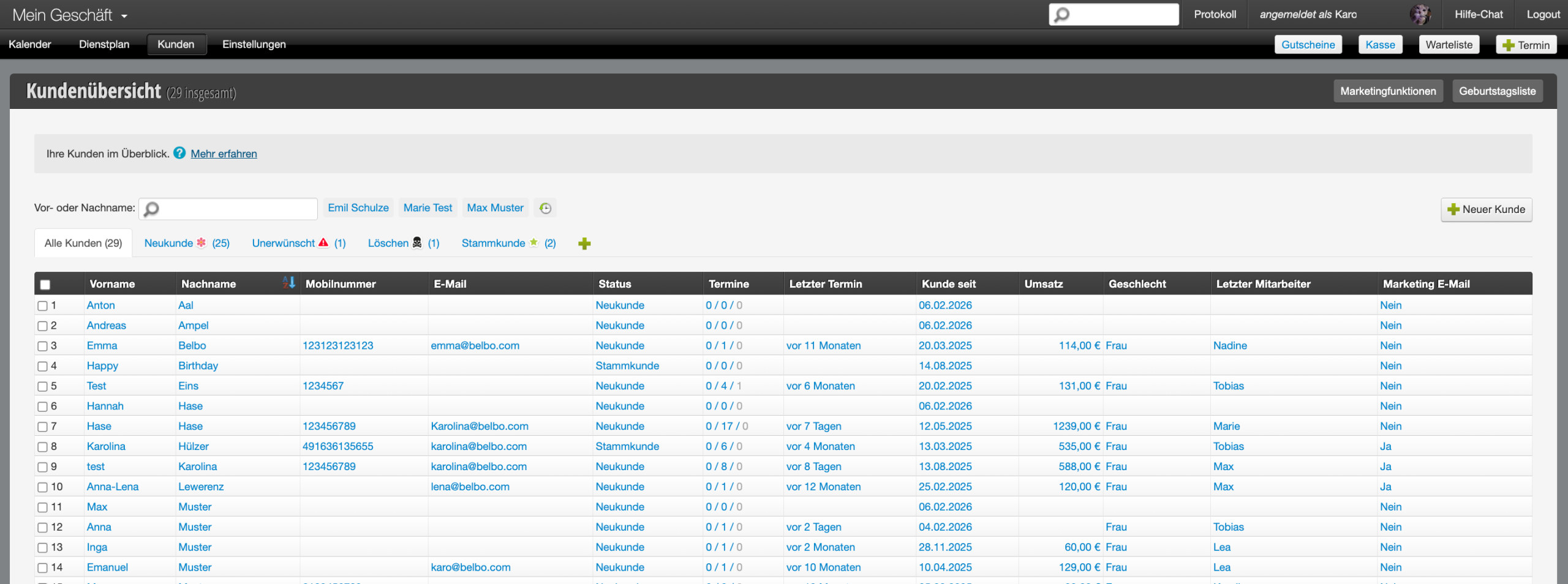
In het klantenbeheer zijn al uw klanten opgesomd. U ziet het totale aantal klanten en uw klantengroepen – gesorteerd naar nieuwe klanten en de verschillende klantstatussen.
Klantgegevens bekijken en bewerken
Zodra u op de blauw onderstreepte klantnaam klikt, gaat u naar het klantendossier van de klant en kunt u alle informatie over deze klant bekijken en bewerken.
Klanten zoeken
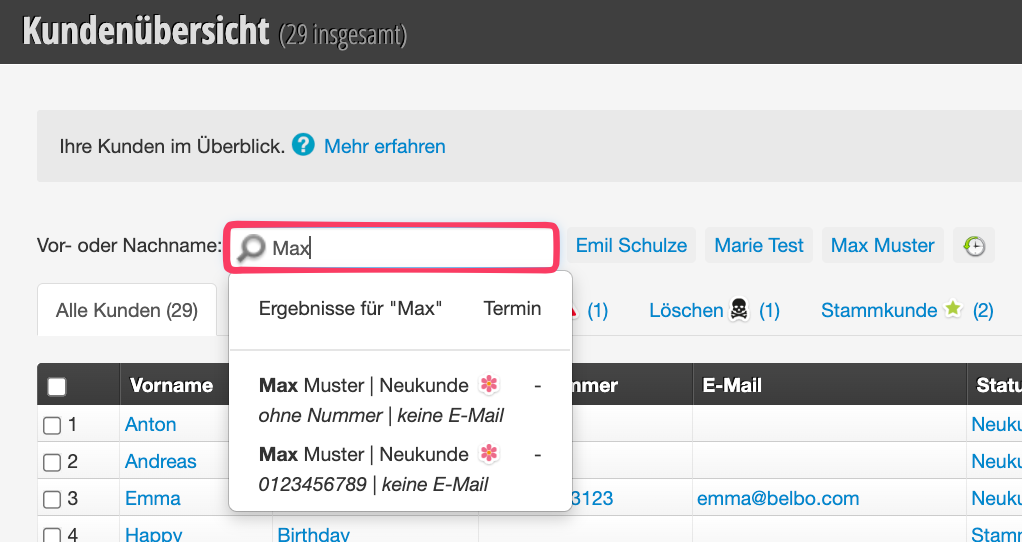
Om bepaalde klanten te vinden, kunt u het zoekveld in het bovenste gedeelte van de pagina gebruiken.
Klanten filteren
Zodat lang zoeken niet nodig is: gebruik de filtercombinaties om uw klantenlijst gericht in te perken. Op deze manier heeft u met slechts enkele klikken precies de selectie op het scherm die u zoekt.
Klanten met filters zoeken
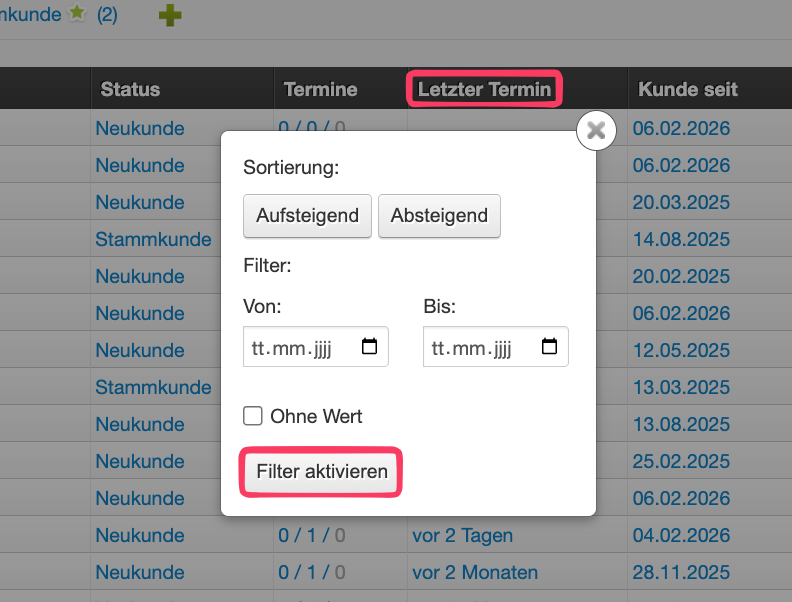
Zodra u op een van de tabelkolommen klikt, gaat u naar het filteroverzicht en kunt u verschillende filters selecteren, bijvoorbeeld om naar klanten te zoeken die al langer niet meer zijn geweest.
Klanten met aanvullende filters zoeken
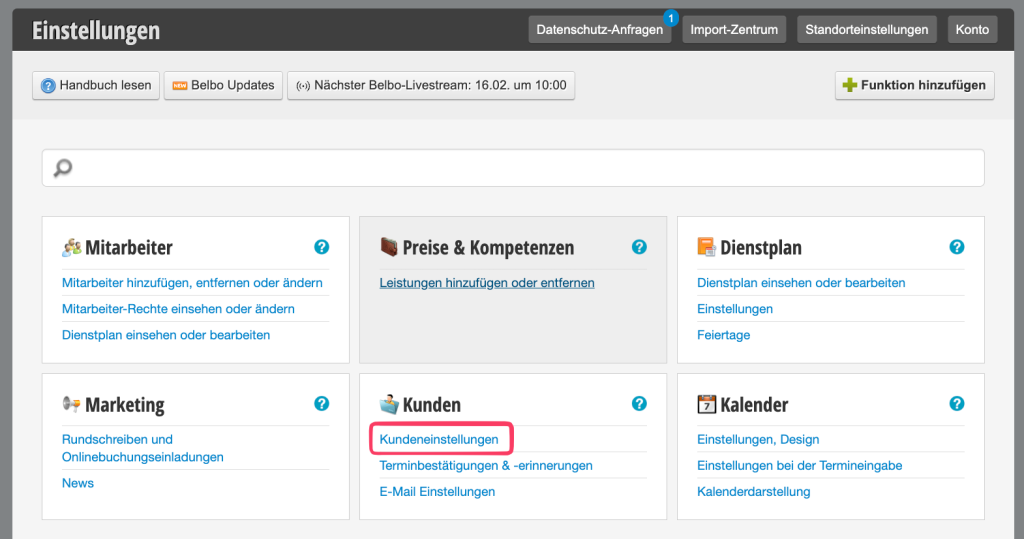
Wilt u het zoeken uitbreiden? Stel, u wilt naar de klant met de hoogste omzet zoeken, dan kunt u dit doen met behulp van aanvullende tabelkolommen. Hiervoor moet u naar de instellingen gaan en op "Klantinstellingen" klikken.
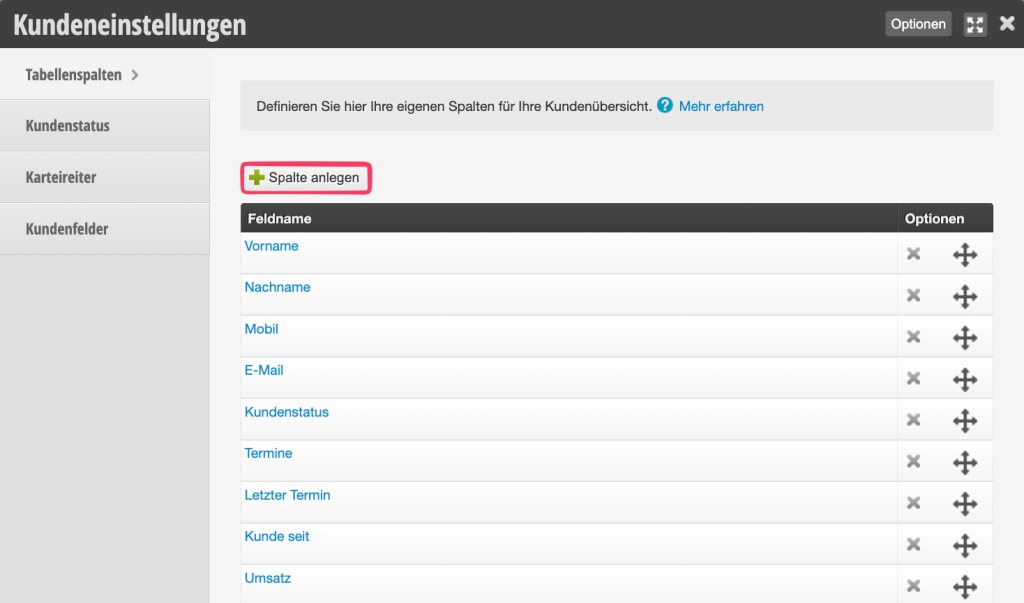
In het tabblad "Tabelkolommen" bevindt zich een knop "+Kolom maken". Hier kunt u alle tabelkolommen selecteren die u nodig hebt.
Vervolgens kunt u terugkeren naar het klantenoverzicht en zoals gewoonlijk filteren.
U kunt klantgegevens die u in digitale vorm heeft, in Belbo importeren, bijvoorbeeld als u naar Belbo wilt overstappen.
U bereikt dit gedeelte via Instellingen > Importcentrum > Klanten
Als deze functie niet zichtbaar is, heeft de login waarmee u momenteel bent aangemeld, niet de nodige rechten.
Opmerking: De import van klanten en afspraken is technisch veeleisend. Wij helpen u graag en voeren de import voor u uit. Neem gerust contact met ons op.
Vereisten
Uw klantgegevens moeten in CSV- of Excel-indeling voorhanden zijn. Houd er rekening mee dat CSV-bestanden op verschillende manieren kunnen worden opgeslagen. U moet in het gekozen exportprogramma voor klantgegevens ervoor zorgen dat de volgende opties zijn geselecteerd:
Scheidingsteken: ,
Tekstscheidingsteken: "
Voorbeeld van een geldige klantbestand in de vereiste CSV-indeling: downloaden
Als u internationale klanten heeft, is het belangrijk dat u het landnummer voor mobiele nummers in het formaat 00xx (in plaats van +xx) importeert, anders wordt het landnummer niet herkend en wordt uw eigen landnummer eraan toegevoegd.
Importproces
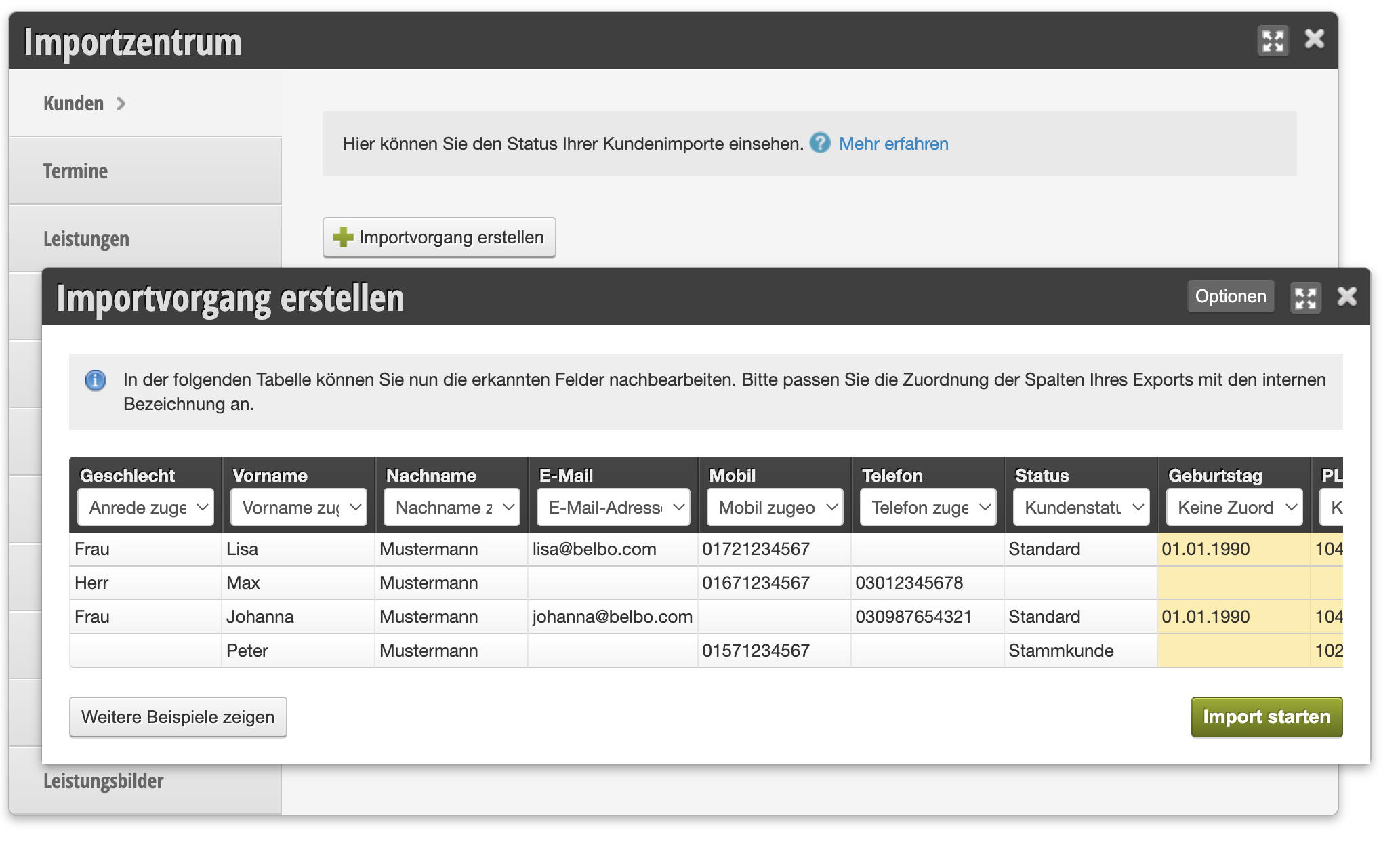
Maak een nieuwe importopdracht aan via de knop "Importproces aanmaken".
Selecteer uw bestand dat u wilt uploaden en wacht totdat het proces is voltooid.
Vervolgens worden de herkende gegevens weergegeven. Hier kunt u in de tabelkop de toewijzing van de kolommen van uw export toewijzen aan de veldnamen van het klantbestand van uw online agenda (details in de sectie "Gegevensvelden toewijzen").
Gegevensvelden toewijzen
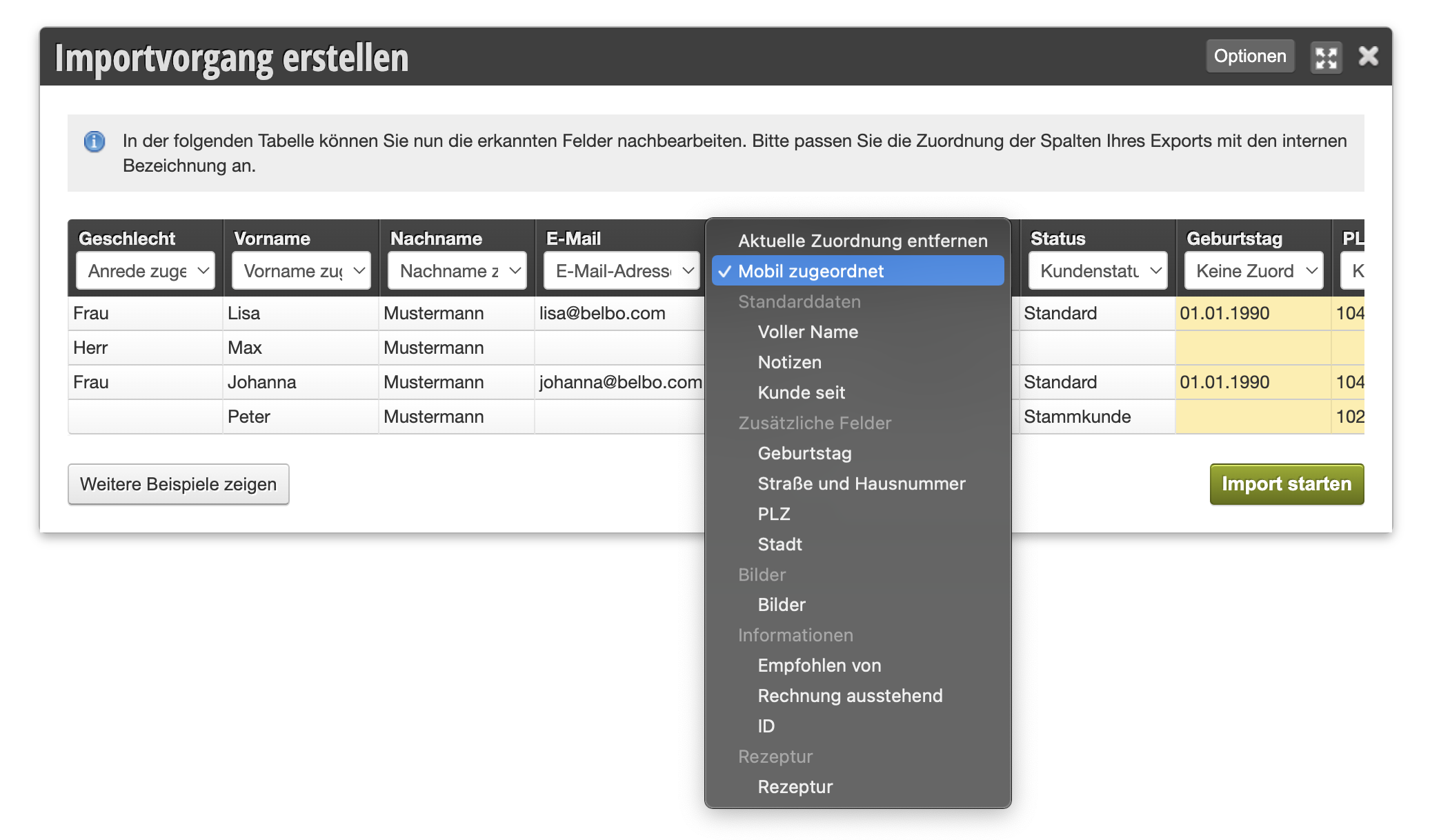
In de weergegeven tabel staan onder de kolomnamen van uw bestand de beschikbare gegevensvelden in Belbo.
Selecteer hier de juiste gegevenstypen.
Houd er rekening mee dat de tabelkoppen in uw bestand mogelijk een andere naam voor het gegevenstype hebben, bijvoorbeeld "Mobiel nummer" in plaats van "Mobiel".
Toegewezen gegevenskolommen worden in wit weergegeven, niet-toegewezen gegevenskolommen in geel. Als u bepaalde gegevens uit het originele bestand niet nodig hebt, kunt u de toewijzing verwijderen. Kolommen die in geel zijn gemarkeerd, worden genegeerd in het importproces en niet geïmporteerd.
Standaardgegevens
In Belbo zijn enkele gegevensvelden al ingesteld. Deze omvatten naam, e-mailadres en telefoonnummers. Deze kunnen rechtstreeks worden toegewezen of worden direct door het importcentrum herkend.
Controleer en corrigeer indien nodig de toewijzing van de gegevens.
Aangepaste velden
In Belbo hebt u de mogelijkheid om onbeperkt veel aangepaste gegevensvelden voor uw klantbestanden aan te maken.
Als informatie van de export in de agenda moet worden opgenomen die nog niet wordt aangeboden, kunt u aanvullende klantenvelden aanmaken en deze toewijzen.
Het is belangrijk dat het type van het gegevensveld aansluit bij de inhoud die moet worden geïmporteerd (bijvoorbeeld type "Verjaardag" en niet bijvoorbeeld "Datum" voor de verjaardag). Neem contact met ons op als u hier hulp nodig hebt.
Speciale gevallen
Volledige naam
Sommige aanbieders exporteren hun gegevens zodanig dat de voor- en achternaam van de klant in één kolom staan. In dit geval is de juiste toewijzing in Belbo het veld "Volledige naam". Het importcentrum scheidt de naam tijdens het importproces na het eerste spatie en maakt daar de gegevensvelden "Voornaam" en "Achternaam" van. Dit vergemakkelijkt de import, omdat het tabelbestand eerst niet handmatig hoeft te worden bewerkt. Controleer daarna alstublieft de gegevens, want in geval van meerdere voornamen kan dit tot onvolledige gegevens leiden.
Kleurformules
In de kappersbranche zijn kleurformules een belangrijk onderdeel van klantgegevens en kunnen in Belbo worden geïmporteerd. De formules worden echter naar eigen ervaring op verschillende manieren door andere aanbieders ter beschikking gesteld. Neem contact met ons op als u niet zeker bent hoe u de formules het beste kunt importeren.
Duplicaten voorkomen
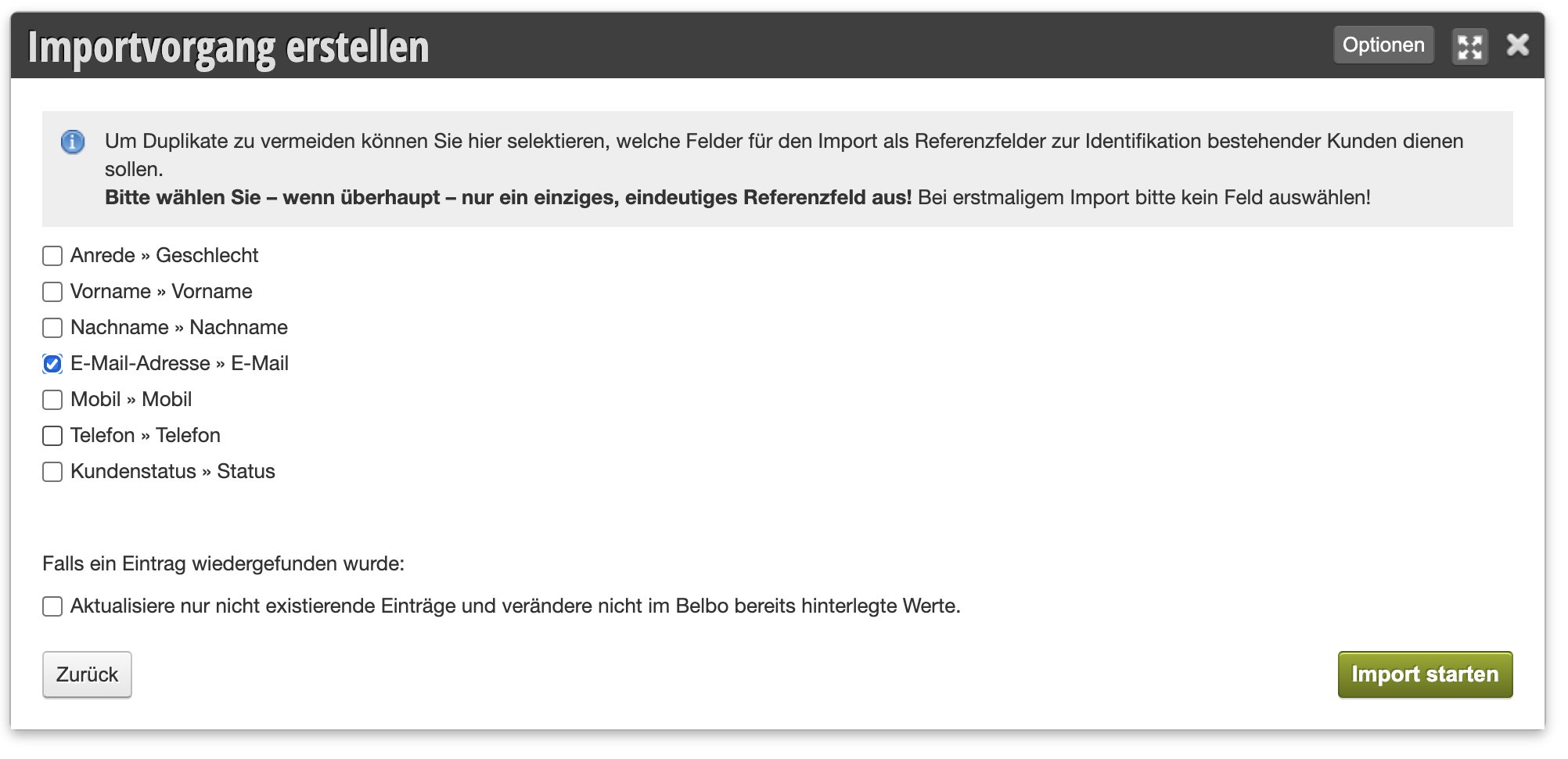
Als uw klantbestand al is ingevuld, kunt u de volgende stap gebruiken om duplicaten te voorkomen: Hier kunt u indien nodig unieke velden (bijvoorbeeld: e-mailadres of mobiel nummer) selecteren die dienen voor nauwkeurige toewijzing van bestaande klantbestanden.
Als bestaande klantbestanden in deze velden volledig overeenkomen, worden alle andere velden overschreven door de waarden uit de export.
Waarschuwing: Gebruik unieke kolombinaties zodat aan de ene kant geen duplicaten ontstaan en aan de andere kant geen klantbestanden met onjuiste klantgegevens worden overschreven.
Importproces
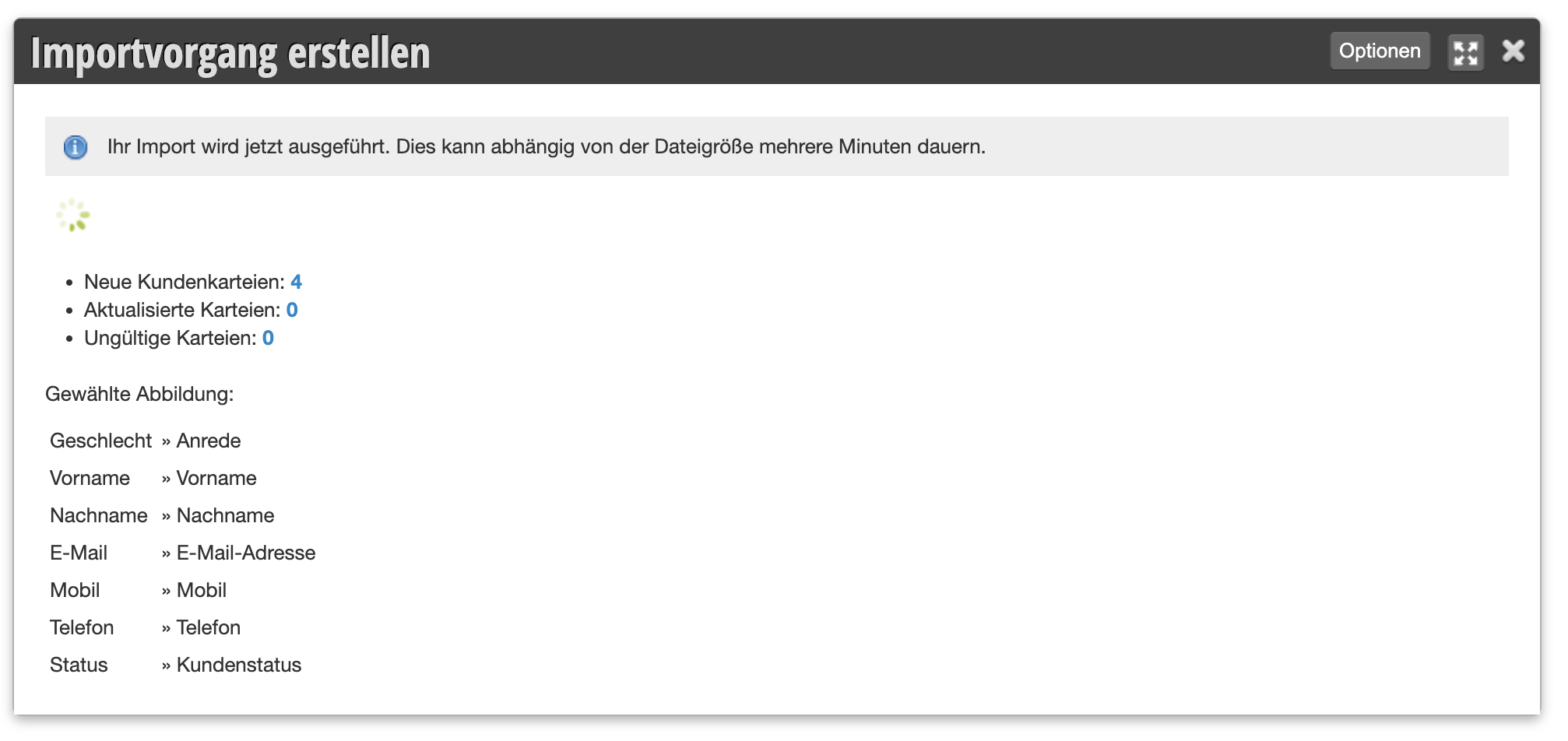
Start het importproces. Dit proces kan afhankelijk van het aantal klantbestanden enkele minuten duren. U kunt in de tussentijd het venster sluiten en op elk moment terugkeren naar het importcentrum.
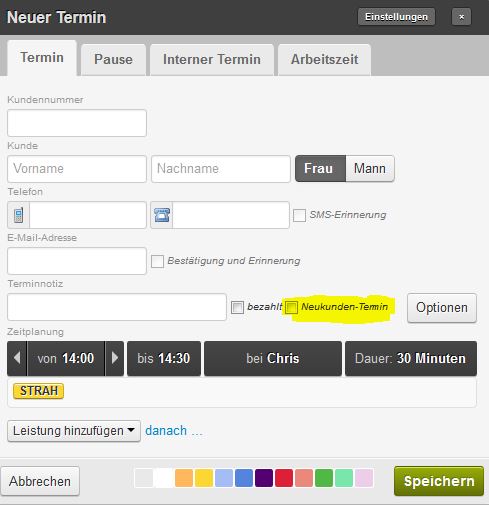
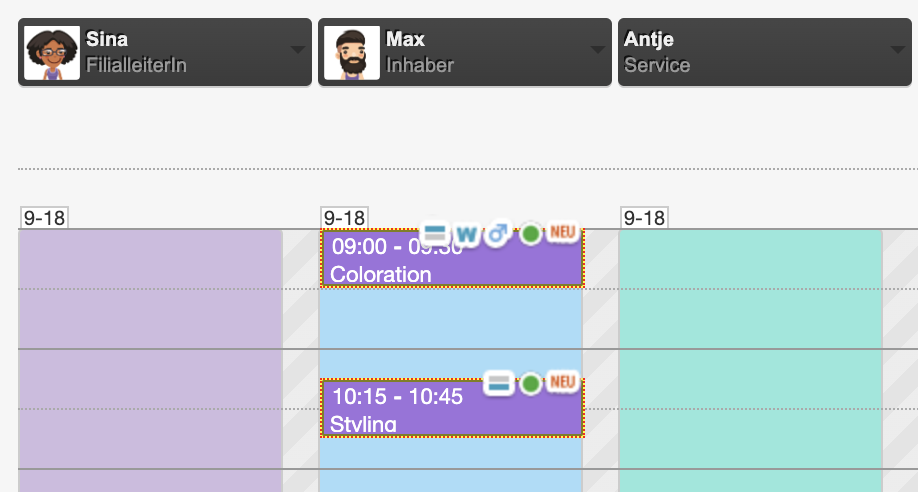
Om op te slaan dat het hier om een nieuwe klant gaat, klikt u eenvoudig tijdens de afspraakinvoer op het veld Nieuwe klant afspraak. Zo verschijnt boven de naam in de agenda de kleine opmerking "New" en u weet bij de eerste afspraak dat u zich hier misschien iets gedetailleerder moet voorstellen.
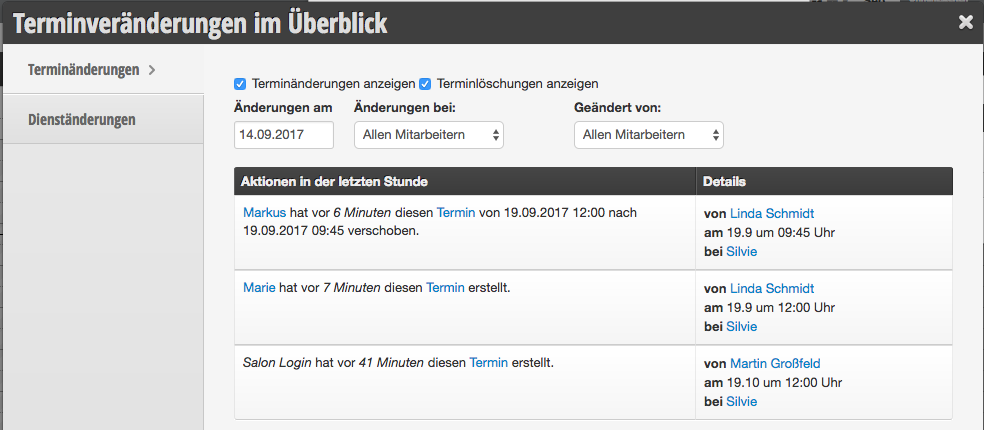
Met het protocol kunt u zien wat er de afgelopen tijd in de agenda is gedaan. Dit omvat bijvoorbeeld het opslaan, wijzigen en verwijderen van afspraken.
U bereikt dit gebied in de koptekst van uw agenda.
Als deze functie niet is ingeschakeld, kunt u deze inschakelen via "Instellingen > Functie toevoegen".
Afspraken in het protocol
In het protocol kunt u alle afspraakwijzigingen binnen een willekeurige periode inzien.
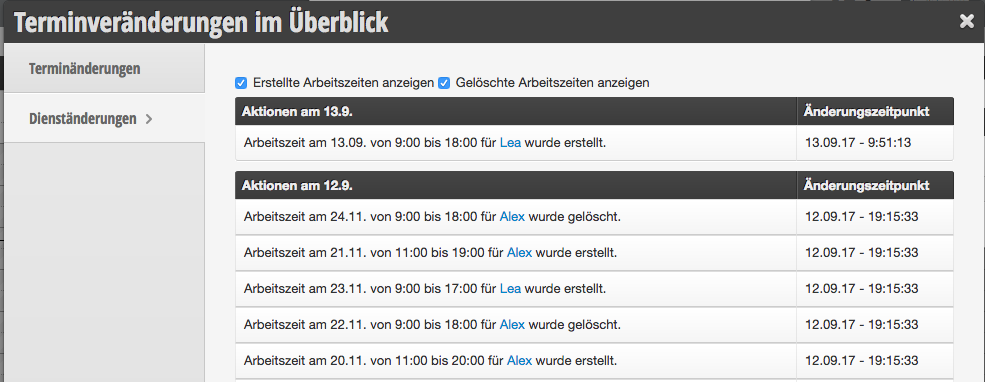
Werktijden in het protocol
In het protocol kunt u alle werktijdwijzigingen binnen een willekeurige periode inzien.
Door onbekende gebruikers verwijderde afspraken
Als u boeking zonder voorafgaande login toestaat, kan het voorkomen dat u in uw protocol klanten zonder naam ziet die acties uitvoeren.
De onbekende gebruikers zijn niet-ingelogde klanten die op een afspraak in de online boeking klikken. Dit creëert al een afspraakconcept in de agenda, die ook ter plaatse (transparant gestippeld) zichtbaar is. Dit voorkomt dubbele boekingen.
Als de klant zich in de volgende stap bedenkt en op een ander moment klikt of de boeking vóór de aanmelding afbreekt, wordt het concept verwijderd en ontstaat er een overeenkomstige protocolinvoer met onbekende naam. De naam van de klant kan alleen in het protocol verschijnen als de klant zich aanmeldt of zijn gegevens in de boeking invult.
Door het systeem verwijderde afspraken
Het kan voorkomen dat u in het protocol een melding ziet dat noch een medewerker noch een klant een afspraak heeft geannuleerd. Dit gebeurt uitsluitend als een afspraak niet binnen de door u bepaalde tijd is geboekt. In de regel is deze periode 15 minuten.
Dit kan in de volgende gevallen gebeuren:
Een medewerker klikt op het gewenste moment in de agenda en begint een afspraak in te voeren, maar voert het proces niet af door op "Opslaan" te klikken. Zij breekt het proces ook niet af via de knop "Annuleren" of een nieuwe klik in de agenda, bijvoorbeeld omdat zij afgeleid wordt.
Een klant kiest online een moment voor de afspraak, maar voltooit de afspraak niet door op "Nu boeken" te klikken, maar sluit alleen het browservenster.
Ook in deze gevallen ontstaat bij het klikken op het gewenste moment eerst een afspraakconcept, dat vanaf dat moment niet meer door klanten kan worden geboekt en voor collega's al als "gestippeld" concept in de agenda verschijnt. Dit maakt onopgemerkte dubbele boekingen in de agenda onmogelijk.
Om ervoor te zorgen dat de afspraak na een ongepaste afbreking van de boeking opnieuw beschikbaar wordt, wordt het concept na de reserveringsduur (meestal 15 minuten) automatisch verwijderd.