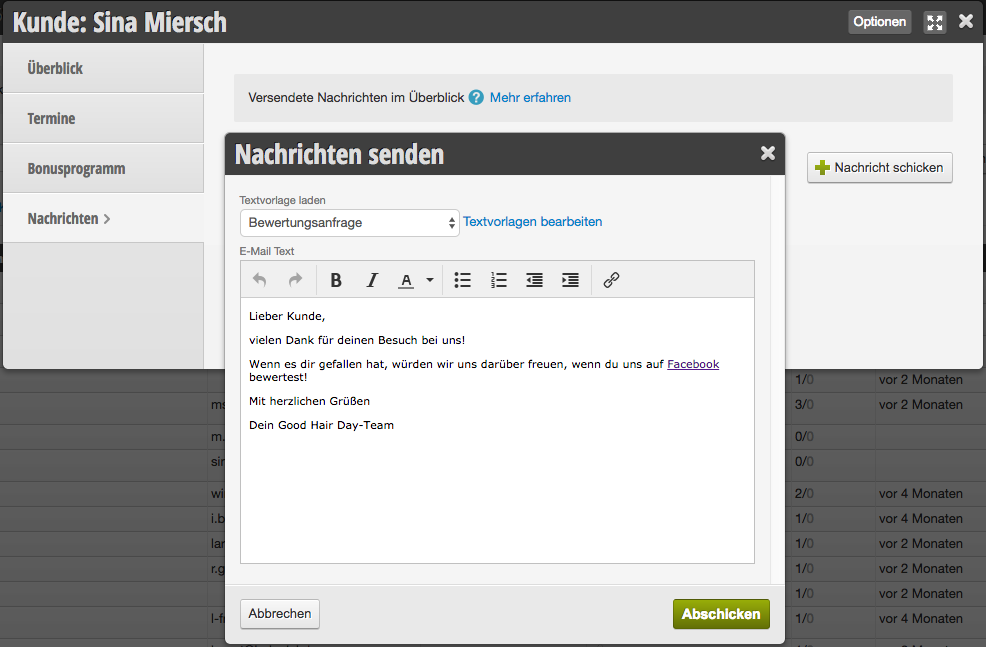
In elke klantkaart hebt u de mogelijkheid om rechtstreekse berichten naar afzonderlijke klanten te verzenden. Hier kunt u sjablonen voor rechtstreekse berichten maken, zodat u vaak verzonden berichten niet telkens opnieuw hoeft in te typen.
Tip: Als u dit bericht in principe naar al uw klanten na de afspraak wilt verzenden, gebruiken Sie het best de Automatische e-mails.
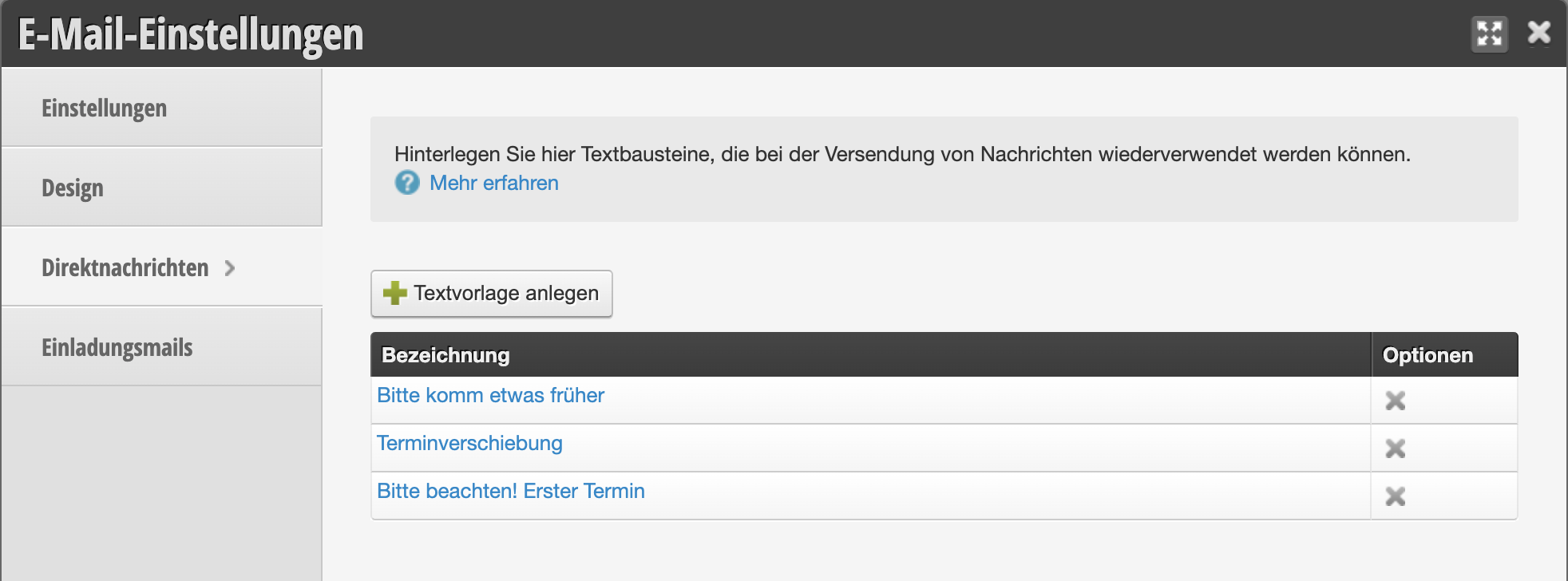
Tekstsjablonen gebruiken
Sjabloon maken
Om een tekstsjabloon aan te maken, klikt u op +Tekstsjabloon maken.
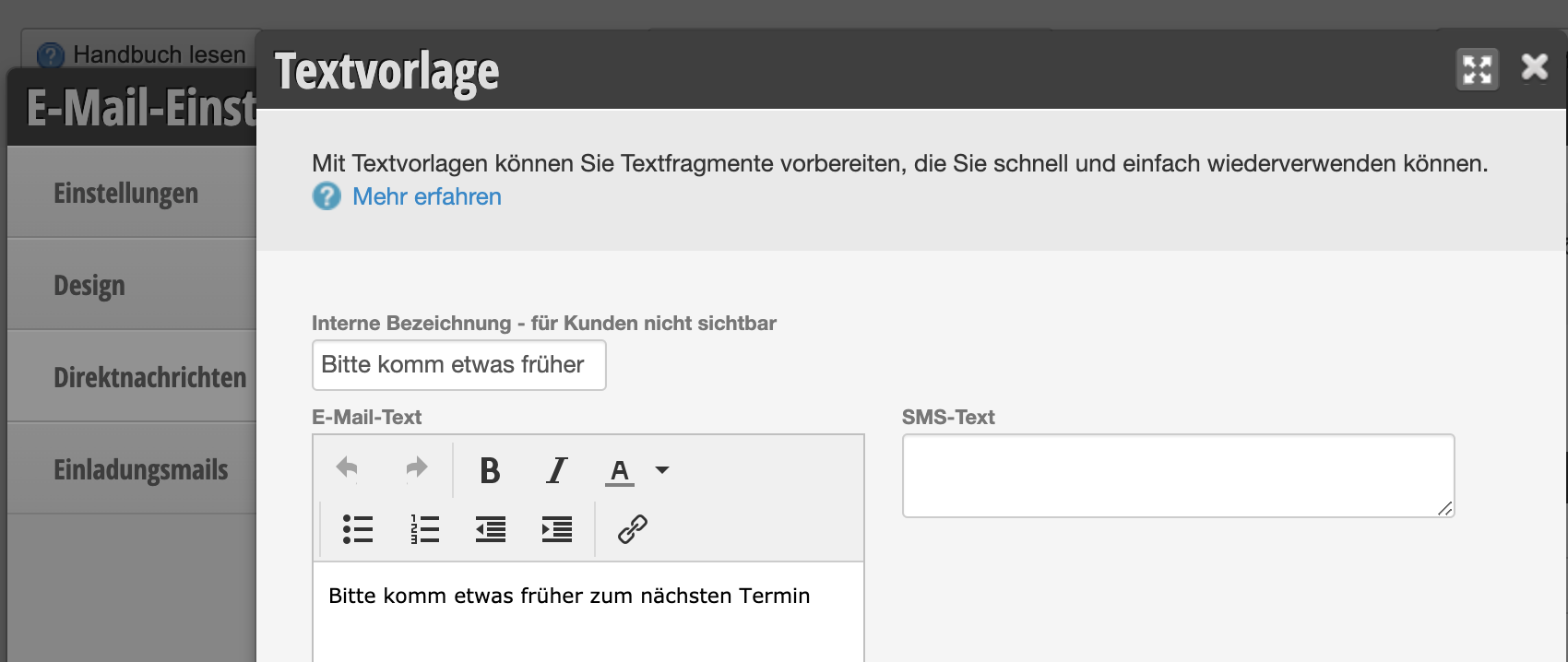
Geef het sjabloon vervolgens een zinvolle naam waarmee u het later kunt identificeren.
Voer vervolgens de gewenste teksten voor e-mail en sms in. Als u slechts één van de twee berichttypen wilt samenstellen, laat u het veld leeg. Houd er alstublieft rekening mee dat sms alleen wordt verzonden als u de functie SMS-verzending hebt geactiveerd.
Geef het sjabloon vervolgens een zinvolle naam waarmee u het later kunt identificeren.
Voer vervolgens de gewenste teksten voor e-mail en sms in. Als u slechts één van de twee berichttypen wilt samenstellen, laat u het veld leeg. Houd er alstublieft rekening mee dat sms alleen wordt verzonden als u de functie SMS-verzending hebt geactiveerd.
Voorbeeld van een tekstsjabloon:
Er geldt een karakterlimiet van 3000 tekens.
Tekstsjabloon gebruiken
Open de klantkaart van de klant aan wie u het bericht wilt verzenden. In het menu-item Berichten kunt u op + Bericht verzenden klikken om een nieuw bericht te verzenden. Hier hebt u toegang tot de opgeslagen tekstsjablonen.
Houd er alstublieft rekening mee dat u persoonlijke aanvullingen alleen na het laden van het tekstsjabloon mag aanbrengen.
Houd er alstublieft rekening mee dat u persoonlijke aanvullingen alleen na het laden van het tekstsjabloon mag aanbrengen.
Tekstsjabloon gebruiken in de klantkaart: