belbo
  • Overzicht
    • Belbo leren kennen
    • Locatie-instellingen
    • Overstap naar Belbo
    • Kalenderweergave & Navigatie
    • Terugkerende afspraken & cursussen
    • Afspraakinvoer & -beheer
    • Logins & Rechten
    • Meerdere vestigingen & hoofdkantoor
    • Medewerkers beheren
    • Afwezigheden & Feestdagen
    • Algemeen
    • Werktijden
    • Urenregistratie
    • Gegevensbescherming (AVG)
    • Klantcommunicatie (e-mail, sms)
    • Klantenbeheer & Kaartenbak
    • Bonus- & Loyaliteitsprogramma's
    • Campagnes (Nieuwsbrief & SMS)
    • Marketingtoestemmingen (AVG)
    • Tracking & Analyse
    • Overzicht
    • Diensten & Prijzen
    • Producten
    • Prestatiepakketten & abonnementen
    • Vouchers
    • Aankoop & Leveranciers
    • Voorraadbeheer & Inventaris
    • Scannen & Verkoop
    • Waardeinsatz & Kosten
    • Ontwerp & Teksten
    • Instellingen & configuratie
    • Integratie (Website, Google, Instagram, Facebook)
    • Onlinebetaling
    • Boekhouding & Exports
    • Kassa-instellingen & hardware
    • Kassierproces
    • Dagafsluiting & Rapporten
    • TSE & Kassabeveiligingsverordening
    • Exportoverzicht
    • Medewerkersbezetting
    • Omzet & Analyses
    • Belbo Satellite
    • Printer
    • EC-Terminal & Kaartbetaling
    • Probleemoplossing hardware
    • Scanners & kassa-apparatuur
    • Algemene instellingen
    • API & Integraties
    • Meldingen & e-mails
    • Contracten & Juridisch
Skip to content

Alles over: Hardware & Techniek

Kaartbetalingen met Flatpay

Als u het Belbo-kassasysteem gebruikt, kunt u alle betalingsmethoden accepteren die in Belbo boekhoudkundig correct kunnen worden geboekt. Bij sommige betalingsmethoden kunnen er bijzonderheden zijn.


Met Belbo kunt u klassieke EC-apparaten verbinden, als deze een standaardinterface (ZVT of TIM) hebben. Er zijn kaartaanbieders zoals bijvoorbeeld "Flatpay", die niet over zo'n interface beschikken. Met Belbo kunt u deze betalingen correct boeken. U kunt "Flatpay" dus als kaartenterminal met Belbo gebruiken.

Kaartbetalingen zonder aansluiting op Belbo

De boeking van deze betalingen verloopt als volgt:

  1. Klik op de afspraak die u in de kassa wilt innen en selecteer "EC" onder de betalingsmethoden.
  2. Let op het te betalen bedrag en voer dit handmatig in het EC-apparaat in.
  3. Na succesvolle betaling door de klant klikt u op "(Bedrag X) per EC betaald"
  4. De betaling is correct geboekt.

Als u de handmatige invoer op het EC-apparaat als potentiële foutenbron wilt vermijden, kunt u kiezen voor een EC-apparaat met ZVT-interface of SumUp. Dit zijn bijvoorbeeld huidige Ingenico- en CCV-apparaten (Duitsland) of Six (Zwitserland).

Epson-printerinstallatie voor Windows

Hier erfahren Sie, wie Sie Ihren Epson-Drucker auf einem Windows-Computer installieren und mit Belbo verbinden. Sollten Sie andere Geräte nutzen, schauen Sie bitte hier.

Stap 1 van 3: Epson-installatie

Installeer eerst het stuurprogramma voor uw Epson-model.

  1. Belangrijk: Steek de USB-kabel niet in de computer voordat u de installatie uitvoert, anders mislukt de installatie.
  2. Download de stuurprogrammasoftware van Epson. Enkele stuurprogramma's vindt u hier:
    • Epson TM-20: Stuurprogramma downloaden
    • Epson TM-T88IV: Stuurprogramma downloaden
    • Epson TM-T88V: Stuurprogramma downloaden
    • Epson TM-M30: Stuurprogramma downloaden
    • Epson TM-M30 II: Stuurprogramma downloaden
  3. Pak het installatiebestand uit en voer vervolgens het bestand "setup.exe" in de map "setup" uit.
  4. Selecteer de optie "Typical" en voltooi de installatie.
  5. Verbind nu de computer via de USB-kabel met de printer. Let op: Sommige printermodellen hebben 2 gratis USB-aansluitingen. Deze zijn gemarkeerd met "USB-A" en "USB-B". Voor aansluiting op de computer moet absoluut de "USB-B"-sleuf worden gebruikt.
  6. Het apparaat zou zich nu in Windows in het gedeelte Instellingen > Apparaten > Printers moeten bevinden zodra het apparaat op de USB-poort is aangesloten.
  7. U kunt nu doorgaan naar stap 2 "Test".

Bekabeling van kassamachines

Test op een Windows-computer

Als de installatie en configuratie succesvol waren, kunt u dit testen. Open hiervoor een willekeurige teksteditor en probeer af te drukken op de printer. Dit af drukken mag alleen succesvol zijn als u de printer in het Belbo-systeem kunt gebruiken.

  1. Open de software "Notepad" en voer een korte testtekst in, bijvoorbeeld "Test".
  2. Selecteer vervolgens in het navigatiemenu het punt "Bestand" en daar het punt "Afdrukken".
  3. Ziet u uw printer in de printerkeuzelijst? Goed teken! Selecteer en druk af. Controleer anders de stuurprogrammainstallatie of herhaal deze indien nodig.
  4. Is de bon aangekomen? Prima, dan verder naar stap 3.
    De printer is niet herkend
    Als er geen afdruk plaatsvindt, kan het zijn dat u de USB-kabel al vóór de installatie hebt aangesloten. Sluit de kabel alstublieft op een ander gratis USB-poort aan en test opnieuw.

Stap 2 van 3: Satellite-installatie

Heeft de testafdruk gewerkt? Dan is alles nu klaar. Nu hoeft u de printer alleen nog met Belbo te verbinden.

  • Installeer de Belbo Satellite-software, voordat u de volgende stap uitvoert.

Stap 3 van 3: Printerverbinding in Belbo

  1. Ga in uw Belbo-agenda naar "Instellingen".
  2. Voer in het zoekveld in het kopgedeelte van de pagina de term "Printerverbinding" in en open de functie "Printerverbinding".
  3. Schakel over naar het tabblad "Printerconfiguratie".
  4. Selecteer uw printermodel onder "Printertype".
  5. Klik op "Printer instellen" om de geïnstalleerde printer te vinden.
  6. Geef uw printer vrij en voeg deze vervolgens aan Belbo toe.
  7. Een gedetailleerde beschrijving van de printerverbinding vindt u hier.

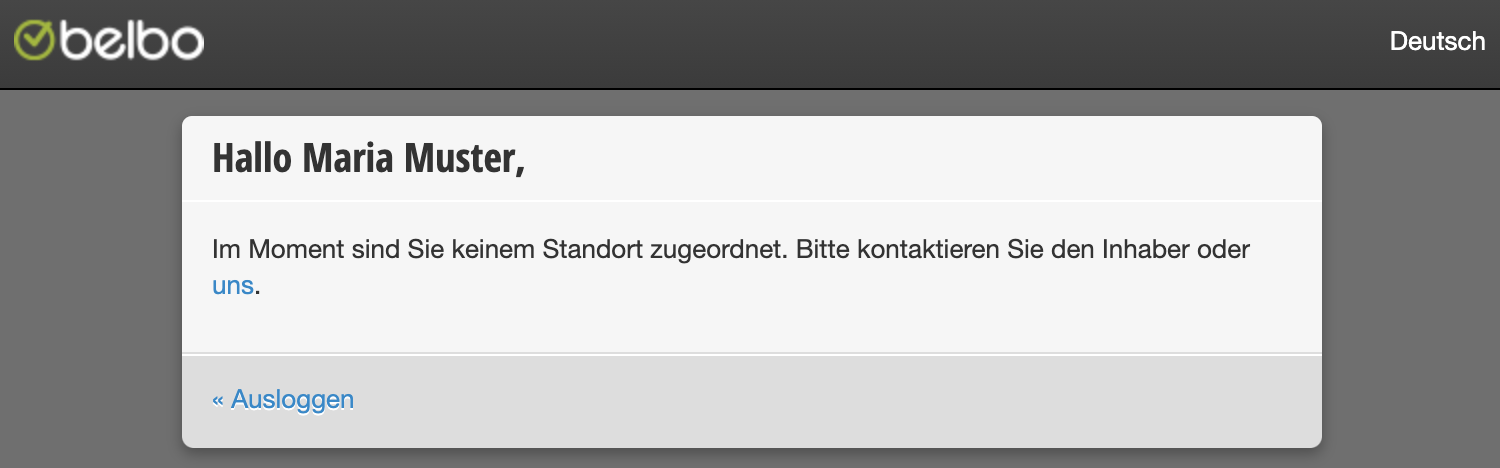
Login is niet aan een locatie toegewezen

Als u na het inloggen in uw agenda de volgende melding ziet, gebruikt u een e-mailadres dat niet als inlogadres in dit account is opgeslagen.
Oplossing 1) Juist adres achterhalen

In principe kunt u zich inloggen met alle aanmeldingen die zijn opgeslagen onder Instellingen > Medewerkers > Rechten.
Neem contact op met de eigenaar van het bedrijf en vraag om het juiste e-mailadres dat u voor inloggen kunt gebruiken.

Oplossing 2) E-mailadres toevoegen

Als u wilt dat een nieuw adres voor inloggen kan worden opgeslagen, kunt u dit aan een persoon doorgeven die over de benodigde rechten beschikt. Onder Instellingen > Medewerkers > Rechten kunnen aanvullende e-mailadressen worden toegevoegd, waarna ook de gewenste machtigingen kunnen worden verleend. Meer over het maken van aanmeldingen voor medewerkers leest u hier.

Oplossing 3) Rechten van de aanmelding controleren

Als het adres dat u gebruikt al is opgeslagen en u kunt er zich niet mee inloggen, kan het zijn dat er geen rechten aan de aanmelding zijn toegekend. Vraag een persoon die over de benodigde rechten beschikt om onder Instellingen > Medewerkers > Rechten de rechten te controleren en indien nodig aan te vullen.

Installatie en gebruik van de Socket Mobile Scanner

Met de Mobile Socket Scanner CHS 7Ci kunt u barcodes scannen voor zowel de verkoop van producten als voor opslag in het systeem.
Dit artikel gaat over het verbinden met een iOS-apparaat (iPad of iPhone), Android-apparaat (bijv. Samsung), een Mac of een Windows-pc.


Inschakelen:
Houd de kleine aan-/uitknop ingedrukt totdat de LED blauw gaat branden en de CHS twee keer een signaalgeluid (laag-hoog) geeft.

Belangrijk:
Het apparaat kan via Bluetooth altijd slechts met één apparaat tegelijk verbonden zijn. Zorg ervoor dat u, wanneer u van apparaat wilt wisselen, de Bluetooth-verbinding op het vorige apparaat altijd stopt. Dit geldt in het algemeen voor alle Bluetooth-apparaten en niet alleen voor deze apparaatconfiguratie.

Opmerking:
De Belbo-software ondersteunt alleen de HID-modus. Zorg ervoor dat uw barcodescanner is ingesteld op de HID-modus, zodat de gegevens correct kunnen worden overgedragen.

De modus controleren en wijzigen:

  1. Raadpleeg de handleiding van uw scanner om de HID-modus in te schakelen.
  2. Scan de bijbehorende configuratiebarcodes uit de handleiding.
  3. Test de invoer in een teksteditor om ervoor te zorgen dat de HID-modus actief is.

Installatie op een iOS-apparaat

Verbind het apparaat via Bluetooth. Daarna kunt u het apparaat via browser & app gebruiken.

Installatie op een Android-apparaat

Verbind het apparaat via Bluetooth. Daarna kunt u het apparaat via browser & app gebruiken.

Installatie op een Mac

Verbind het apparaat via Bluetooth. Daarna kunt u het apparaat via browser & app gebruiken.

Installatie op een Windows-pc

Verbind het apparaat via Bluetooth. Daarna kunt u het apparaat via browser & app gebruiken.

De configuratie testen

  1. Open een willekeurige teksteditor
  2. Scan een barcode
  3. Klinkt er visuele of akoestische feedback?

    • Dan werkt de scanner in principe.
    • Anders controleert u de verbinding met het apparaat of de batterijstatus van het apparaat.

  4. Verschijnt de barcode als tekst in de teksteditor?

    • Dan is alles correct ingesteld!
    • Anders bevindt de scanner zich mogelijk niet in de HID-modus. Stel het apparaat alstublieft opnieuw in of schakel het over naar de HID-modus volgens de handleiding.

Problemen & Troubleshooting bij Socket Mobile Scanner

Vragen of problemen? Stuur ons een bericht via de helpChat!

Ik kan mijn apparaat niet met de scanner verbinden. Wat moet ik doen?

Het is mogelijk dat uw scanner nog met een ander apparaat is verbonden of dat de verkeerde modus actief is. Zorg ervoor dat u de scanner van alle apparaten in de Bluetooth-instellingen verbreekt.

Scan daarna deze code, deze stelt de scanner opnieuw in op de fabrieksinstellingen.
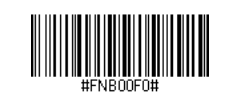
(Als het scannen niet werkt, drukt u deze pagina af en probeert u het opnieuw. Deze streepjescodes zijn ook te vinden in de handleiding die bij de scanner is meegeleverd.)

Scan nu de barcode waarmee u de toetsenbordmodus activeert:

Deze barcode stelt het apparaat opnieuw in op de fabrieksinstellingen en de HID-modus. Nadat u succesvol hebt gescand, zal het apparaat automatisch worden uitgeschakeld.

U kunt de Mobile Socket Scanner CHS 7Ci nu verbinden met een Bluetooth-geschikt apparaat, zoals beschreven in de bovenstaande instructies.

Ik wil mijn scanner met een iOS-apparaat verbinden, wat moet ik doen?
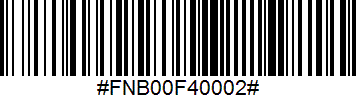
Blijf de afstand en hoek waaruit u scant aanpassen, totdat u meerdere pieptonen hoort (deze keer schakelt de scanner niet uit).

Nadat u ongeveer 3 pieptonen hebt gehoord, kunt u naar iPad > Instellingen > Bluetooth gaan en daar uw apparaat selecteren.

Ik wil mijn scanner met een tweede apparaat verbinden, wat moet ik doen?

De Mobile Socket Scanner CHS 7Ci kan altijd maar met één apparaat tegelijk verbonden zijn. Om hem met een ander apparaat te verbinden, moet u hem in de Bluetooth-instellingen van het eerste apparaat verbreken:

  1. Schakel de CHS in.
  2. Houd de triggerknop ingedrukt.
  3. Houd de aan-/uitknop ingedrukt.
  4. Laat beide knoppen los nadat 3 signalen zijn afgegeven.

De CHS wordt ontkoppeld en automatisch uitgeschakeld. Wanneer u de CHS de volgende keer inschakelt, kan hij worden gedetecteerd.

Inloggen bij onlineboeking werkt niet meer

Als een klant plotseling meldt dat hij niet meer kan inloggen, kan dit veel oorzaken hebben. Controleer alstublieft samen met de klant de volgende mogelijkheden:

  • De klant heeft zijn wachtwoord gewijzigd en vraagt zich af waarom het oude opgeslagen wachtwoord niet meer werkt.
    Ondersteuning: Open uw eigen online boekingspagina en klik op "Wachtwoord vergeten". Voer vervolgens het e-mailadres van de klant in. De klant ontvangt een e-mail met een link om zijn wachtwoord opnieuw in te stellen.
  • De klant heeft een onjuist e-mailadres gebruikt. Bijvoorbeeld, de klant registreert zich met "peter.lustig@googlemail.com" en probeert zich een maand later in te loggen met "peter.lustig@gmail.com". Dit zal tot een fout leiden en de klant moet het originele e-mailadres gebruiken.
  • De login hangt vast zonder dat er een foutmelding komt: Dit is altijd een apparaatprobleem. De klant heeft zeer waarschijnlijk de browser in de Privé-modus ingesteld. Dit voorkomt technisch dat de klant zich kan inloggen. De privémodus of ook de Incognito-modus is de meest voorkomende oorzaak van een plotseling loginprobleem.
  • De klant is geblokkeerd. Als de klant in de online boeking een melding ontvangt dat online boeken momenteel niet mogelijk is, kan het zijn dat hij is geblokkeerd. Kijk in Belbo in het dossier van de klant of dit het geval is. Als dit per ongeluk is gebeurd, kunt u hem in het klantendossier weer deblokkeren.

Printerverbinding

U kunt uw bonprinter van uw Mac of PC rechtstreeks met Belbo verbinden om de kassalade te openen of een bon rechtstreeks uit het kassamonster af te drukken.

U bereikt dit gebied via Instellingen > Printerverbinding

Als deze functie niet is geactiveerd, kunt u deze activeren via "Instellingen > Functie toevoegen".

Belangrijke vereisten

  • De printer moet volgens de handleiding op de gebruikte Mac of PC zijn geïnstalleerd
  • De Belbo Satellite moet geïnstalleerd zijn
  • Het gebruik van de printerverbinding is alleen mogelijk via de browsers Google Chrome of Microsoft Edge. Safari, Firefox en dergelijke kunnen helaas niet worden verbonden.

Meer informatie vindt u hier.

Instellingen

Zodra de module "Printerverbinding" is geactiveerd, vindt u deze onder "Instellingen". Hier kunt u de gewenste instellingen kiezen.

Printerverbinding instellen

Nu kunt u uw printer met Belbo verbinden.

  1. Ga naar het tabblad "Printerconfiguratie".
  2. Selecteer uw printermodel onder "Printertype".
  3. Klik op "Printer instellen" om de geïnstalleerde printer te zoeken.

Als de printer nog niet is vrijgegeven, klikt u op "Printervrijgave instellen". Vervolgens wordt een Windows-dialoogvenster geopend. Klik hier op het tabblad "Delen" en selecteer dat de printer moet worden vrijgegeven:

Zodra de printer is vrijgegeven, kunt u direct op "Selecteren" klikken. De printer wordt automatisch toegevoegd:

Voorbeeld van de correcte verbinding van een Epson-printer:

Nu kunt u de bonafdruk rechtstreeks uit het kassamonster starten of de kassalade vanuit de Belbo-kassa openen.

De menu-items "Speciale instellingen" en "Printerverbinding" hoeven slechts in enkele gevallen te worden ingevuld en kunnen normaal gesproken worden genegeerd.

Probleemoplossing bij gebruik van pc en mPOP-kassa

Als u het kassasysteem via een pc in combinatie met de mPOP-kassaladetikkel-printerscombinatie gebruikt, kunt u hier kijken hoe u problemen kunt oplossen.


Checklist met vereisten

Is het apparaat correct met een USB-kabel op de computer aangesloten?

Controleer of de USB-kabel op de juiste aansluiting van de mPOP-lade is aangesloten:

Bron: https://www.star-m.jp/products/s_print/mpop/manual/en/installing/connectingUSBCable.htm

Op het mPOP-apparaat mag slechts één blauw lampje branden

  • Zo ja: Alles is in orde
  • Zo nee, geen lamp aan: Is het mPOP-apparaat op stroom aangesloten?
  • Zo ja, een rood lampje brandt: Is de bonlade correct gesloten? Is het papier op of correct ingevoerd?

Tip: De bonlade kan worden geopend door erop te drukken.

Is er een verbinding tussen de pc en de mPOP-kassa via USB-kabel?

  • Controleer op de pc onder Systeeminstellingen > Printers & Scanners of de mPop-kassa wordt herkend.
  • Zo nee: mPOP-kassa opnieuw verbinden

Is er een stabiele internetverbinding?

  • Test: Open alstublieft een website die al lang niet is geopend.
  • Zo niet (of zeer langzaam): Controleer de internetverbinding.

Satellite opnieuw starten

  • Klik met de rechtermuisknop op het Satellite-pictogram > Afsluiten
  • Start Satellite opnieuw

Mogelijke problemen en hun oplossing:

Rood licht op de mPOP-kassa brandt: De bonrol is waarschijnlijk op of het bonrolcompartiment is niet correct gesloten.

  • Is de bonrol correct ingevoerd?
  • Is het papier op?
  • Oplossing: Volle bonrol correct aanbrengen en bonlade correct sluiten.

Tip: De bonlade kan worden geopend door erop te drukken.

Verdere uitleg over het rode knipperen en de betekenis ervan vindt u hier (Engels).

Foutmelding tijdens de kassa: "Printer niet bereikbaar"

  • De mPOP-kassa wordt waarschijnlijk tegelijk door een ander apparaat benaderd. Het kan alleen óf op de computer óf per iPad worden gebruikt.

Chinese tekens worden op het bonnetje weergegeven

  • Open de toepassing "Star Printer Utility" of installeer deze indien nodig
  • Selecteer het apparaat
  • Selecteer onder "Printer Settings" de optie "Reset Defaults"
  • Start de printer opnieuw
  • Umlauts of afbeeldingen worden niet correct afgedrukt

  • Log in op het Office en open of activeer de module "Printeraansluiting" onder Instellingen
  • Controleer in de module "Printertype" (als er iets anders dan mPOP is geselecteerd, corrigeer dat)
  • Deactiveer de module opnieuw
  • Bonnetje wordt niet afgesneden

    • Log in op het Office en open of activeer de module "Printeraansluiting" onder Instellingen
    • Controleer in de module "Printertype" (als er iets anders dan mPOP is geselecteerd, corrigeer dat)
    • Deactiveer de module opnieuw

    Kassalade opent niet

    • Log in op het Office en open of activeer de module "Printeraansluiting" onder Instellingen
    • Controleer in de module "Printertype" (als er iets anders dan mPOP is geselecteerd, corrigeer dat)
    • Deactiveer de module opnieuw

    Kassalade opent zich, maar bonnetje wordt niet afgedrukt

    • Log in op het Office en open of activeer de module "Printeraansluiting" onder Instellingen. Controleer in de module "Printertype" (als er iets anders dan mPOP is geselecteerd, corrigeer dat)
    • Deactiveer de module opnieuw

    Test de printer opnieuw. Als er nog steeds problemen optreden:

    • Controleer onder Instellingen > Kassasysteem > Bondesign > Bonstructuur of er iets is ingevuld.
    • Zo ja: Knip de tekst uit en sla deze lokaal op (bijvoorbeeld in een Word-document)
    • Sla een volledig leeg bonstructuurveld op
    • Test het afdrukken opnieuw en corrigeer de bonstructuur buiten de actieve operatie.
    • De knop "Kassalade openen" in de kassaprocedure werkt niet

      • Log in op het Office, open de module "Printeraansluiting" onder Instellingen en activeer het selectievakje "Kassalade openen knop in Dashboard aanbieden".

    • Afdrukken werkt soms niet of pas bij de tweede keer

      • Na een lange periode van inactiviteit kan het zijn dat uw browser de energiebesparingsmodus activeert. Deze kan worden uitgeschakeld.
      • Voor Chrome vindt u deze instelling hier: Chrome-browserinstellingen -> Prestaties -> Geheugenbesparingsmodus uitschakelen

    Ingenico EC-apparaten Handleiding

    Deze handleiding legt uit hoe u een Ingenico EC-apparaat (oudere modellen van de iCT- en iWL-serie) voorbereidt voor directe aansluiting op Belbo. De instellingen worden eenmaal rechtstreeks op het apparaat aangebracht.

    Voor nieuwere apparaten van de Desk 3500 en Move 5000 serie is er een aparte handleiding: Desk 3500 / Move 5000 – ZVT activeren

    Deze inrichting voert u eenmaal op het terminal uit. Hoe u het terminal daarna in Belbo instelt, wordt beschreven in de algemene handleiding: ZVT-terminal met Belbo verbinden


    Voorwaarden

    • U gebruikt Belbo op een computer (Windows of Mac) of een iPad.
    • Het terminal is al in gebruik en er zijn handmatig succesvolle betalingen uitgevoerd.
    • Terminal en computer/iPad bevinden zich in hetzelfde WLAN- of LAN-netwerk.
    • U hebt de kassier-PIN (vaak 12345) en de technicus-PIN (vaak 11599) bij de hand. Als een van de waarden niet klopt, vraagt u dit op bij de hotline van uw terminalanbieder.

    Menunavigatie op het apparaat

    Voordat u begint, hier kort de bediening van het menu:

    • Menu openen: F-toets twee keer kort indrukken (functietoets, meestal links naast de "0" op het numpad).
    • Navigeren: Pijltoefen omhoog en omlaag.
    • Bevestigen: Groene OK-toets.
    • Terug / Annuleren: Rode X-toets.

    Na het openen van het menu verschijnen de volgende hoofdpunten:

    1. Transactietype
    2. Favorieten
    3. Acties
    4. Instellingen ← Uitgangspunt voor alle volgende stappen
    5. Service
    6. Aanvullende toepassing
    7. Laatste selectie

    Selecteer Instellingen (punt 4) en voer de kassier-PIN in (vaak 12345). U ziet nu vier subpunten, waarvan twee relevant zijn:

    • Terminal – voor ZVT-modus en bedrijfsmodus-opties (stap 1 en 2)
    • Verbinding – voor IP-adres en poort (stap 3)

    Stap 1 van 3: ZVT-modus activeren

    In deze stap schakelt u het terminal in de ZVT-modus, zodat het opdrachten van het kassasysteem kan ontvangen.

    1. Ga naar Instellingen → Terminal.
    2. Selecteer Bedrijfsmodus. Het terminal vraagt nu om de technicus-PIN (vaak 11599).
    3. Selecteer ZVT700 en bevestig met de groene toets.
    4. Het terminal start automatisch opnieuw op. Wacht tot het volledig is opgestart.

    Als 11599 niet werkt, neemt u contact op met de hotline van uw terminalanbieder. Het nummer vindt u op de achterkant van het apparaat. Noteer jezelf de juiste stappen om ZVT in geval van nood weer uit te schakelen.

    Stap 2 van 3: Bedrijfsmodus-opties uitschakelen

    Na het opnieuw opstarten opent u opnieuw Instellingen → Terminal → Bedrijfsmodus-opties. Zet alle zeven opties op Uit:

    • Atos Card-ID's → Uit
    • Inloggen → Uit
    • Statusquery → Uit
    • Communicatie via kassa → Uit
    • Afdrukken via kassa → Uit
    • Blokafdrukken → Uit
    • Afsluitingsbericht (Aut.) → Uit

    Waarom allemaal uit? Deze opties bepalen ZVT-aanvullende functies die communicatieproblemen kunnen veroorzaken wanneer ze aan Belbo zijn gekoppeld – bijvoorbeeld forceert "Inloggen" een aparte inlogbeurt vóór elke betaling, en "Communicatie via kassa" leidt de communicatie om. Alles op Uit zorgt voor een directe, soepele verbinding.

    Stap 3 van 3: Netwerkverbinding configureren

    Open Instellingen → Verbinding. Hier geeft u op hoe het terminal bereikbaar is in het netwerk. Belbo communiceert via IP-adres en poort met het terminal.

    1. Selecteer als verbindingstype TCP/IP (bij WLAN-apparaten: WLAN).
    2. Zorg ervoor dat het terminal een vast IP-adres heeft (in de router als statisch IP toegewezen). Noteer het IP-adres.
    3. Controleer de poort – bij Ingenico-apparaten is dit meestal 5577 of 20007. Noteer de poort, u hebt deze nodig in Belbo.

    IP-adres en poort kunt u eventueel ook bepalen via de functie "Apparaat zoeken" in Belbo onder Instellingen → Kaartenterminal, die alle bereikbare apparaten in het netwerk toont.

    Volgende stap: Verbinding in Belbo instellen

    Het terminal is nu klaar voor ZVT. Stel de verbinding nu in Belbo in – u hebt het IP-adres en de poort uit stap 3 nodig.

    Verder naar de handleiding: ZVT-terminal in Belbo instellen

    Epson-printerinstallatie voor Mac


    Hier erfahren Sie, wie Sie Ihren Epson-Drucker auf einem Apple-Computer installieren und mit Belbo verbinden. Sollten Sie andere Geräte nutzen, schauen Sie bitte hier.


    Stap 1 van 3: Epson-installatie

    1. Steek de USB-kabel in de computer.
      Opgelet: Sommige printermodellen hebben 2 gratis USB-poorten. Deze zijn gemarkeerd met "USB-A" en "USB-B". Voor de aansluiting op de computer moet u absoluut de poort "USB-B" gebruiken.

    Bekabeling van het kassaapparaat

      2. Bij een huidige Epson-printer heeft u geen expliciete stuurprogramma nodig voor de installatie.
      U kunt bij "Printer toevoegen" onder "Gebruik -> Software selecteren.." de software "Epson 24-PIN" kiezen.

      Stap 2 van 3: Satellite-installatie

      Nu hoeft u alleen de printer nog met Belbo te verbinden.

      • Installeer de Belbo Satellite-software, voordat u de volgende stap uitvoert.

      Stap 3 van 3: Printerverbinding in Belbo

      1. Ga in uw Belbo-kalender naar "Instellingen".
      2. Voer in het zoekveld in de koptekst van de pagina het concept "Printerverbinding" in en open de functie "Printerverbinding".
      3. Schakel over naar het tabblad "Printerconfiguratie".
      4. Selecteer onder "Printertype" uw printermodel.
      5. Klik op "Printer instellen" om de geïnstalleerde printer te vinden.
      6. Selecteer uw printer en slaat deze op.

      Nu kunt u in het tabblad "Printer testen" controleren of het afdrukken werkt.

      Post navigation

      ← Oudere berichten
      Nieuwere berichten →
      Deze handleiding is een service van belbo. Colofon