(Artikel im Aufbau) Hier erläutern wir die Einstellungsmöglichkeiten der Funktion "Arbeitszeiterfassung" (bzw. "Check-In" in der Schweiz).
Lees verder

(Artikel im Aufbau) Hier erläutern wir die Einstellungsmöglichkeiten der Funktion "Arbeitszeiterfassung" (bzw. "Check-In" in der Schweiz).
Als u de arbeidstijdregistratie met Belbo gebruikt, checken alle teamleden zich in bij het begin van de werktijd en uit aan het einde. Hier leggen we uit welke rapportages beschikbaar zijn.
Met Belbo kunt u de werktijden van uw teamleden tot op de minuut nauwkeurig registreren. In de kalender worden naast de in het rooster ingevulde diensten ook het werkelijke begin en einde van de werktijd van de respectieve teamleden weergegeven. Een maandelijkse rapportage geeft inzicht in de gewerkte uren.
Lees verderMet Belbo kunt u de werktijden van uw teamleden tot op de minuut nauwkeurig registreren. In de kalender worden naast de in het medewerkersprofiel ingevoerde arbetstijden ook het werkbeginnen en -eindtijd van de respectieve teamleden weergegeven. Een maandelijkse rapportage geeft inzicht in de geleistde uren.
Dit type registratie is geschikt voor vaste medewerkers die vaste arbetstijden hebben. Voor freelancers en uitzendkrachten is de registratie via het dienstrooster geschikter.
Lees verderAls u uw medewerkers toestaat zich bijvoorbeeld op een privé-mobiele telefoon in uw Belbo-kalender in te loggen, kunnen zij hun eigen logingegevens ontvangen. Dit soort login kan op verschillende manieren worden beperkt. In het dagelijks werkzame wordt op de bedrijfscomputer gewerkt met de Team-Login.
Met de commissiecalculatorfunctie kunnen commissies voor medewerkers eenvoudig worden beheerd, berekend en geëvalueerd.
Lees verderIn de volgende video laten we u kort en bondig zien hoe u vakantie kunt invoeren. Een uitgebreider video over de dienstplanning vindt u hier.
Lees verderIn Belbo wordt een klantenvragenlijst in twee stappen aangemaakt:
Onder Instellingen > Klanten > Klanten-instellingen > Tabbladen > + Tabblad kan eerst een nieuw tabblad worden aangemaakt:
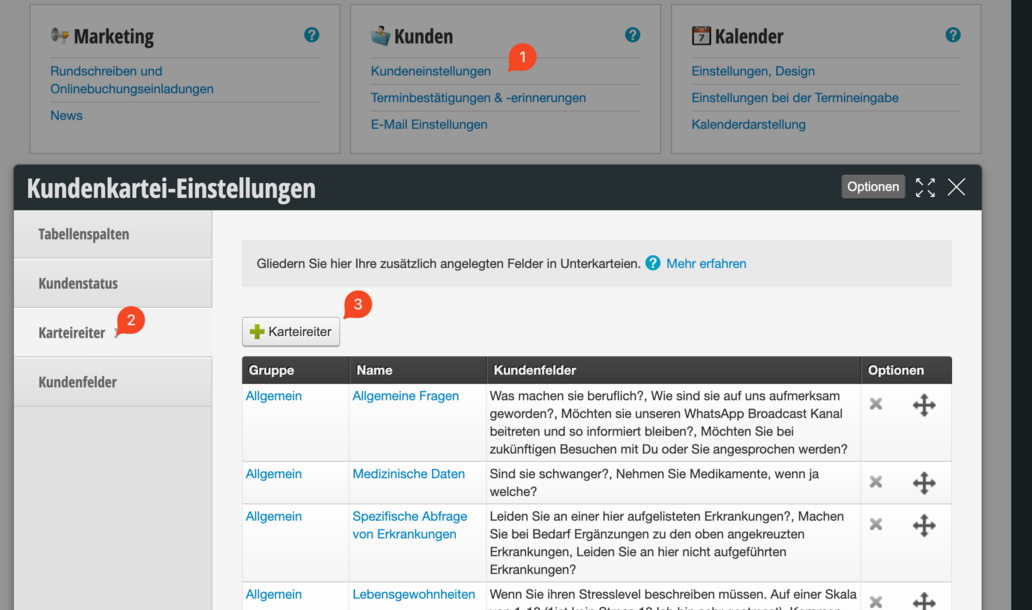
We raden aan om per sectie in het anamnèseformulier een tabblad aan te maken.

Om dit nog overzichtelijker te maken, raden we aan om per anamnèseformulier overal hetzelfde "bovenliggend tabblad" op te slaan. Het is belangrijk dat de naam van het bovenliggende tabblad overal op dezelfde manier wordt geschreven!

Nu kunnen de klantenvelden in de tabbladen worden aangemaakt. Hiervoor kan op de blauwe naam van het tabblad worden geklikt (1), vervolgens op Klantenvelden (2) en dan op "+ Klantenveld"(3)
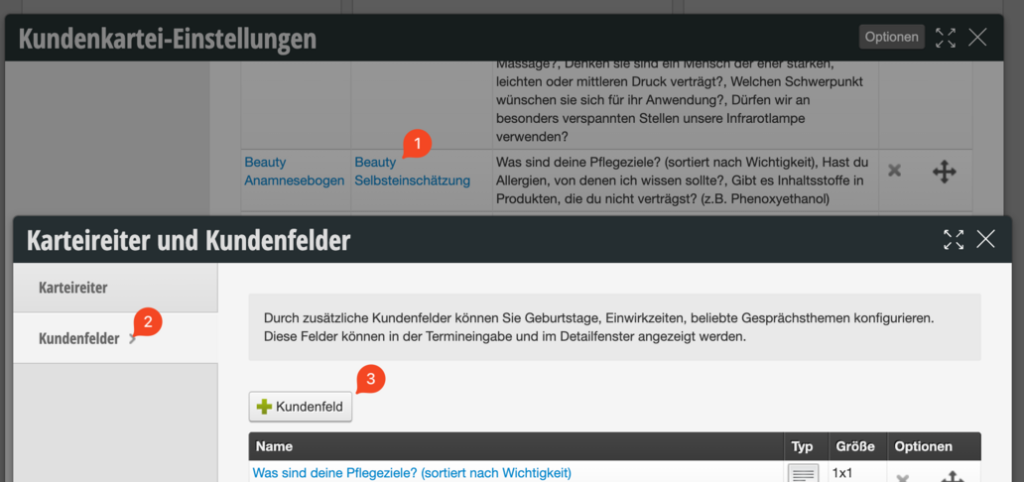
Klantenvelden in Belbo hebben verschillende typen. Voor klantenvragenlijsten kan in 90% van de gevallen het type "Checkboxgroep" worden gebruikt. Andere mogelijkheden zijn "Tekstveld" of "groot tekstveld".
Ja / Nee - vragen met checkboxgroepen:
Hier is de veldnaam de vraag en het type is Checkboxgroep:
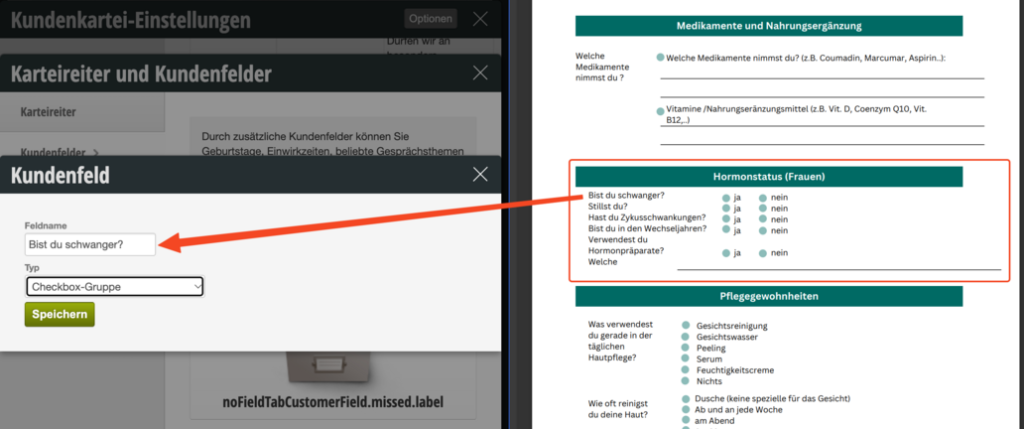

Als u nu op de blauwe veldnaam klikt, kunt u in de gedetailleerde weergave van het veld terechtkomen. Hier kunt u in de beschrijving de antwoordmogelijkheden invoeren: "Ja" ENTER "Nee". Door de nieuwe regel wordt een nieuwe antwoordmogelijkheid aangeboden.
Checkboxgroepen:
Hetzelfde geldt ook voor checkboxgroepen, waarbij klanten meerdere velden moeten aanvinken. De antwoordmogelijkheden worden elk op een nieuwe regel geschreven:

Nadat alle klantenvelden in de bijbehorende tabbladen zijn aangemaakt, kan de klantenvragenlijst in de tweede stap worden aangemaakt.
In de functie "Klantenvragenlijsten" onder Instellingen > Klantenvragenlijsten kan nu een nieuwe klantenvragenlijst worden aangemaakt.
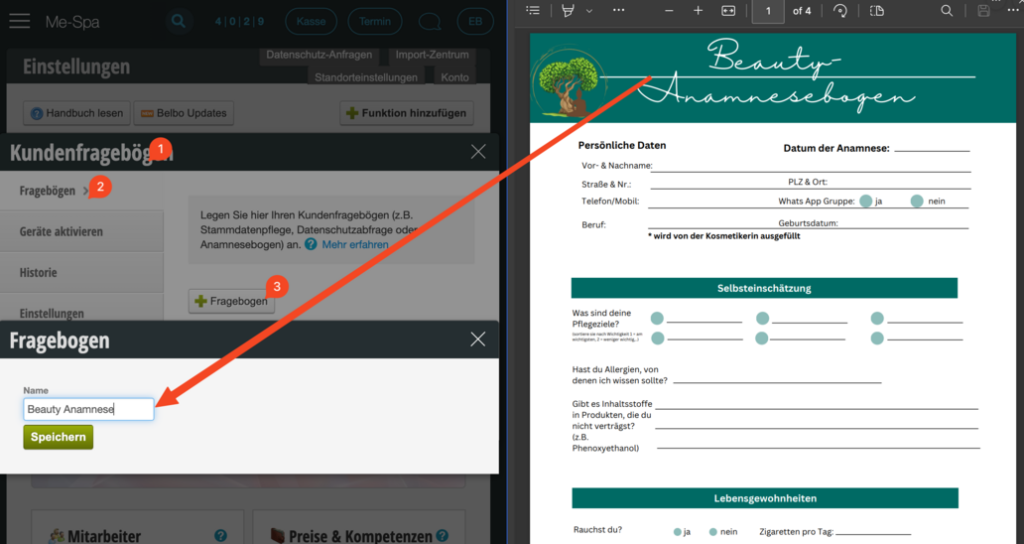
Nu configureren we de vragenlijst. Over het algemeen raden we aan om altijd de volgende vinkjes in te stellen:


Nu maken we voor elk tabblad respectievelijk elke sectie in het anamnèseformulier een vraagstap aan.
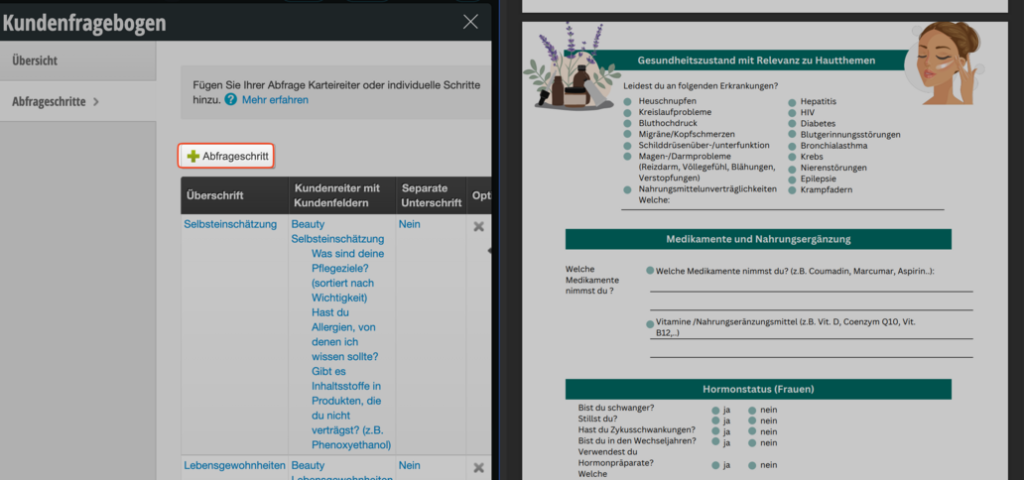
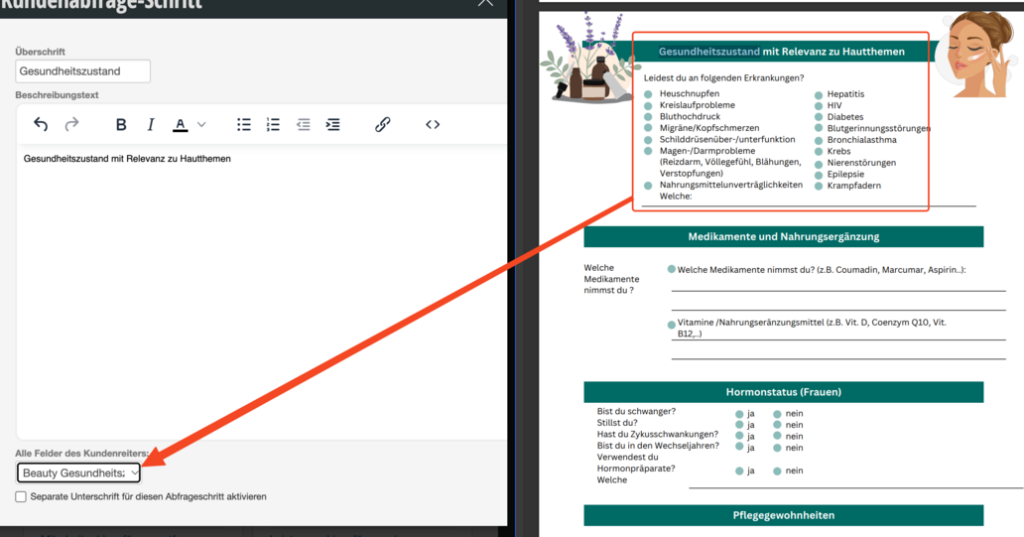
Als we een nieuwe vraagstap aanmaken, kiezen we een titel, eventueel ook een beschrijvingstekst en kunnen we vervolgens in het onderste gedeelte het overeenkomstige tabblad selecteren dat in deze stap moet worden bevraagd.
U kunt ook de handtekening aan het einde van de vragenlijst of voor afzonderlijke stappen inschakelen, afhankelijk van uw behoeften via het bijbehorende selectievakje.
Hoe een klantenvragenlijst kan worden bevraagd, wordt in het volgende artikel beschreven vanaf stap 4: /kundenabfrage/
We hebben ook video's opgenomen over het onderwerp klantenvragenlijsten aanmaken:
Als u diensten aanbiedt waarbij 2 personen tegelijkertijd betrokken zijn, moet de gegenereerde omzet in de regel ook op deze twee personen worden verdeeld. Als de dienst bijvoorbeeld €100 kost, kan dit bedrag gelijk verdeeld worden, of bijvoorbeeld ook 30/70 over de medewerkers. Hoe dat werkt, leggen we hier uit.
Lees verderKassabedrijven in Duitsland moeten tot 31.7.2025 elke kassa eenmaal bij het starten van het gebruik een kassabericht indienen volgens §146a AO. Dit bericht kan via de belastingadviseur of via Belbo worden ingediend.
Alternatief kan het bericht natuurlijk ook via het belastingburaau worden ingediend. Bij updates of wijzigingen zou men zich daar echter zelf om moeten bekommeren, omdat Belbo dan niet automatisch de wijzigingen verwerkt.