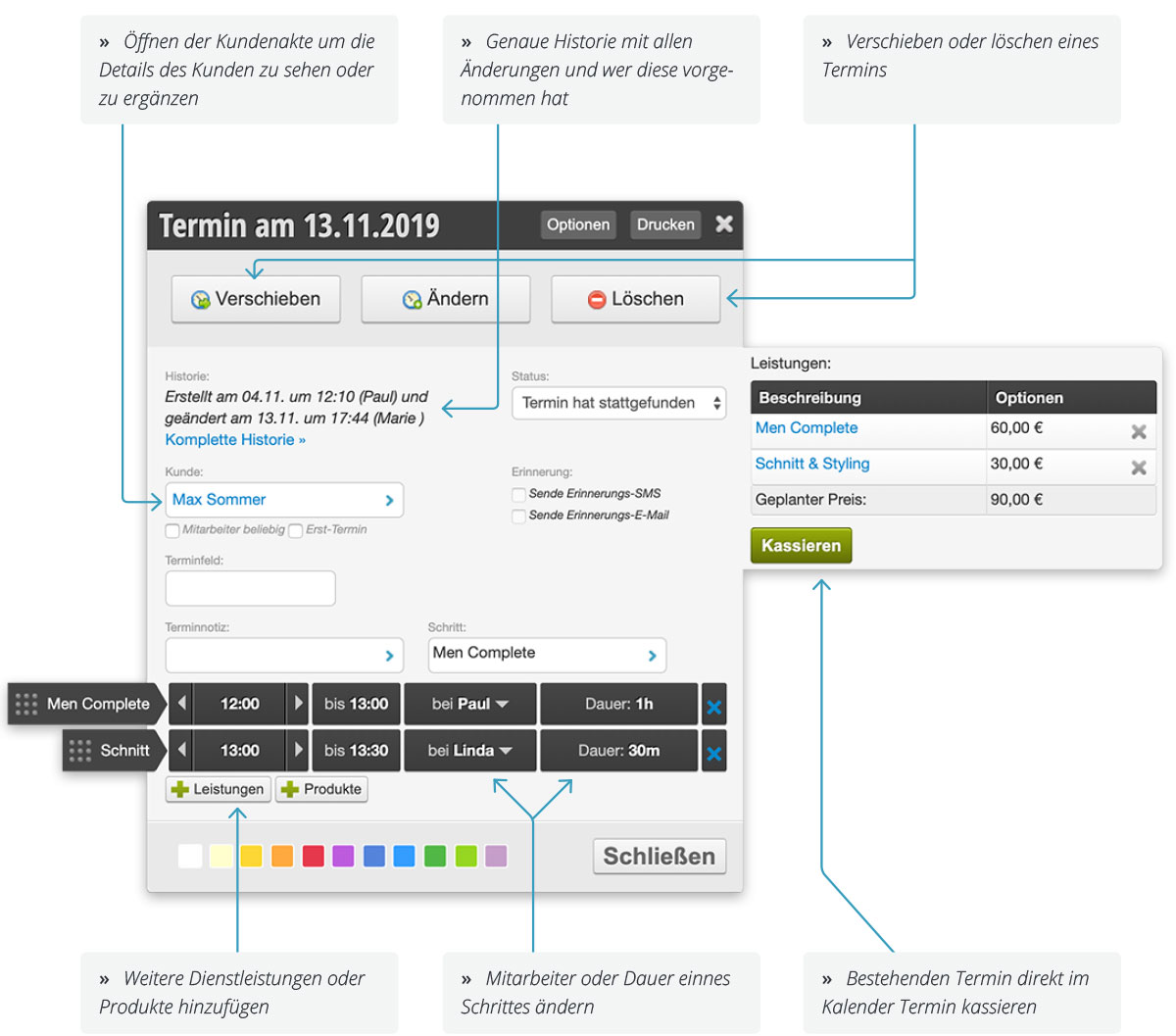
U kunt veel informatie over elke afspraak bekijken. Klantnaam en diensten zijn al goed zichtbaar rechtstreeks in de agenda. Klik op een afspraak om veel meer details te ontdekken.
Om een overzicht van de details van geboekte afspraken te krijgen, klikt u op de gewenste afspraak. Er opent zich een venster dat datum, klant, diensten, geplande prijs, afspraakopmerkingen, duur en medewerker in één oogopslag toont.
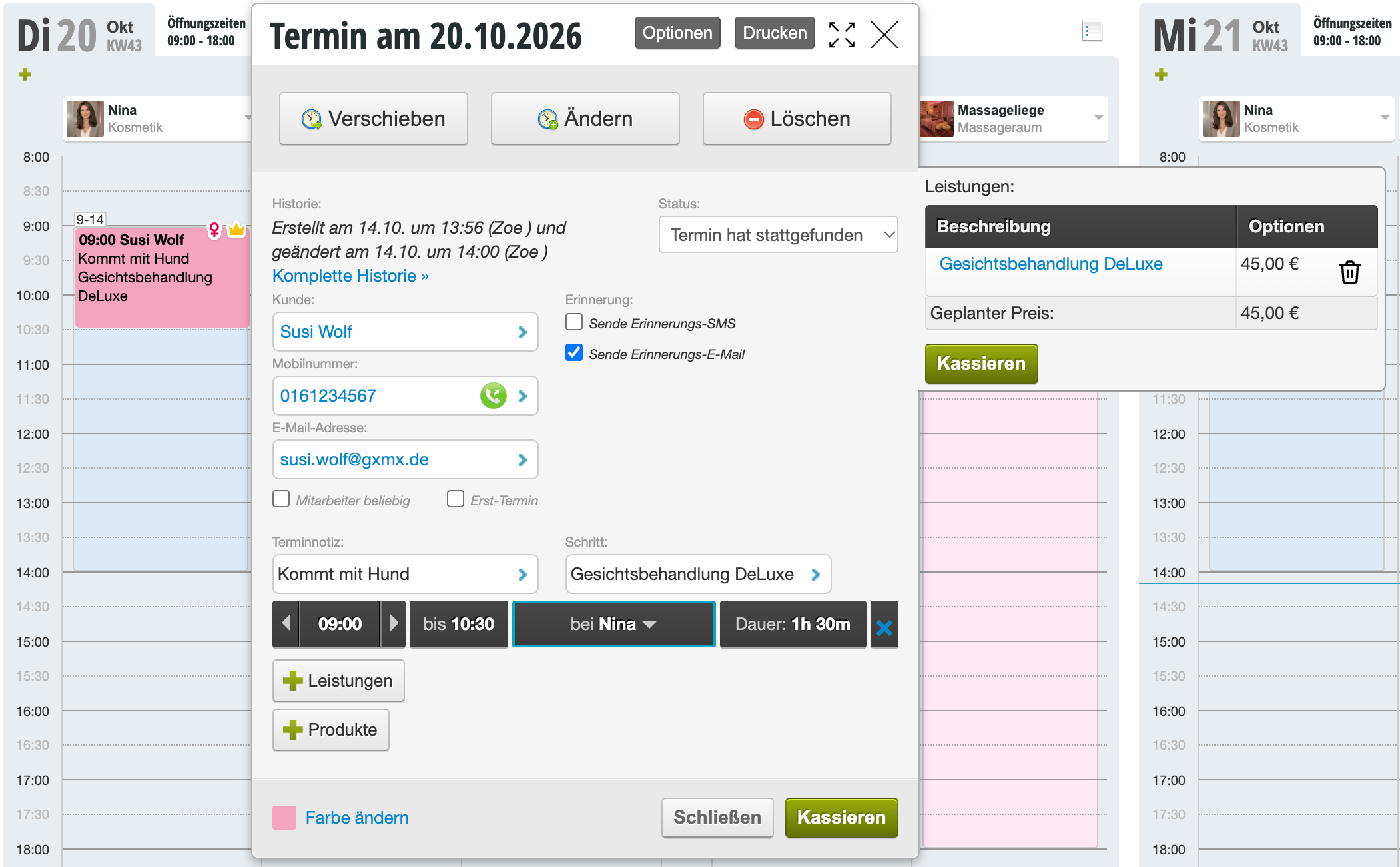
Informatie in het afspraakdetail
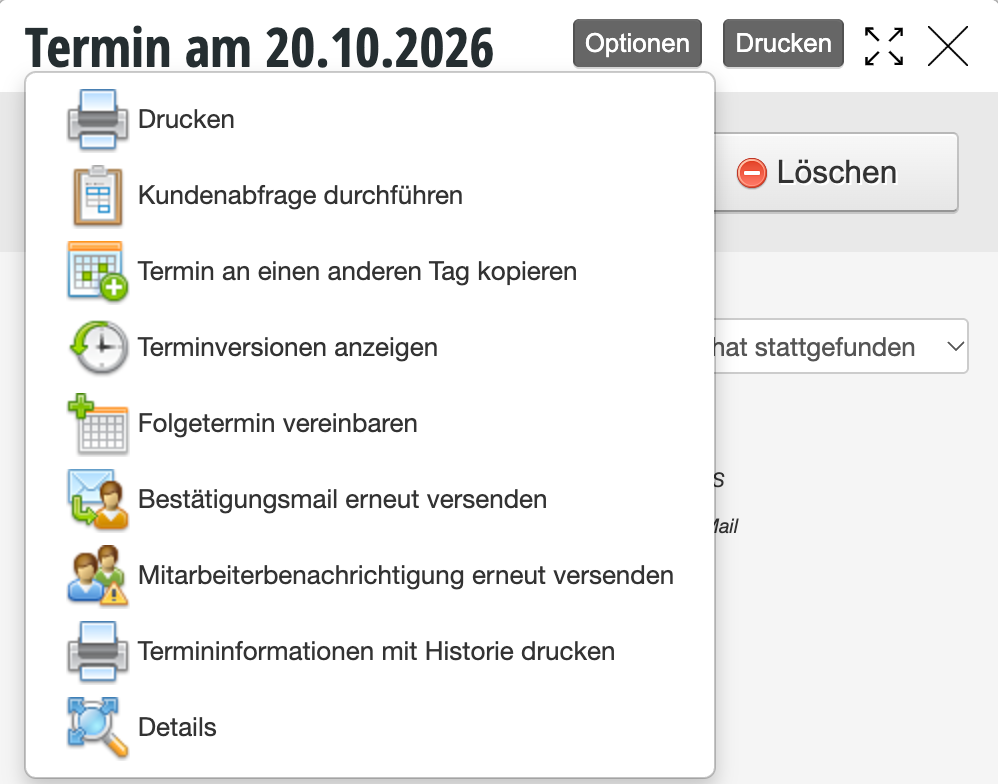
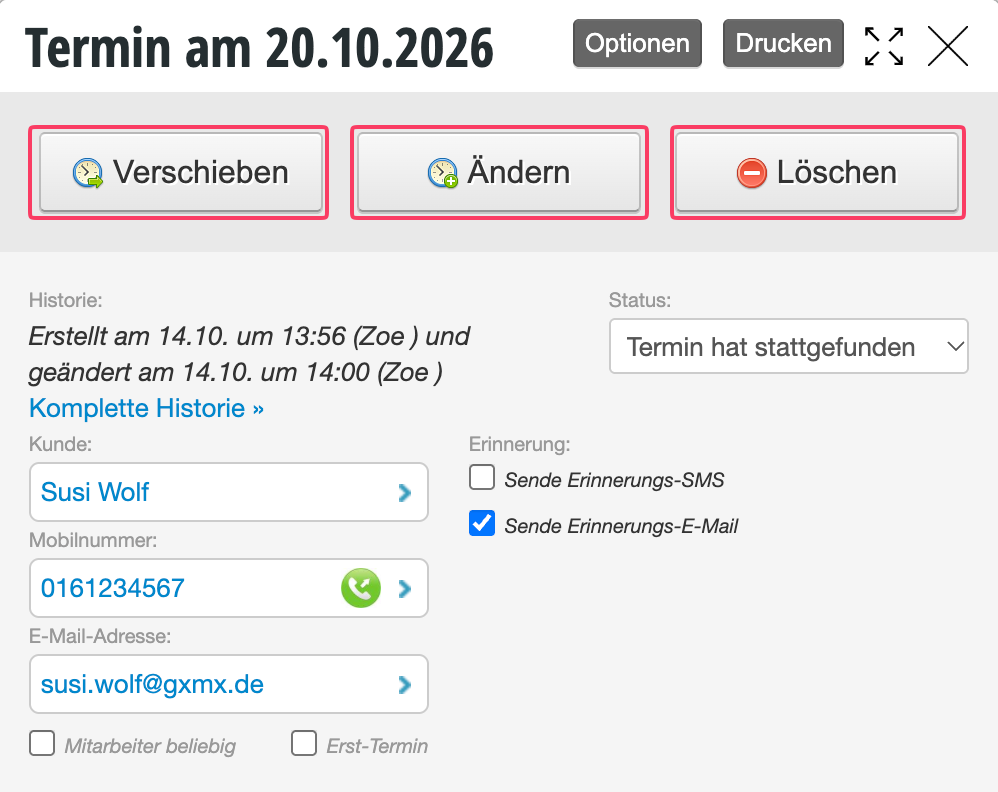
- Afspraak naar een ander moment kopiëren: Maakt een identieke afspraak op dezelfde tijd aan de dag die u kunt selecteren nadat u op deze functie hebt geklikt.
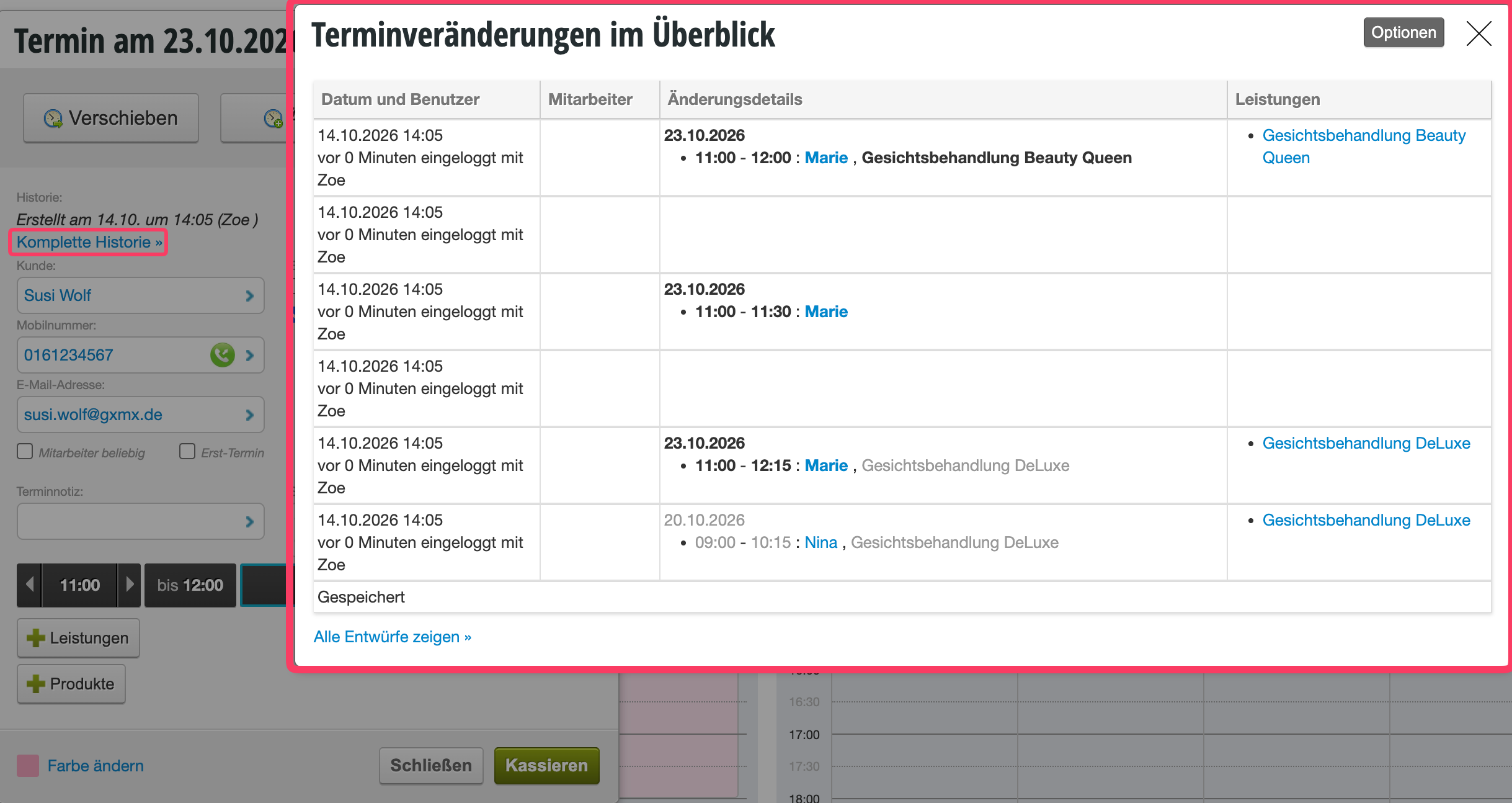
- Afspraakversies weergeven: Toont de afspraakgeschiedenis, waaruit u kunt opmaken wanneer en door wie een afspraak is gemaakt of gewijzigd.
- Vervolgafspraak inplannen: Opent de Afspraakassistent met vooringevulde klantgegevens.
- Bevestigingse-mail opnieuw verzenden: Als het e-mailadres van de klant is gewijzigd of als de klant zijn bevestigingse-mail kwijt is, kunt u deze opnieuw verzenden.
- Medewerkersmelding opnieuw verzenden: Als het e-mailadres van de medewerker is gewijzigd of als de medewerker zijn medewerkersmelding kwijt is, kunt u deze opnieuw verzenden.
Afspraakopties:
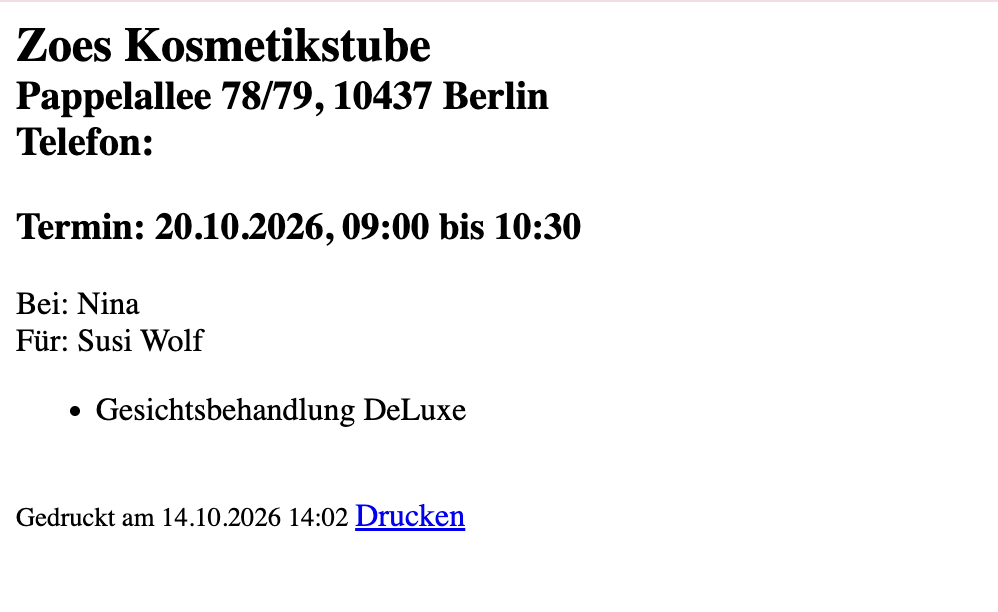
Voorbeeld van de afdrukweergave van een enkele afspraak:
- Verplaatsen: Opent een maandoverzicht waarin u de gewenste dag kunt selecteren waarnaar uw afspraak moet worden verplaatst.
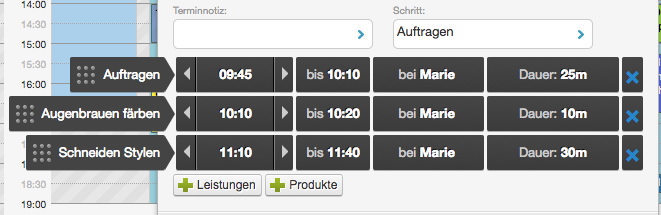
- Wijzigen: Activeert de wijzigingsmodus, waarmee u de duur van de afspraakstappen kunt wijzigen of de hele afspraak binnen de huidige dag kunt verplaatsen.
- Verwijderen: Verwijdert de afspraak uit de agenda.
Tip: In het Protocol en in het Klantenregister kunt u ook verwijderde afspraken bekijken.
Voorbeeld van afspraakgeschiedenis:
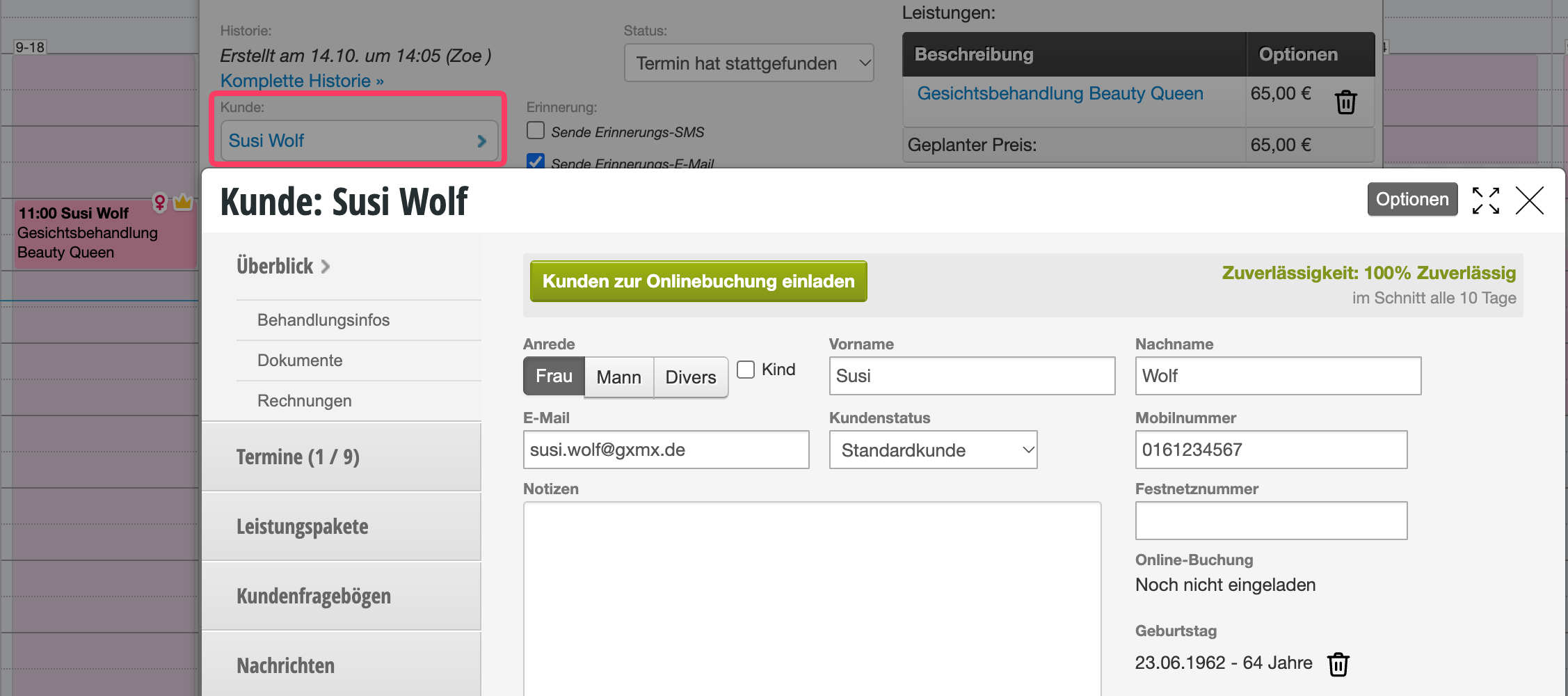
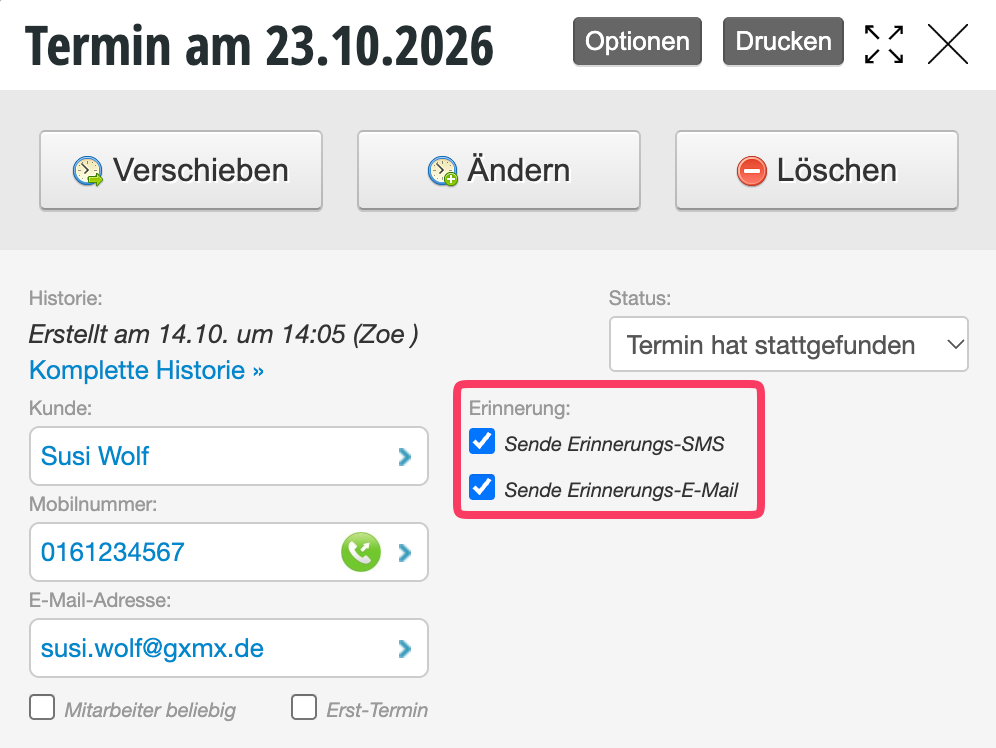
Tip: In elk klantdossier kunt u alle klantberichten in het submenu-item "Berichten" bekijken.
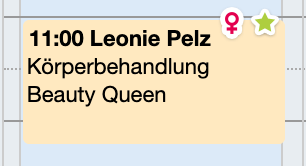
Voorbeeld van pictogram op een eerste afspraak:
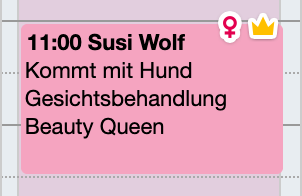
Voorbeeld van afspraakopmerkingen direct in de afspraak:
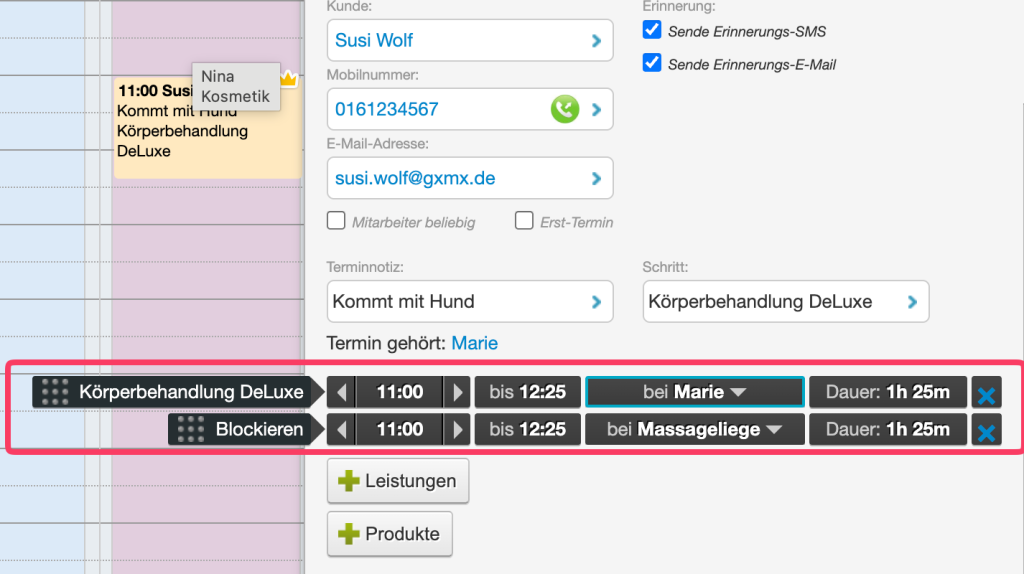
Voorbeeld van afspraak met verplaatsbare afspraakstappen:
Korte video over verplaatsbare afspraakstappen
Afspraakdetail bij het openen van een afspraak