
belbo
  • Overzicht
    • Belbo leren kennen
    • Locatie-instellingen
    • Overstap naar Belbo
    • Kalenderweergave & Navigatie
    • Terugkerende afspraken & cursussen
    • Afspraakinvoer & -beheer
    • Logins & Rechten
    • Meerdere vestigingen & hoofdkantoor
    • Medewerkers beheren
    • Afwezigheden & Feestdagen
    • Algemeen
    • Werktijden
    • Urenregistratie
    • Gegevensbescherming (AVG)
    • Klantcommunicatie (e-mail, sms)
    • Klantenbeheer & Kaartenbak
    • Bonus- & Loyaliteitsprogramma's
    • Campagnes (Nieuwsbrief & SMS)
    • Marketingtoestemmingen (AVG)
    • Tracking & Analyse
    • Overzicht
    • Diensten & Prijzen
    • Producten
    • Prestatiepakketten & abonnementen
    • Vouchers
    • Inkoop & Leveranciers
    • Voorraad & Inventaris
    • Scannen & Verkoop
    • Voorraadinzet & Kosten
    • Ontwerp & Teksten
    • Instellingen & configuratie
    • Integratie (Website, Google, Instagram, Facebook)
    • Onlinebetaling
    • Boekhouding & Exports
    • Kassa-instellingen & hardware
    • Kassierproces
    • Dagafsluiting & Rapporten
    • TSE & Kassabeveiligingsverordening
    • Exportoverzicht
    • Medewerkersbezetting
    • Omzet & Analyses
    • Belbo Satellite
    • Printer
    • EC-Terminal & Kaartbetaling
    • Probleemoplossing hardware
    • Scanners & kassa-apparatuur
    • Algemene instellingen
    • API & Integraties
    • Meldingen & e-mails
    • Contracten & Juridisch
Skip to content

Afspraakinvoer rechtstreeks in de kalender

Als u afspraken wilt invoeren, kunt u dit doen door in de kalender naar de gewenste dag te navigeren of door de Afsprakenassistent te gebruiken.

Afspraak aanmaken

Tijdstip selecteren
Om een afspraak rechtstreeks in de kalender aan te maken, gaat u naar de gewenste dag en medewerker. Door op het gewenste tijdstip te klikken opent u het venster voor afsprakinvoer.
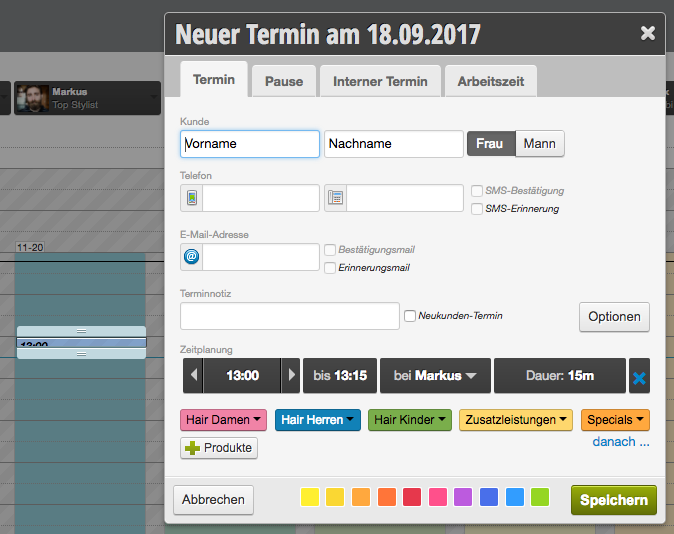

Klant selecteren
Voer de naam van uw klant in. Mocht deze al in de klantendatabase aanwezig zijn, dan volstaat het invoeren van de eerste drie letters en kunt u deze uit de openende lijst selecteren. Dit kan optioneel met de muis of het toetsenbord worden gedaan.
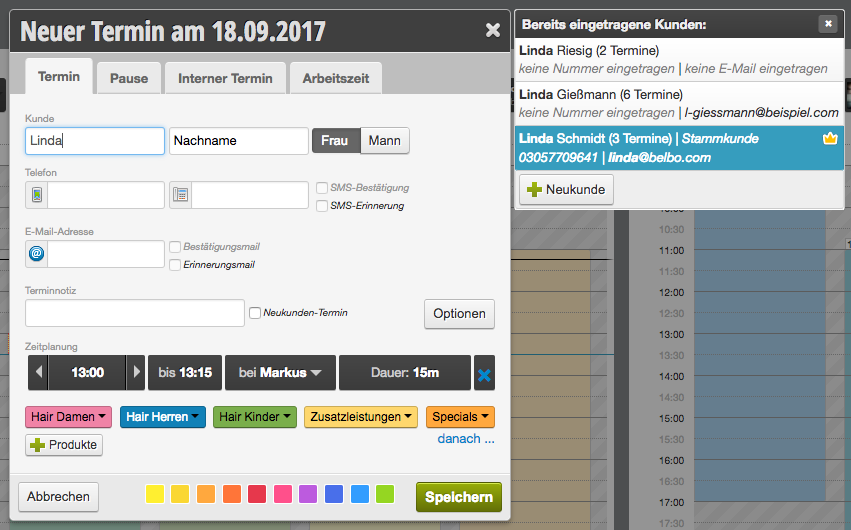

Diensten selecteren
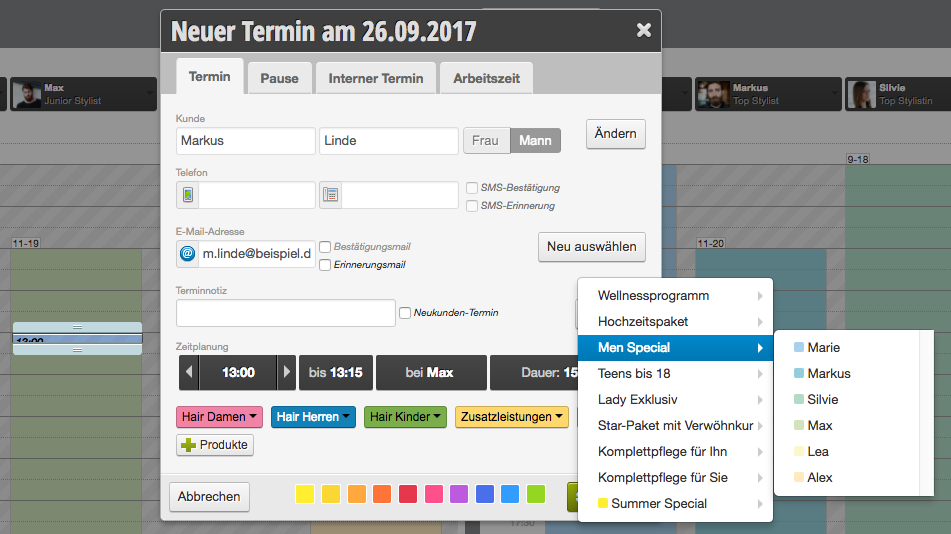
Selecteer een van de opgeslagen diensten. Als u meerdere diensten aan een afspraak wilt toevoegen, herhaalt u de procedure.
Daarnaast hebt u de mogelijkheid om tijdstippen, medewerkers, duur en achtergrondkleur te selecteren. Nadat u alle noodzakelijke gegevens hebt ingevoerd, klikt u op de knop "Opslaan". De afspraak verschijnt nu in de kalender.

Videotutorial voor het invoeren van afspraken

Afspraakdialoog bij het invoeren van een nieuwe afspraak
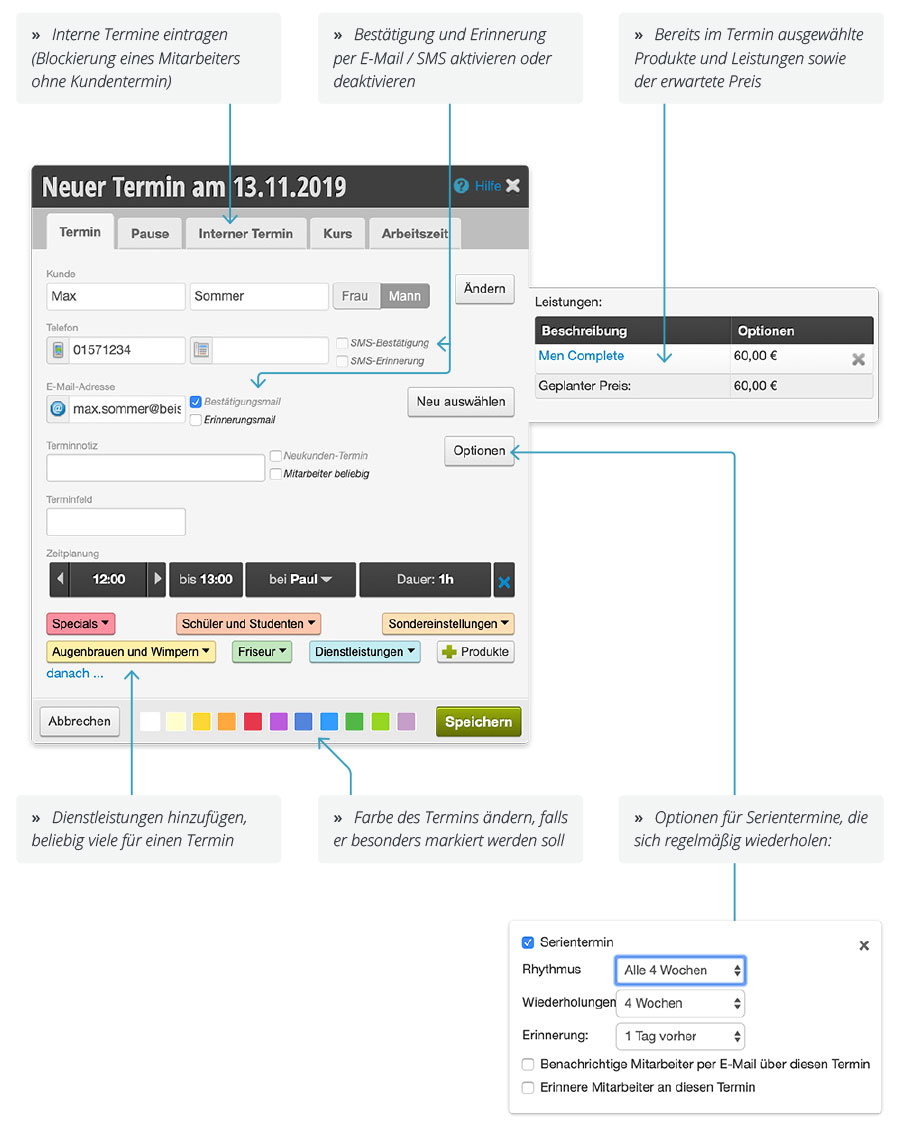
Als u tijdens de afsprakinvoer meer velden zoals "Adres" of "Geboortedatum" wilt bekijken, kunt u de Klantenvelden gebruiken.
Categorieën: Afspraakinvoer & -beheer
Tags: Termin eingeben, Terminerstellung, Video-Tutorial
Deze handleiding is een service van belbo. Colofon