belbo
  • Overzicht
    • Belbo leren kennen
    • Locatie-instellingen
    • Overstap naar Belbo
    • Kalenderweergave & Navigatie
    • Terugkerende afspraken & cursussen
    • Afspraakinvoer & -beheer
    • Logins & Rechten
    • Meerdere vestigingen & hoofdkantoor
    • Medewerkers beheren
    • Afwezigheden & Feestdagen
    • Algemeen
    • Werktijden
    • Urenregistratie
    • Gegevensbescherming (AVG)
    • Klantcommunicatie (e-mail, sms)
    • Klantenbeheer & Kaartenbak
    • Bonus- & Loyaliteitsprogramma's
    • Campagnes (Nieuwsbrief & SMS)
    • Marketingtoestemmingen (AVG)
    • Tracking & Analyse
    • Overzicht
    • Diensten & Prijzen
    • Producten
    • Prestatiepakketten & abonnementen
    • Vouchers
    • Inkoop & Leveranciers
    • Voorraad & Inventaris
    • Scannen & Verkauf
    • Voorraadinzet & Kosten
    • Ontwerp & Teksten
    • Instellingen & configuratie
    • Integratie (Website, Google, Instagram, Facebook)
    • Onlinebetaling
    • Boekhouding & Exports
    • Kassa-instellingen & hardware
    • Kassierproces
    • Dagafsluiting & Rapporten
    • TSE & Kassabeveiligingsverordening
    • Exportoverzicht
    • Medewerkersbezetting
    • Omzet & Analyses
    • Belbo Satellite
    • Printer
    • EC-Terminal & Kaartbetaling
    • Probleemoplossing hardware
    • Scanners & kassa-apparatuur
    • Algemene instellingen
    • API & Integraties
    • Meldingen & e-mails
    • Contracten & Juridisch
Skip to content

Alles over: Scanners & kassa-apparatuur

mPOP Kasseninstallatie voor Mac


Hier erfahren Sie, wie Sie Ihre mPOP-Kassenlade auf einem Mac-Computer installieren und mit Belbo verbinden. Sollten Sie Windows nutzen, lesen Sie bitte diesen Artikel.

U kunt uw mPOP-kassa met Belbo verbinden om sneller bonnen af te drukken en met één klik de kassalade te openen.

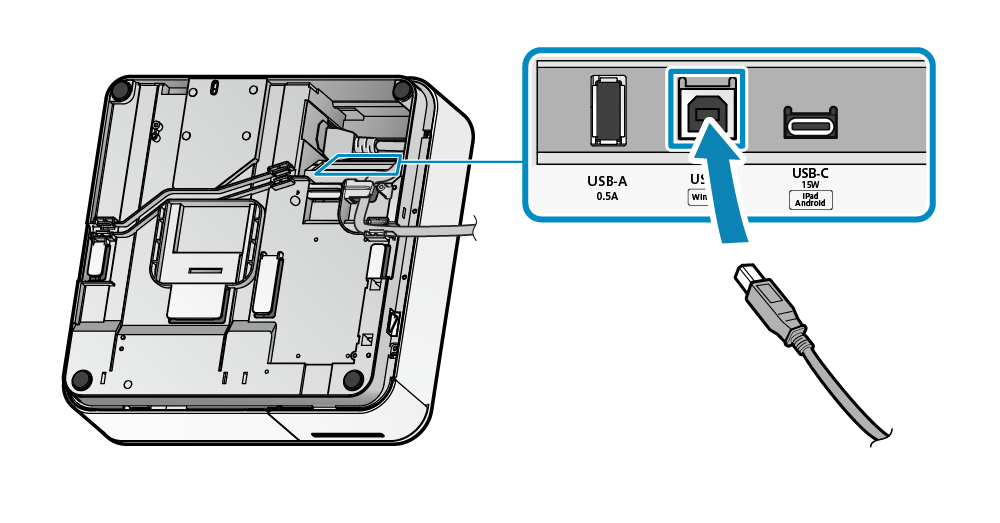
De Star mPOP-kassa moet via een USB-kabel met de computer worden verbonden. Deze kabel is niet inbegrepen en moet apart worden besteld; aan het ene uiteinde is een USB-B-stekker nodig en aan het andere USB-C (voor nieuwere Macs).


Stap 1 van 3: Printer installeren

  1. Het gebruik van de mPOP-kassa is mogelijk op actuele MacOS zonder extra stuurprogramma. Mocht u problemen hebben, dan kunt u het officiële stuurprogramma gebruiken.
  2. Verbind de kassa via de USB-kabel met de computer.
  3. Zet de printer nu aan: de schakelaar bevindt zich aan de linkerkant van de buitenzijde, iets onder de afdekking. Er zou nu een blauw licht op de bovenkant van de kassa continu branden.
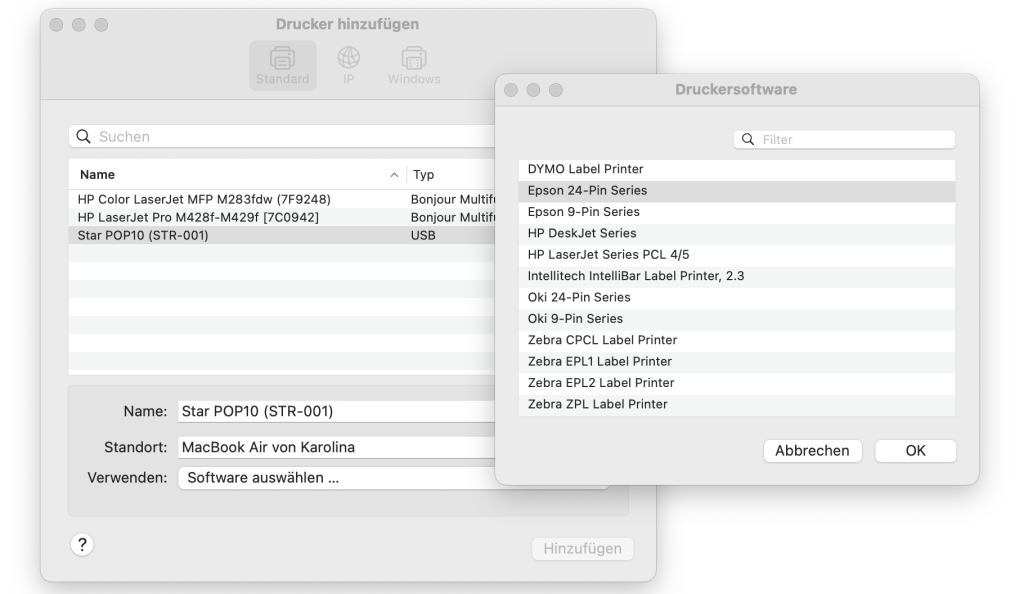
  4. Op de computer: klik rechtsboven op het vergrootglas en zoek naar "Printers en scanners".
  5. Hier zou de printer onmiddellijk worden aangeboden. Selecteer "Epson 24-Pin Series" als stuurprogramma en voeg de printer toe.
Stap 2 van 3: Belbo Satellite installeren

  1. Installeer de Belbo Satellite-software voordat u de volgende stap uitvoert:

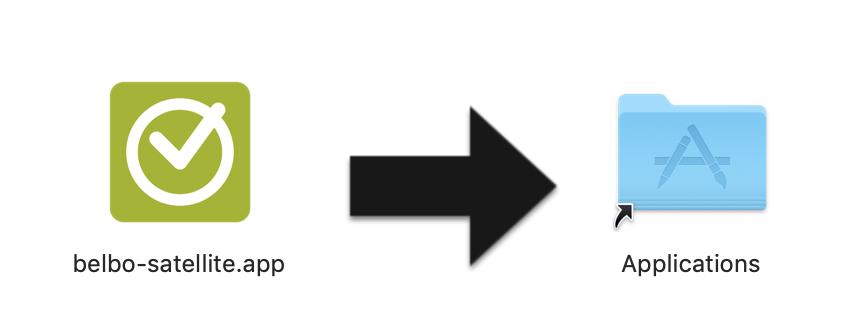
    • Na het downloaden dubbelklikt u op het .dmg-bestand dat u hebt gedownload. Dit opent het volgende dialoogvenster:
      belbo-mpop-mac-treiber1.png
    • Sleep de Satellite-app zoals in de afbeelding naar de map Programma's en dubbelklik vervolgens op het blauwe mappictogram om de map te openen.
    • Klik met de rechtermuisknop op het Belbo-Satellite-pictogram en selecteer "Openen" en bevestig de installatie opnieuw met "Openen". Mocht uw computer u een waarschuwing tonen, bevestig dan met "OK" dat u de toepassing wilt uitvoeren.
    • Daarna ziet u een Belbo-pictogram in de bovenste systeembalk. Door op het pictogram te klikken (zie afbeelding) ziet u de beschikbare opties. Activeer hier de autostart, zodat de toepassing ook na een computerherstart automatisch beschikbaar is. Klik hiervoor eenmaal op "Autostart". Mocht de optie uitgegrauwed zijn, klik dan opnieuw op het Belbo-Satellite-pictogram, omdat het activeren van de optie bij de eerste start even kan duren totdat deze optie activeerbaar is.

  2. Open in uw Belbo-agenda het menu-item "Instellingen" en voer "Printeraansluiting" in het zoekveld in om de module op te roepen. Activeer deze functie als deze nog niet actief is.

Stap 3 van 3: Printeraansluiting activeren

  1. Ga in uw Belbo-agenda naar "Instellingen".
  2. Voer in het zoekveld in de koptekst van de pagina het term "Printeraansluiting" in en open de functie "Printeraansluiting".
  3. Schakel over naar het tabblad "Printerconfiguratie".
  4. Ga naar "Printer instellen" om de geïnstalleerde printer te vinden.
  5. Selecteer de printer en voeg deze vervolgens toe aan Belbo.

Nu kunt u in het tabblad "Printer testen" controleren of het afdrukken werkt.
mPOP Kassainstallatie voor Windows


Hier erfahren Sie, wie Sie Ihre mPOP-Kassenlade auf einem Windows-Computer installieren und mit Belbo verbinden. Sollten Sie Mac nutzen, lesen Sie bitte diesen Artikel.

U kunt uw mPOP-kassa met Belbo verbinden om sneller bonnen af te drukken en de kassalade met één klik te openen. Volg alstublieft de volgende stappen:

  • Stap 1: mPOP-installatie en test
  • Stap 2: Belbo Satellite installeren
  • Stap 3: Printeraansluiting

Uw Star mPOP-kassa kan via een USB-kabel op uw computer worden aangesloten. Dit kabel wordt niet meegeleverd en moet daarom apart worden besteld. U kunt dit hier doen.


Stap 1 van 3: mPOP-installatie

  1. Belangrijk: Sluit de USB-kabel niet op de computer aan voordat u de installatie uitvoert, anders mislukt de installatie.
  2. Download de mPOP-driverssoftware. Driver downloaden of hier
  3. Pak het installatiebestand uit en voer vervolgens het bestand "setup.exe" in de map "setup" uit.
  4. Selecteer de optie "Typical" en voltooi de installatie. Mocht u een foutmelding ontvangen:


Installatie is onverwacht afgebroken
Controleer of de USB-kabel is aangesloten. Zo ja, verwijder het kabel en start het installatieproces opnieuw.
Foutmelding 'Microsoft.VSC80.CRT'
Mocht u een foutmelding met de tekst "Microsoft.VSC80.CRT" ontvangen, kunt u proberen de volgende installatie uit te voeren: Windows Visual C++ Redistributable. Hierna moet u de computer opnieuw opstarten

  • Schakel de printer nu in. De schakelaar bevindt zich aan de linkerkant van de buitenkant, iets onder de behuizing.
  • Verbind de computer nu via het USB-kabel met de kassa.
  • Bron: https://www.star-m.jp/products/s_print/mpop/manual/en/installing/connectingUSBCable.htm

  • Het apparaat moet zich nu in Windows in het gedeelte Instellingen > Apparaten > Printers bevinden zodra het apparaat op de USB-poort is aangesloten.
  • U kunt nu naar stap 2 "Test" gaan.
  • Test op een Windows-computer

    Als de installatie en setup succesvol waren, kunt u dit testen. Open hiervoor een willekeurige teksteditor en probeer af te drukken op de printer. Alleen als deze afdruk succesvol is, kunt u de printer in het Belbo-systeem gebruiken.

    1. Open de software "Notepad" en voer een korte testtekst in, bijvoorbeeld "Test".
    2. Selecteer vervolgens in de navigatie "Bestand" en daar "Afdrukken".
    3. Ziet u uw printer in de printerelectie? Goed teken! Selecteer en druk af. Controleer anders de driverinstallatie of herhaal deze indien nodig. 
    4. Is de bon aangekomen? Zeer goed, dan verder naar stap 3.
      De printer werd niet herkend
      Als er niet wordt afgedrukt, kan het zijn dat u het USB-kabel al vóór de installatie hebt aangesloten. Sluit het kabel alstublieft op een ander vrij USB-poort aan en test opnieuw.

    Stap 2 van 3: Satellite-installatie en aansluiting op Belbo

    Heeft de testafdruk gewerkt? Dan is alles nu klaar om te starten. Nu hoeft u alleen nog de printer met Belbo te verbinden.

    • Installeer de Belbo Satellite-software, voordat u de volgende stap uitvoert.

    Stap 3 van 3: Printeraansluiting in Belbo

    1. Ga in uw Belbo-agenda naar "Instellingen".
    2. Voer in het zoekveld in het kopgedeelte van de pagina de term "Printeraansluiting" in en open de functie "Printeraansluiting".
    3. Ga naar het tabblad "Printerconfiguratie".
    4. Selecteer onder "Printertype" uw printermodel.
    5. Klik op "Printer instellen" om de geïnstalleerde printer te vinden.
    6. Geef uw printer vrij en voeg deze vervolgens aan Belbo toe.
    7. Een gedetailleerde beschrijving van de printeraansluiting vindt u hier.

    Nu kunt u een kasseerproces starten en een bon afdrukken.


    Help! Iets werkt niet!

    Houd er rekening mee dat u de instellingen stap voor stap moet uitvoeren. Bij problemen, lees alstublieft nogmaals zorgvuldig wat u moet doen. Mocht dit niet helpen, helpen wij u natuurlijk graag. Om u efficiënt bij de installatie te ondersteunen, installeert u alstublieft de browser "Chrome" (indien deze nog niet is geïnstalleerd) en activeert u de extensie "Chrome Remote Desktop". Zodra u zich met uw Google-account hebt aangemeld, kunnen we aan de telefoon verbinding maken met uw computer en de installatie controleren. Bel ons gewoon onder "030 / 57709641".


    Post navigation

    Nieuwere berichten →
    Deze handleiding is een service van belbo. Colofon