
Hier kunt u bepalen hoe uw agenda zich bij het invoeren van afspraken dient te gedragen.
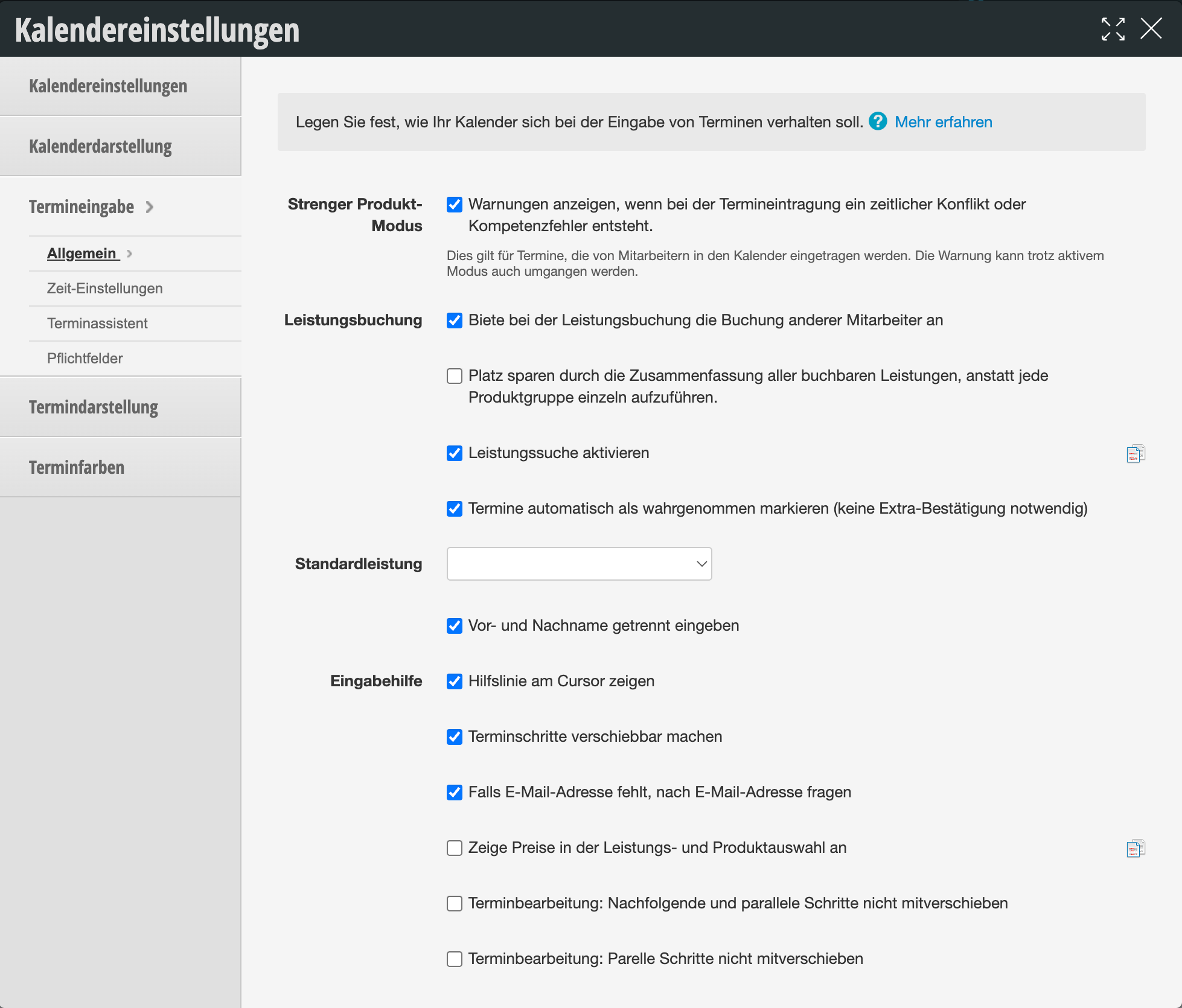
U bereikt dit dialoogvenster via Instellingen > Agendainstellingen > Afspraakregistratie > Algemeen. De volgende tabel geeft een overzicht van alle beschikbare instellingsmogelijkheden:
| Instelling | Beschrijving |
|---|---|
| Strikte product-modus |
„Waarschuwingen weergeven als er bij het invoeren van afspraken een tijdsconflict of competentiefout optreedt"
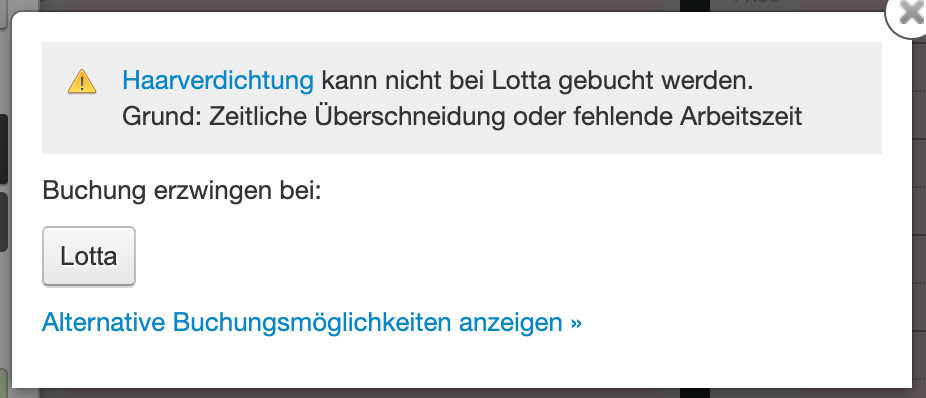
De Strikte-product-modus waarschuwt u zodra een boeking niet binnen de werktijden mogelijk is. Als de modus uitgeschakeld is, kunt u afspraken inplannen die ook buiten de werktijden of competenties van een medewerker vallen. Is deze ingeschakeld, maakt de agenda u erop attent dat de afspraak voorbij de werktijd van de medewerker loopt of dat deze medewerker niet bevoegd is voor de geboekte service. Wanneer u een afspraak bij een medewerker inplant die geen competentie of vrije tijd heeft, worden andere medewerkers voorgesteld die de service kunnen uitvoeren. De waarschuwing geldt voor afspraken die door medewerkers in de agenda worden ingevoerd en kan ondanks de actieve modus in individuele gevallen worden omzeild. Voorbeeld van waarschuwingsbericht met strikte product-modus ingeschakeld: |
| Serviceboeking |
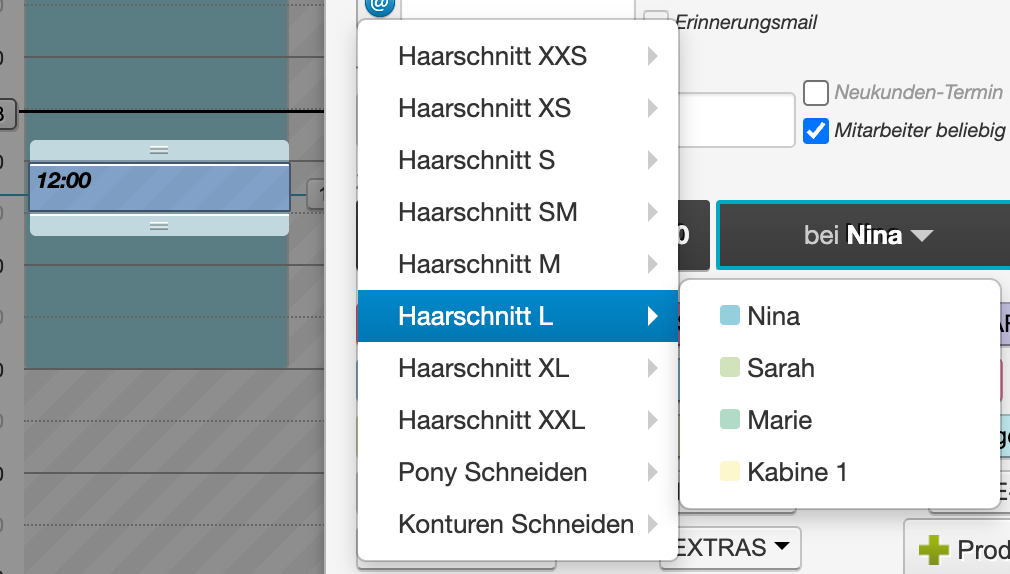
„Bied bij serviceboeking de boeking van andere medewerkers aan"
Als deze optie ingeschakeld is, kunt u rechtstreeks bij het selecteren van een service een bepaalde medewerker kiezen. Dit is vooral handig voor afspraken met meerdere services. Medewerkers zijn voor elke service selecteerbaar: |
| Serviceboeking |
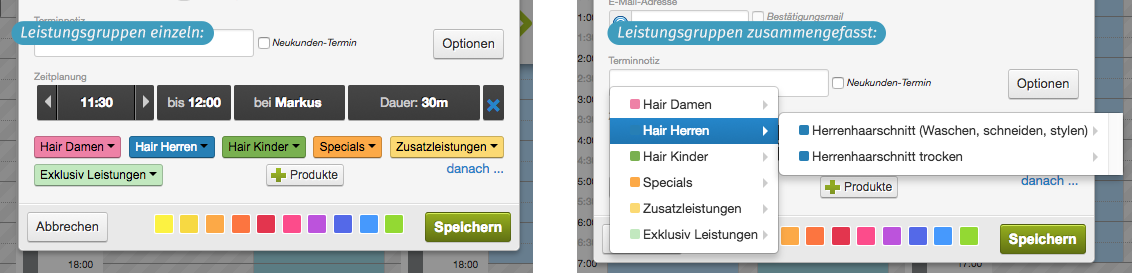
„Ruimte besparen door alle boekbare services samen te voegen, in plaats van elke productgroep afzonderlijk weer te geven"
Als u veel servicecategorieën hebt, kan het zinvol zijn om deze in één knop samen te voegen, in plaats van elke productgroep afzonderlijk in de afspraakregistratie weer te geven. Voorbeeld van afzonderlijke en samengevoegde agendagroepen in de afspraakregistratie: |
| Servicesearch inschakelen | Bij afspraakregistratie zijn uw services selecteerbaar in vervolgkeuzemenu's. Als u daarnaast een zoekveld wilt om services snel op te zoeken, kunt u dit hier inschakelen.
|
| Afspraken automatisch als waargenomen markeren |
„Afspraken automatisch als waargenomen markeren (geen extra bevestiging nodig)"
Hier kunt u bepalen of u voor elke afspraak moet vastleggen of deze heeft plaatsgevonden of is geannuleerd, of dat u dit alleen bij afspraakannuleringen handmatig moet markeren. Meer informatie over hoe u de betrouwbaarheid van een klant kunt documenteren, vindt u hier. |
| Standaardservice | Als u hier een standaardservice definieert, wordt deze automatisch ingevuld zodra u een afspraak in de agenda invoert. Dit is geschikt voor bedrijven die vooral één service aanbieden. Dit kan bijvoorbeeld van toepassing zijn op EMS-studios. |
| Voor- en achternaam gescheiden invoeren | Als u deze optie uitschakelt, wordt bij afspraakregistratie alleen de achternaam gevraagd. |
| Invoerhulp |
„Hulplijn bij cursor weergeven"
De hulplijn bij de cursor is een hulplijn die altijd met de muis „meevweegt" en het invoeren van afspraken in de agenda vergemakkelijkt. U kunt deze ook uitschakelen. Hulplijn met tijdsweergave in de agenda: |
| Invoerhulp |
„Afspraakstappen verschuifbaar maken"
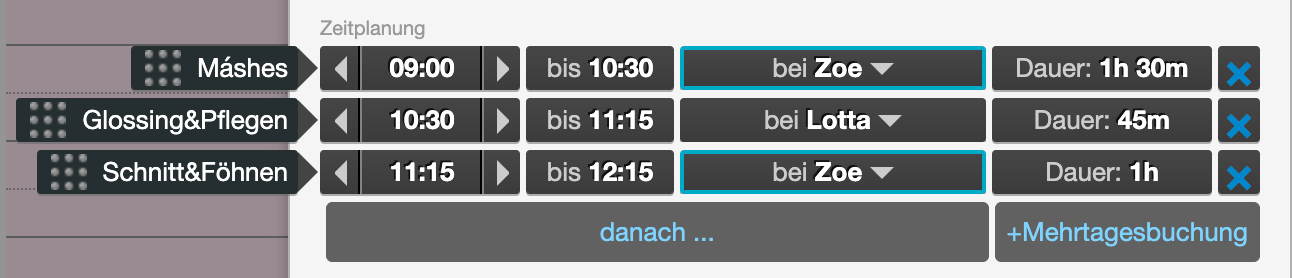
De afspraakstappen ziet u bij meerstapafspraken. Zo kunt u de afzonderlijke stappen onderscheiden en onderling verschuiven. Voorbeeld van afspraak met verschuifbare afspraakstappen: Korte video over verschuifbare afspraakstappen: |
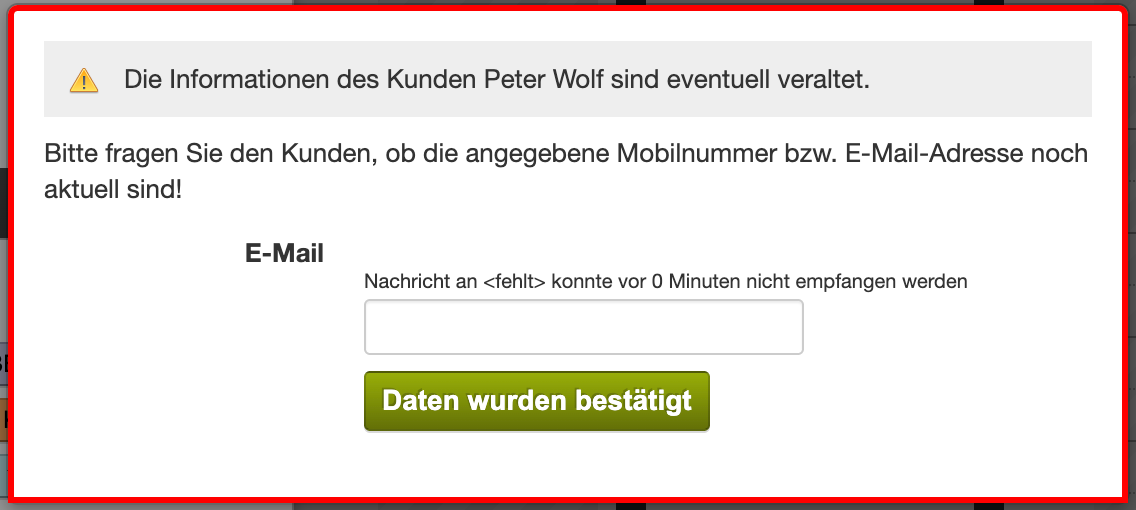
| Als e-mailadres ontbreekt, naar e-mailadres vragen | Als een bevestigings- of herinneringse-mail bij de laatste verzendpoging niet bij de ontvanger is aangekomen, vraagt het systeem u om bij de volgende afspraak voor dezelfde klant de gegevens te controleren.
|
| Toon prijzen in service- en productselectie | Toont de prijzen van services en producten rechtstreeks in het selectiemenu van de afspraakregistratie, zodat medewerkers de prijs al zien wanneer zij selecteren, zonder de afspraak afzonderlijk te hoeven openen. |
| Afspraakbewerking: Volgende en parallelle stappen niet meeverschuiven | Wanneer u bij een meerstapafspraak het tijdstip van een stap verschuift, worden volgende en parallelle stappen standaard automatisch meeverschoven. Met deze optie schakelt u dit automatische meeverschuiven uit bij afspraakbewerking. |
| Afspraakbewerking: Parallelle stappen niet meeverschuiven | Een nauwere variant van de voorgaande optie: alleen parallelle afspraakstappen worden niet meer automatisch meeverschoven wanneer een ander stap wordt verplaatst, volgende stappen blijven daardoor onberoerd. |

Heb je een vraag? Stel hem hier.