belbo
  • Overzicht
    • Belbo leren kennen
    • Locatie-instellingen
    • Overstap naar Belbo
    • Kalenderweergave & Navigatie
    • Terugkerende afspraken & cursussen
    • Afspraakinvoer & -beheer
    • Taken
    • Overzicht
    • Meerdere vestigingen & hoofdkantoor
    • Medewerkers beheren
    • Aanmeldingen
    • Rechten
    • Overzicht
    • Afwezigheden & Feestdagen
    • Werktijden
    • Urenregistratie
    • Overzicht
    • Gegevensbescherming (AVG)
    • Klantcommunicatie (e-mail, sms)
    • Klantenbeheer & Kaartenbak
    • Overzicht
    • Bonus- & Loyaliteitsprogramma's
    • Campagnes (Nieuwsbrief & SMS)
    • Marketingtoestemmingen (AVG)
    • Tracking & Analyse
    • Overzicht
    • Diensten & Prijzen
    • Prestatiepakketten & abonnementen
    • Vouchers
    • Producten
    • Inkoop & Leveranciers
    • Voorraadbeheer & Inventaris
    • Scannen en verkoop
    • Grondstofkosten & Uitgaven
    • Overzicht
    • Instellingen & configuratie
    • Ontwerp
    • Tekstbox
    • Integratie (Website, Google, Instagram, Facebook)
    • Onlinebetaling
    • Overzicht
    • Boekhouding & Exports
    • Kassainstellingen
    • Kassierproces
    • Dagafsluiting & Rapporten
    • TSE & Kassabeveiligingsverordening
    • Overzicht
    • Exportoverzicht
    • Medewerkersbezetting
    • Omzet & Analyses
    • Belbo Satellite
    • Printer
    • EC-Terminal & Kaartbetaling
    • Probleemoplossing hardware
    • Scanners & kassa-apparatuur
    • Algemene instellingen
    • API & Integraties
    • Meldingen & e-mails
    • Contracten & Juridisch
Skip to content
Kalender & Afspraken›Afspraakinvoer & -beheer

Afspraakdetails bekijken

U kunt veel informatie over elke afspraak bekijken. Klantnaam en diensten zijn al goed zichtbaar rechtstreeks in de agenda. Klik op een afspraak om veel meer details te ontdekken.

Om een overzicht van de details van geboekte afspraken te krijgen, klikt u op de gewenste afspraak. Er opent zich een venster dat datum, klant, diensten, geplande prijs, afspraakopmerkingen, duur en medewerker in één oogopslag toont.
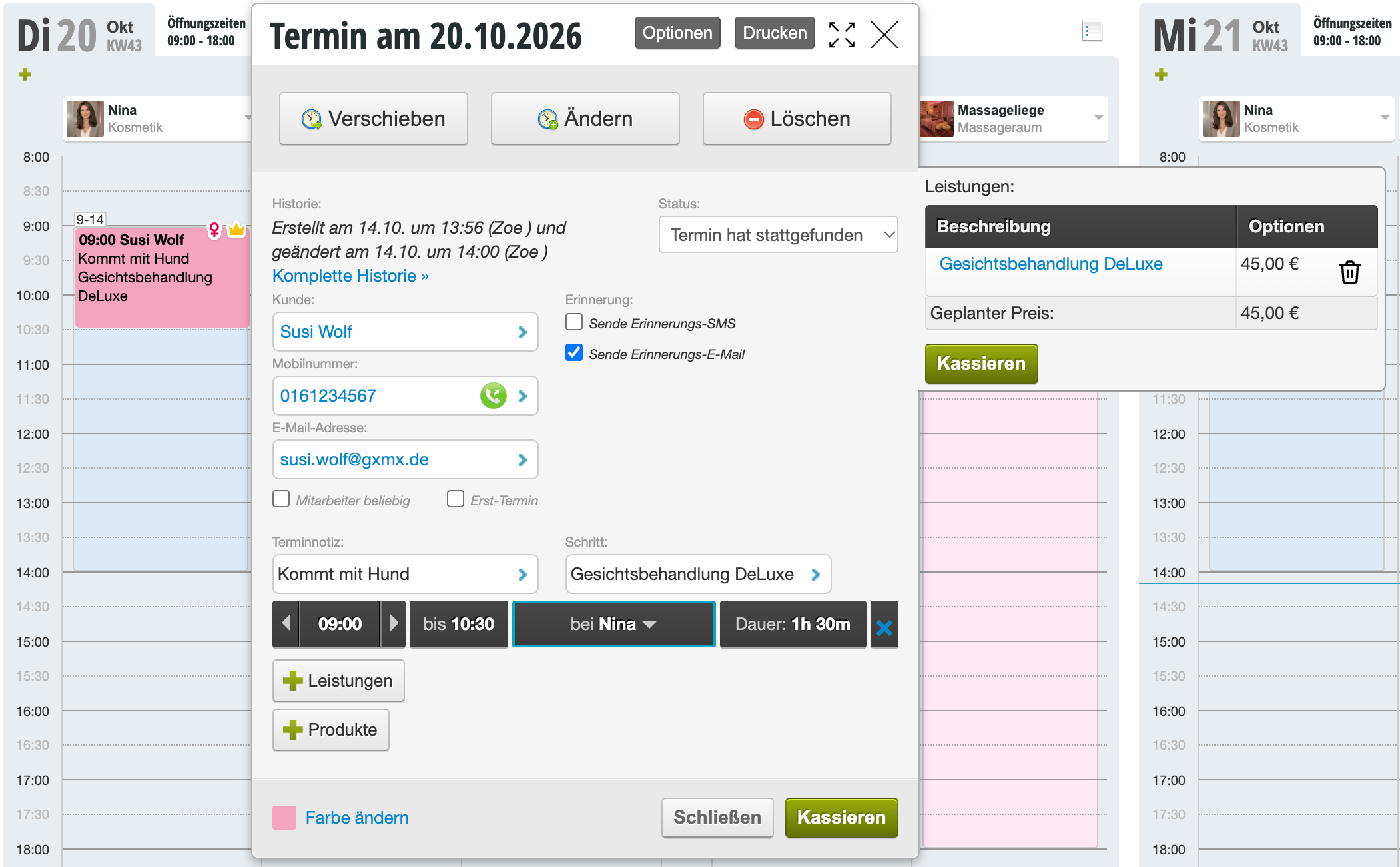
Termindetails-Dialog für Termin am 20.10.2026 mit Kundeninfos, Leistungen und Bearbeitungsoptionen

Informatie in het afspraakdetail

Opties
Onder Opties vindt u veel functies voor uw afspraak:

  • Afspraak naar een ander moment kopiëren: Maakt een identieke afspraak op dezelfde tijd aan de dag die u kunt selecteren nadat u op deze functie hebt geklikt.
  • Afspraakversies weergeven: Toont de afspraakgeschiedenis, waaruit u kunt opmaken wanneer en door wie een afspraak is gemaakt of gewijzigd.
  • Vervolgafspraak inplannen: Opent de Afspraakassistent met vooringevulde klantgegevens.
  • Bevestigingse-mail opnieuw verzenden: Als het e-mailadres van de klant is gewijzigd of als de klant zijn bevestigingse-mail kwijt is, kunt u deze opnieuw verzenden.
  • Medewerkersmelding opnieuw verzenden: Als het e-mailadres van de medewerker is gewijzigd of als de medewerker zijn medewerkersmelding kwijt is, kunt u deze opnieuw verzenden.

Afspraakopties:
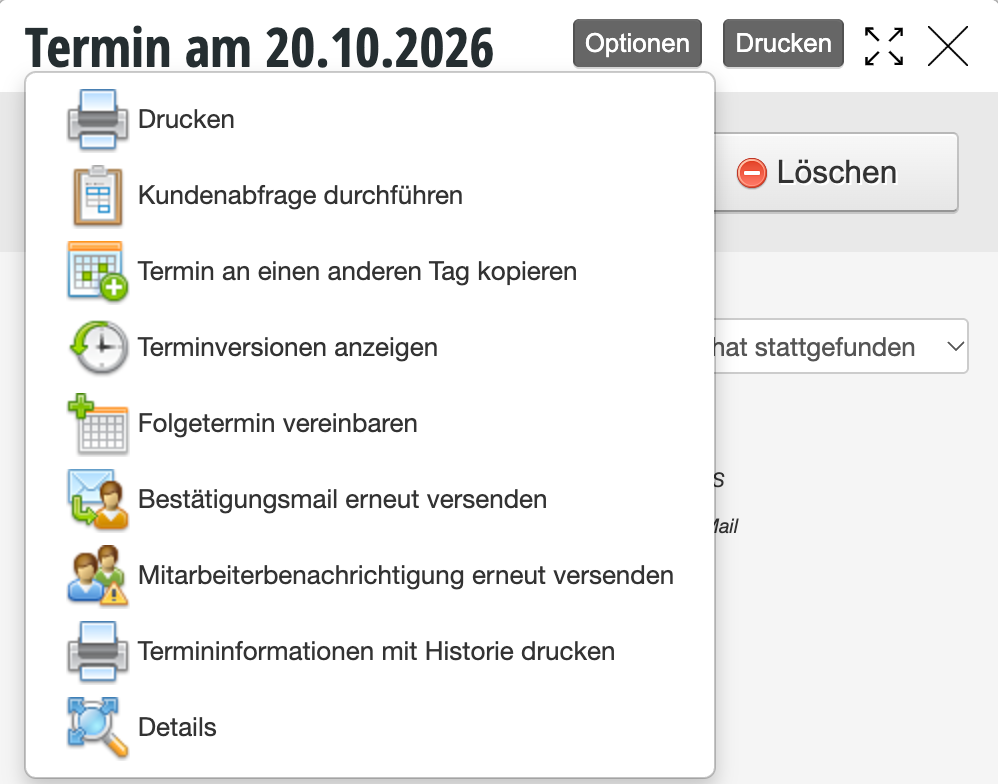
Kontextmenü für Termindetails am 20.10.2026 mit Optionen wie Drucken, Kundenabfrage, Kopieren, Versionen und Benachrichtigungen

Afdrukken
Onder Afdrukken wordt een bonprintervrije afdrukversie van de afspraak gemaakt, die u aan de klant kunt meegeven als deze geen e-mailadres of mobiel nummer heeft.

Voorbeeld van de afdrukweergave van een enkele afspraak:
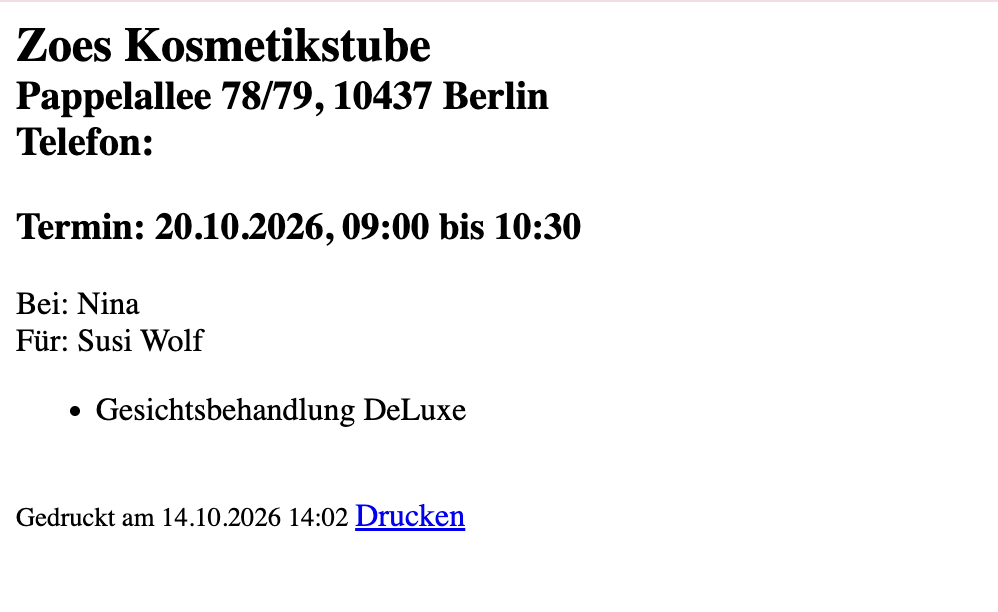
Beispiel einer Termindetail-Ansicht in Belbo mit Kundenname Zoes Kosmetikstube, Adresse, Termin am 20.10.2026 und gebuchter Leistung Gesichtsbehandlung DeLuxe

Verplaatsen / Wijzigen / Verwijderen

  • Verplaatsen: Opent een maandoverzicht waarin u de gewenste dag kunt selecteren waarnaar uw afspraak moet worden verplaatst.
  • Wijzigen: Activeert de wijzigingsmodus, waarmee u de duur van de afspraakstappen kunt wijzigen of de hele afspraak binnen de huidige dag kunt verplaatsen.
  • Verwijderen: Verwijdert de afspraak uit de agenda.
    Tip: In het Protocol en in het Klantenregister kunt u ook verwijderde afspraken bekijken.
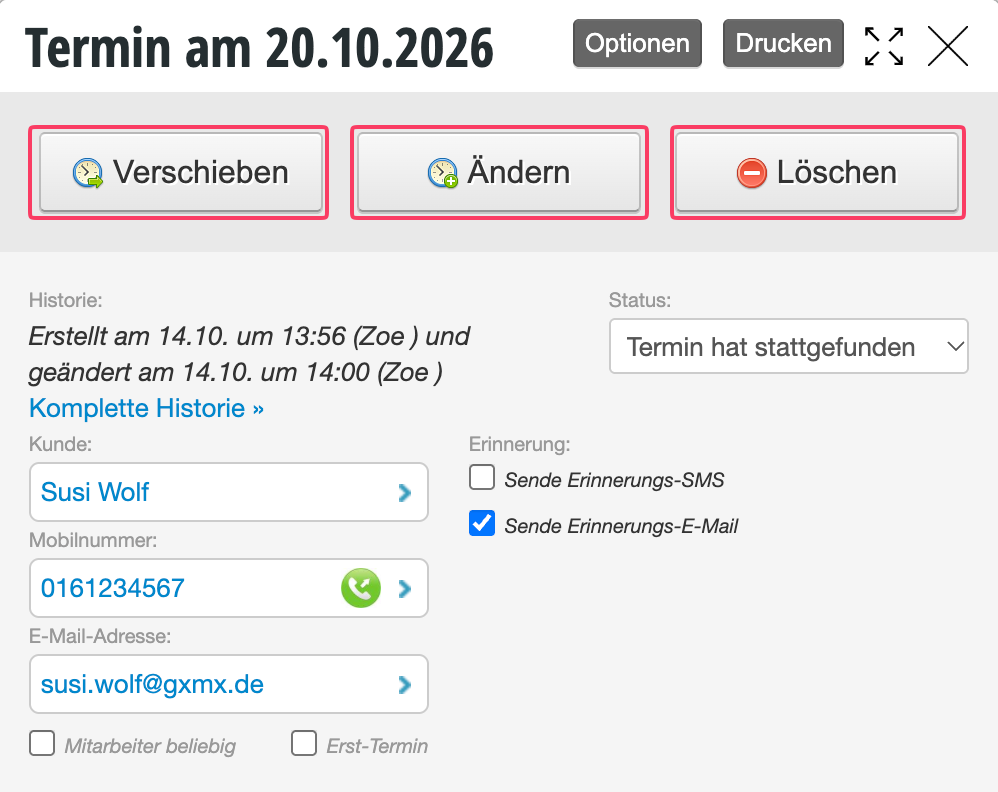
Detailansicht eines Termins vom 20.10.2026 mit Optionen zum Verschieben, Ändern und Löschen, sowie Kundeninfo, Mobilnummer, E-Mail und Erinnerungseinstellungen

Geschiedenis
U kunt zien wie de afspraak heeft gemaakt en als laatste heeft gewijzigd. Door op volledige geschiedenis te klikken, kunt u alle afspraakwijzigingen bekijken.

Voorbeeld van afspraakgeschiedenis:
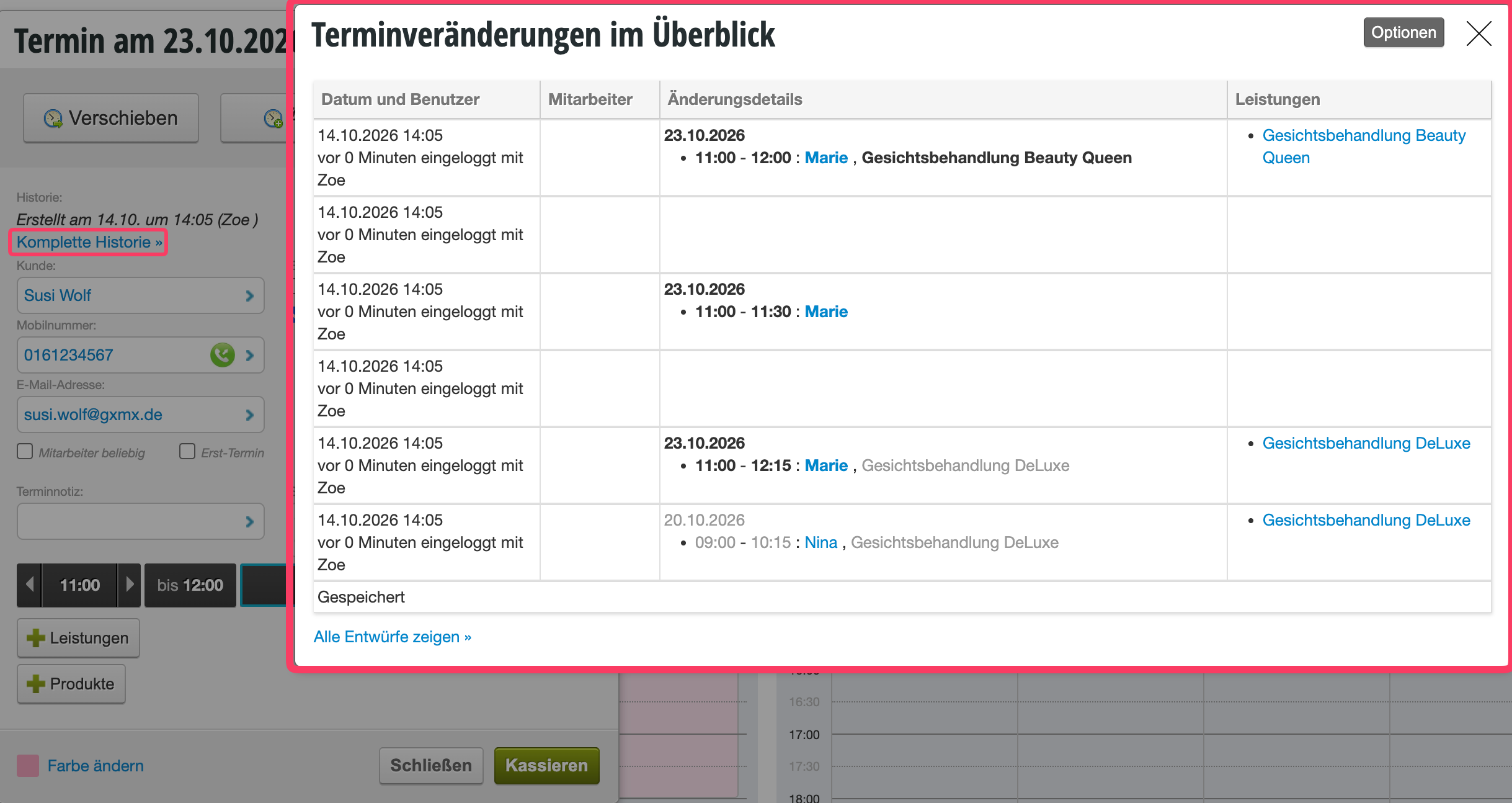
Dialog zeigt Terminveränderungen im Überblick mit Tabelle: Datum/Benutzer, Mitarbeiter, Änderungsdetails und Leistungen. Mehrere Einträge von 14.10.2026 dokumentieren Änderungen durch Zoe.

Status
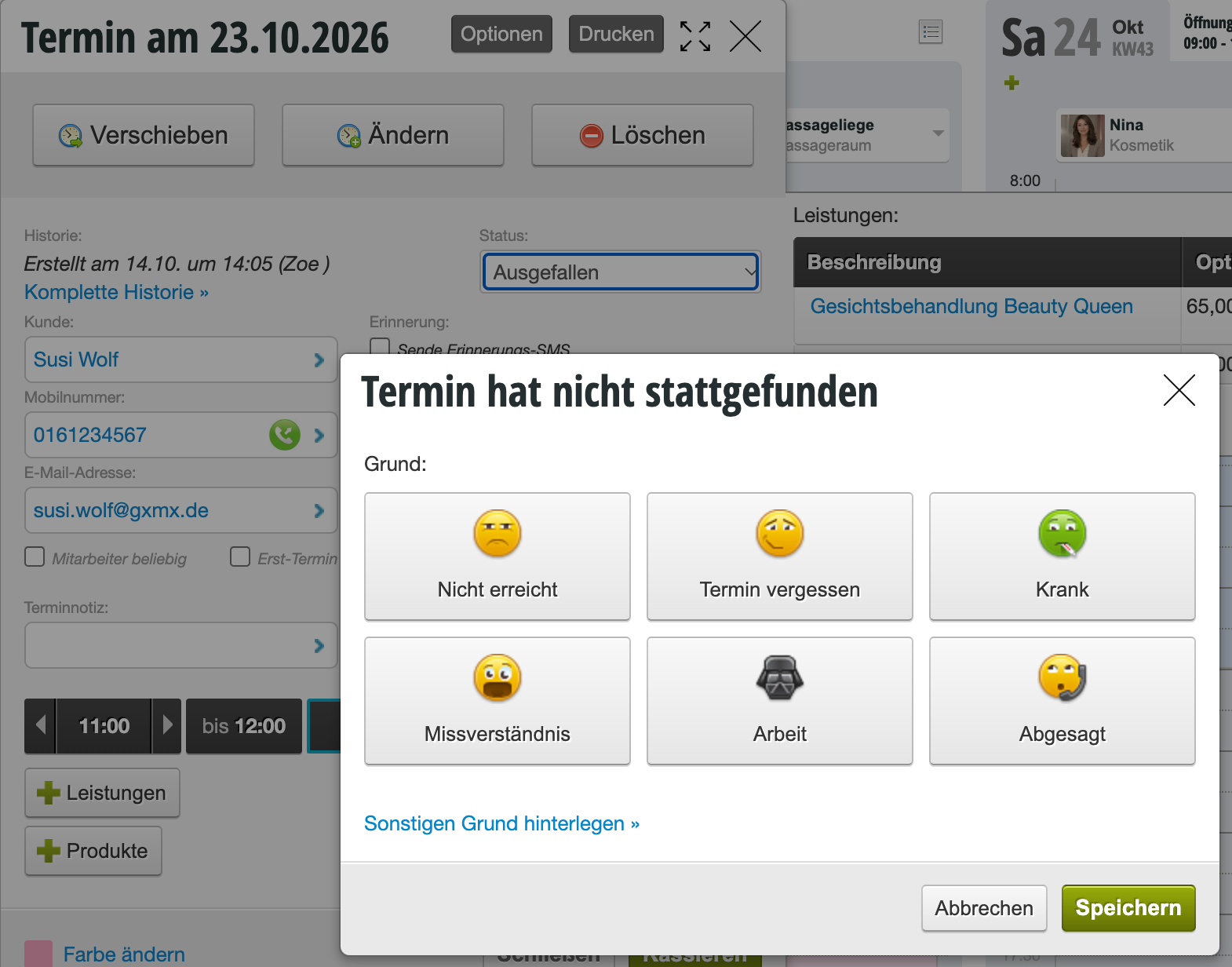
Met de Afspraakstatus kunt u documenteren of een afspraak heeft plaatsgevonden of is uitgevallen. Dit helpt u bij het documenteren van de betrouwbaarheid van een klant.

Dialog zum Erfassen des Grundes für einen nicht stattgefundenen Termin mit Optionen wie Nicht erreicht, Termin vergessen, Krank, Missverständnis, Arbeit oder Abgesagt

Klant
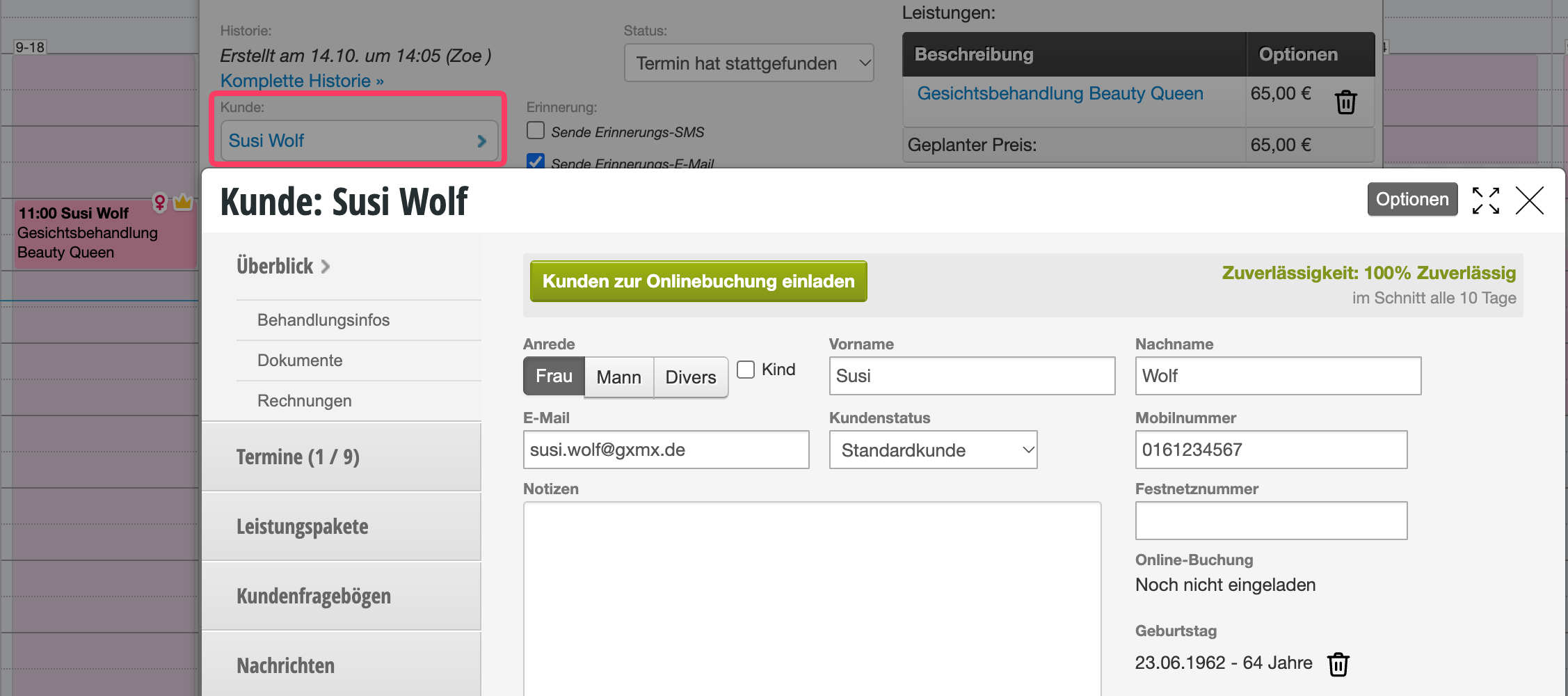
Door op de blauwe gekoppelde klantnaam te klikken, kunt u het Klantenregister openen en eventueel gegevens aanvullen of bijwerken.

Detailfenster eines Termins mit Kundeninformationen: Susi Wolf, Gesichtsbehandlung Beauty Queen, E-Mail, Kundenstatus, Mobilnummer und Geburtsdatum sind sichtbar.

Herinnering
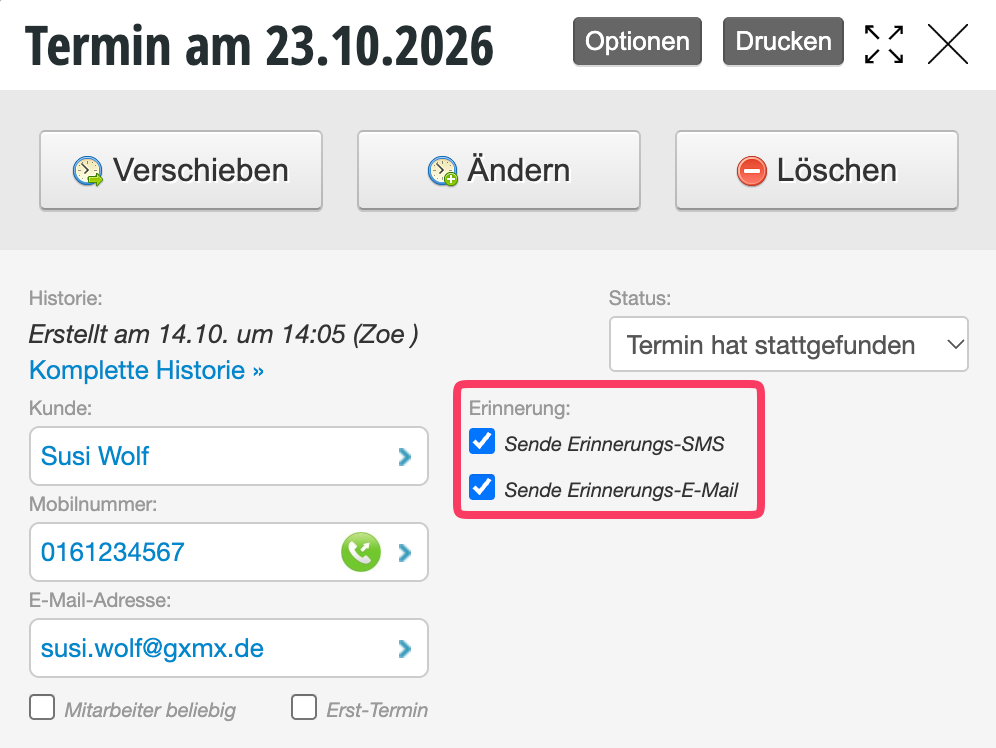
U kunt zien of de Herinneringsberichten voor een klant zijn gepland en of ze al zijn verzonden.

Terminfenster für 23.10.2026 mit Kundendetails (Susi Wolf), Kontaktdaten und Erinnerungsoptionen (SMS und E-Mail aktiviert)

Tip: In elk klantdossier kunt u alle klantberichten in het submenu-item "Berichten" bekijken.

Eerste afspraak
Als het veld Eerste afspraak is ingeschakeld, verschijnt een pictogram direct op de afspraak. De medewerker kan in één oogopslag zien dat het om een nieuwe klant gaat.

Voorbeeld van pictogram op een eerste afspraak:
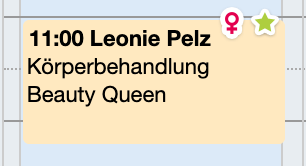
Termindetail im Kalender: 11:00 Uhr, Leonie Pelz, Körperbehandlung, Beauty Queen mit Standort- und Favoritensymbolen

Afspraakopmerkingen
In de afspraakopmerkingen kunt u informatie invoeren die relevant zou kunnen zijn voor de afspraak. De afspraakopmerkingen worden rechtstreeks in de agenda weergegeven. U kunt afspraakopmerkingen wijzigen of aanvullen door op het veld Afspraakopmerkingen te klikken. Klik na het invoeren van de afspraakopmerkingen op Bijwerken om uw wijzigingen op te slaan.

Voorbeeld van afspraakopmerkingen direct in de afspraak:
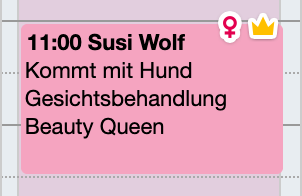
Termindetails im Kalender: Termin für Susi Wolf um 11:00 Uhr mit Services Hundefrisur, Gesichtsbehandlung und Beauty Queen

Stap
Onder Stap kunt u de geplande afspraakstappen bekijken en bewerken, die rechtstreeks in de agenda worden weergegeven.


Verplaatsbare afspraakstappen
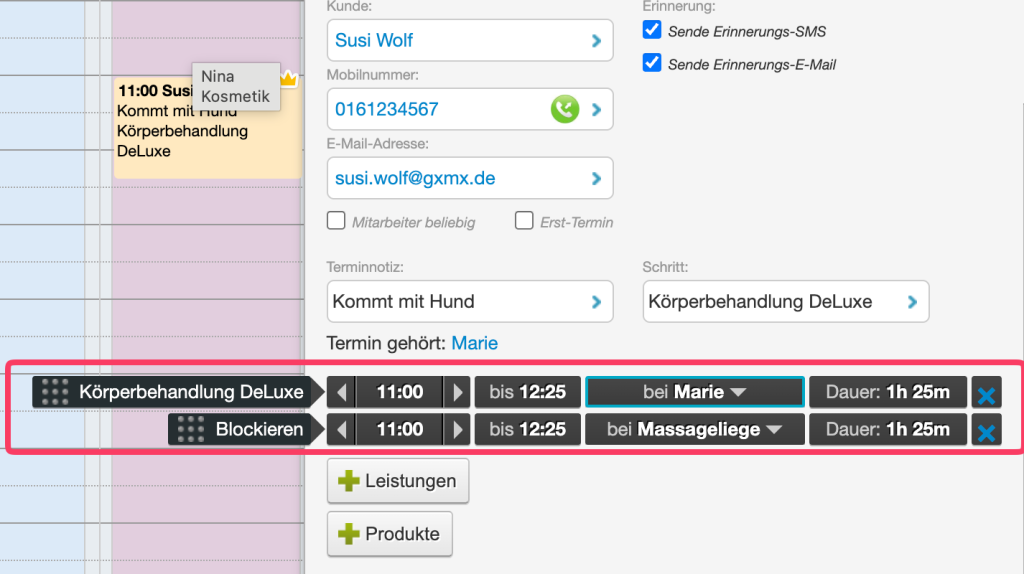
Als u in de Agendainstellingen de optie "Afspraakstappen verplaatsbaar maken" inschakelt, verschijnen de stapnamen in het afspraakdetail voor afspraken met meerdere stappen. De volgorde van de afspraakstappen kan worden verplaatst op de gestippelde vlakken.

Voorbeeld van afspraak met verplaatsbare afspraakstappen:
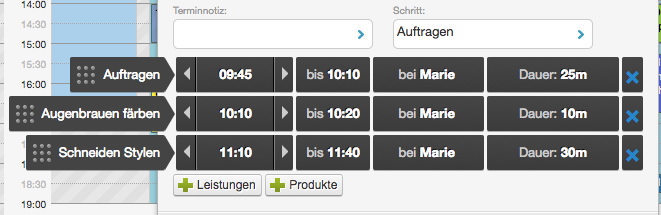
Korte video over verplaatsbare afspraakstappen


Afspraakdetail bij het openen van een afspraak
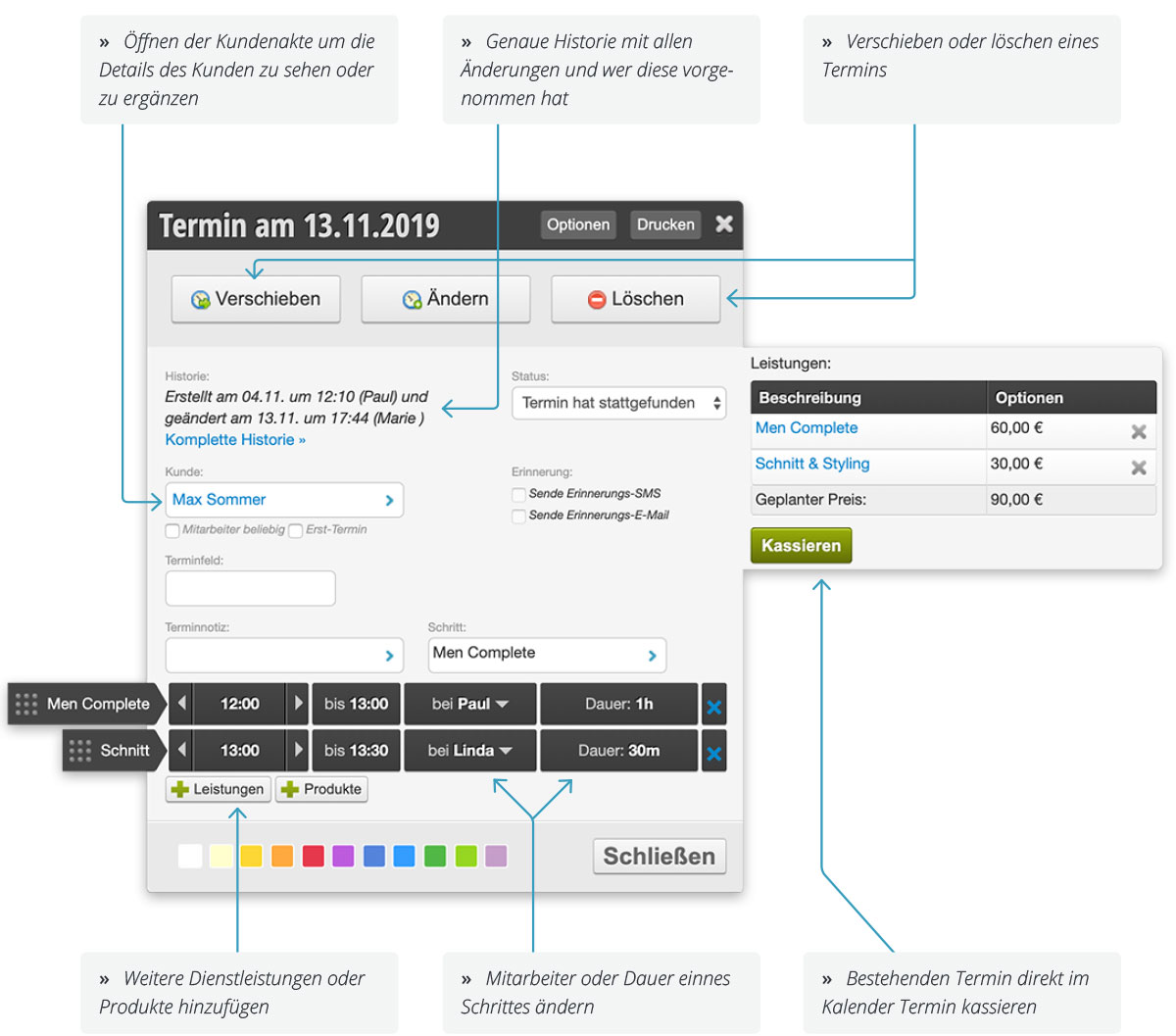
Hoe u een afspraak in de agenda invoert, vindt u hier.
Categorieën: Afspraakinvoer & -beheer
Tags: drucken, Termindetails, Terminhistorie

Heb je een vraag? Stel hem hier.

Deze handleiding is een service van belbo. Colofon