
Met klik op het groene symbool 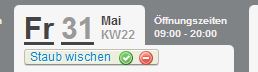 kunt u de taak als voltooid markeren. In dit geval wordt de taak doorgehaald. Met klik op het rode symbool wordt de taak verwijderd.
Alles over: Algemene instellingen
Taak commentariëren
Met een klik op de tekst van de taak opent zich het opmerkingenveld. Voer uw opmerking in het lege veld in. Bijvoorbeeld: „Alles schoongemaakt behalve de toonbank, toonbank donderdag". Op deze manier kunnen medewerkers zien wat nog moet worden gedaan. Klik op de knop „Opmerking plaatsen" en vervolgens op Sluiten. Waarschuwing!!! Afzonderlijke opmerkingen kunnen achteraf niet worden verwijderd zonder de gehele taak te moeten verwijderen.
Taken toevoegen
U hebt de mogelijkheid om in de kalender algemene dagelijkse taken toe te voegen. Deze kunnen aan bepaalde medewerkers worden toegewezen. Zodra de taak is voltooid, kan deze als voltooid worden gemarkeerd.
Dagelijkse taak maken en als voltooid markeren
Taak maken
Klik op de datum van een willekeurige dag in de kalender en selecteer "Taak toevoegen".
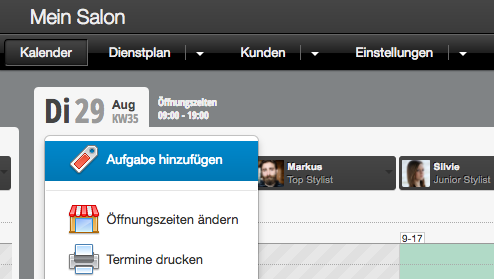
Voer de taak in en bepaal de datum waarop deze taak van toepassing is en klik op "Opslaan".
Weergave van taken
Vervolgens kunt u de taak opslaan en ziet u deze in de kalender.
Dagelijkse taken in de standaardweergave:
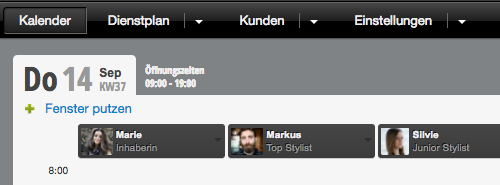
Dagelijkse taken in de dagweergave:
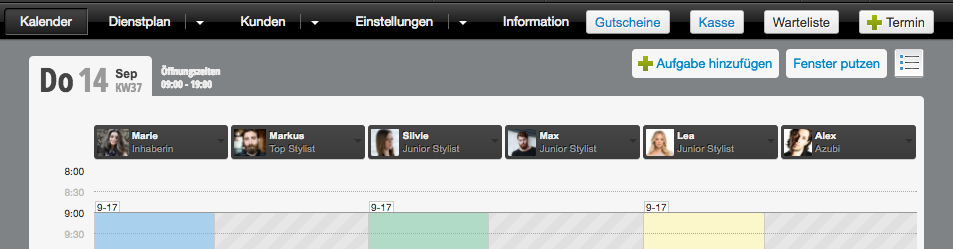
Opmerkingen maken en als voltooid markeren
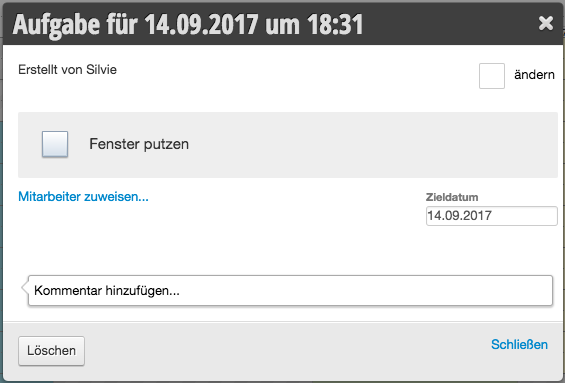
Klik op de taak en vink het vakje aan of voeg een opmerking toe aan de taak.
Als voltooid gemarkeerde taken worden in de kalender doorgestreept.
Als voltooid gemarkeerde taken worden in de kalender doorgestreept.
Aanvullende functies
Kleur toewijzen
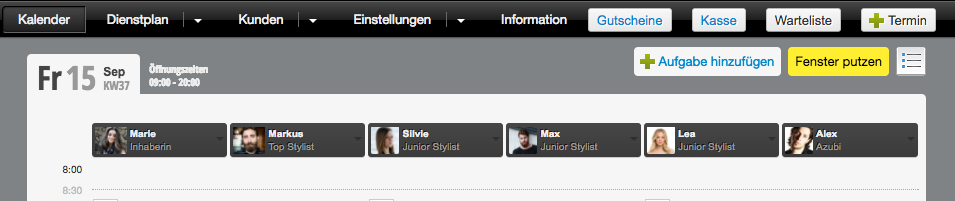
U kunt kleuren aan taken toewijzen om deze duidelijker in de kalender te benadrukken.
Voorbeeld van een gekleurde taak:
Taken herhalen
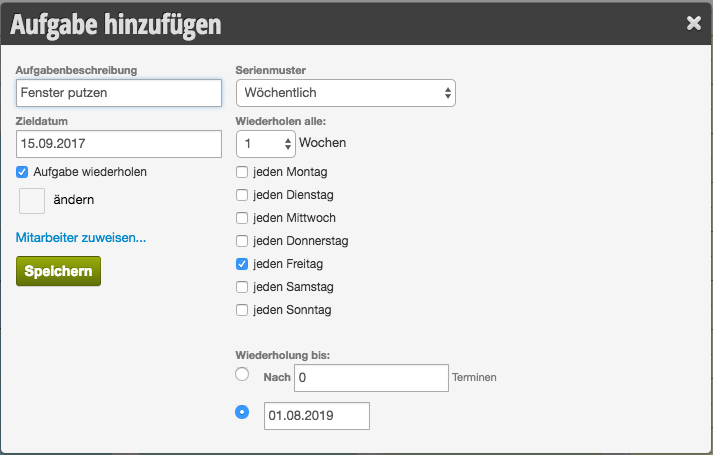
Als u regelmatige taken wilt maken, kunt u de optie "Taak herhalen" inschakelen.
Hier kunt u precies bepalen in welk interval en hoe lang deze taak zich herhaalt.
Hier kunt u precies bepalen in welk interval en hoe lang deze taak zich herhaalt.
Medewerkers toewijzen
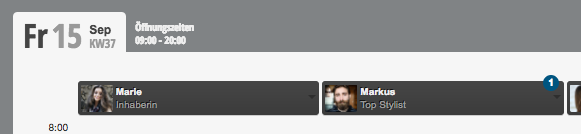
U kunt een of meer medewerkers toewijzen die deze taak moeten uitvoeren. Deze zien in de kalender dat zij een taak hebben gekregen.
Achterstallige taken weergeven
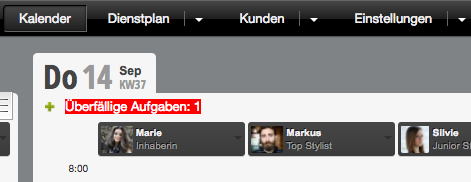
Als u in de kalenderinstellingen de functie "Toon achterstallige taken" inschakelt, worden taken die op de doeldag niet als voltooid zijn gemarkeerd, opvallend weergegeven.
Voorbeeld van een onvoltooide taak:
Locatie-instellingen
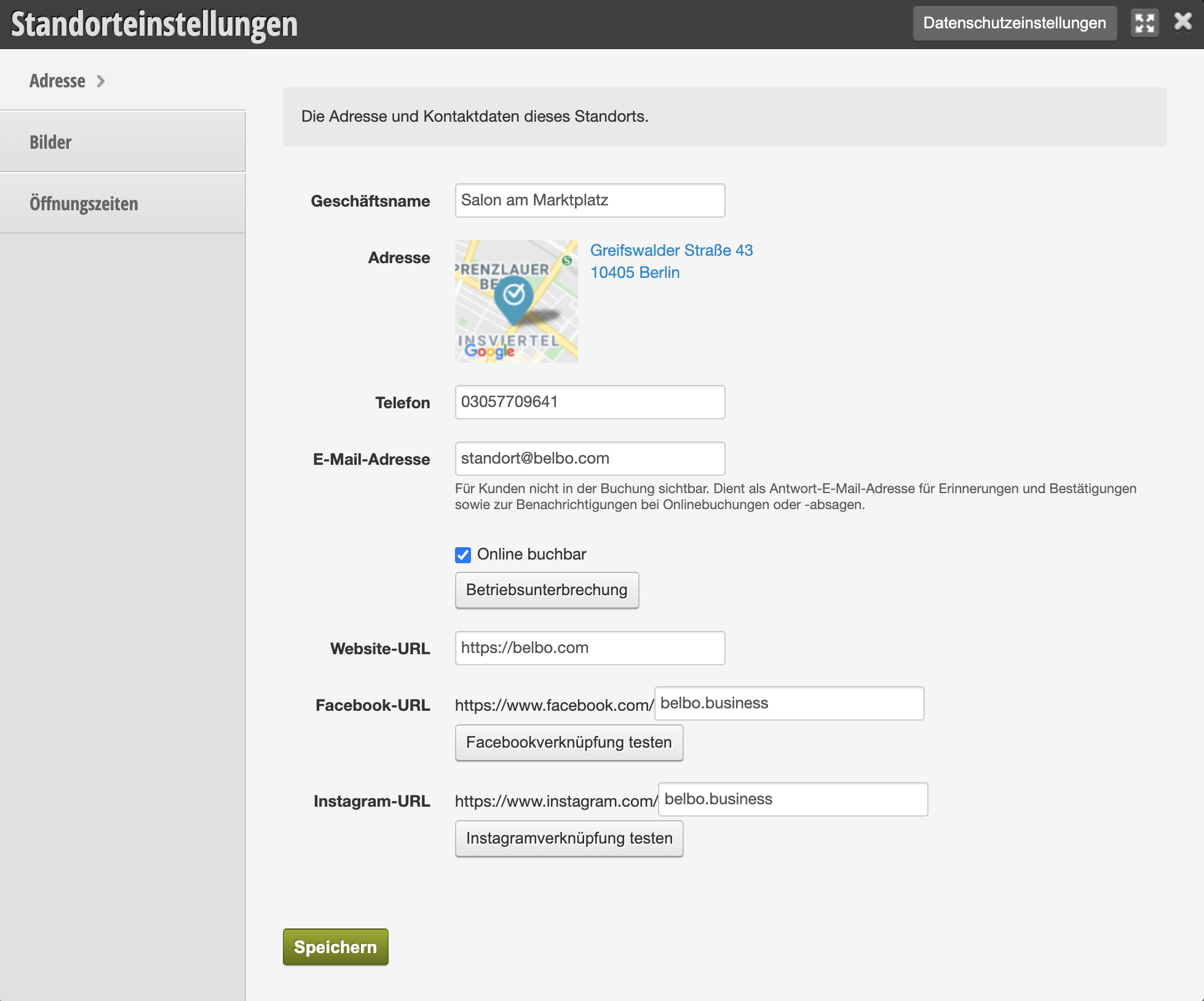
Voer hier alstublieft het adres en contactgegevens van deze locatie in.
Adres
Bedrijfsnaam
Voer hier alstublieft de bedrijfsnaam/bedrijfsbenaming van deze locatie in.
Adres
Voeg op deze plaats het volledige adres van uw bedrijf in, waar uw
bedrijf te vinden is.
De kaart van uw locatie wordt hier via Google weergegeven.
E-mailadres
E-mailadres van de locatie invoeren.
Dit e-mailadres is niet zichtbaar voor klanten.
Telefoon
Telefoonnummer van de locatie invoeren.
Dit telefoonnummer is niet zichtbaar voor klanten.
Online Boekbaar
Om online boekbaar te zijn, moet u in dit vakje een vinkje zetten.
Als u dit niet wenst, kunt u het vakje gewoon leeg laten.
Facebook-URL
Als u een Facebook-pagina hebt, voert u hier de link naar uw pagina in.
Met de knop Facebook-koppeling kunt u de link testen.
Instagram-URL
Als u een Instagram-account hebt, voert u hier de link naar uw pagina in.
Met de knop Instagram-koppeling kunt u de link testen.
Groene knop Opslaan
Nadat u de adresgegevens hebt ingevoerd, drukt u op de groene opslagknop, anders worden de adresgegevens niet opgeslagen.
Afbeeldingen
Upload hier een representatieve afbeelding van uw locatie. Dit wordt ook gebruikt als u meerdere locaties hebt, of als u een app hebt.
Galerij
Hier kunnen afbeeldingen worden geüpload om een indruk van uw bedrijf te geven.
Ga hiervoor alstublieft naar het groene kruis met het label Afbeelding.
Upload de afbeelding en voeg een beschrijving toe.
Druk vervolgens op opslaan.
Openingstijden
Als u de bestaande openingstijden wilt wijzigen, drukt u alstublieft
op het groene kruis of op het vergrootglas.
Een tabel verschijnt: Openingstijden bewerken.
Als u de openingstijden voor de toekomst wilt wijzigen, voert u alstublieft de geldigheidsdatum in.
Voor elke dag waarop u geopend bent, zet u een vinkje in het vakje en voert u de openingstijden van/tot in.
Als u op bepaalde dagen gesloten bent, laat u het vakje leeg.
Druk op de groene opslagknop om de openingstijden op te slaan.