U hebt de mogelijkheid om in de kalender algemene dagelijkse taken toe te voegen. Deze kunnen aan bepaalde werknemers worden toegewezen. Zodra de taak is voltooid, kan deze als voltooid worden gemarkeerd.
Dagelijkse taak maken en als voltooid markeren
Taak maken
Klik op de datum van een willekeurige dag in de kalender en selecteer "Taak toevoegen".
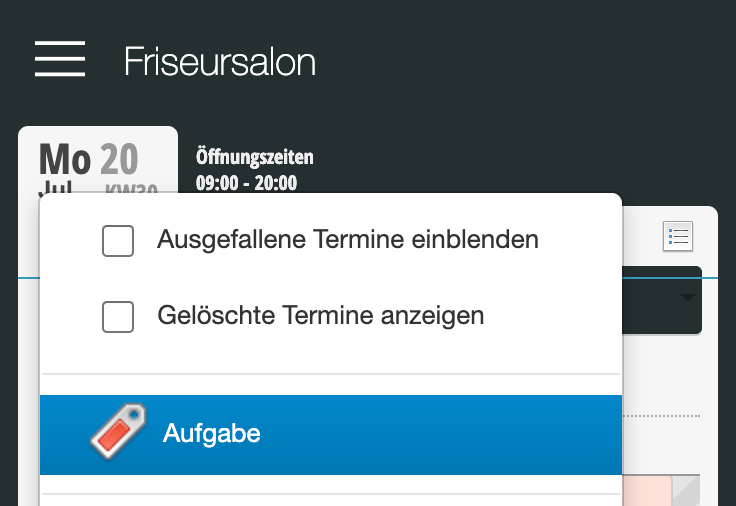
Voer de taak in en bepaal de datum waarop deze taak van toepassing is en klik op "Opslaan".
Weergave van taken
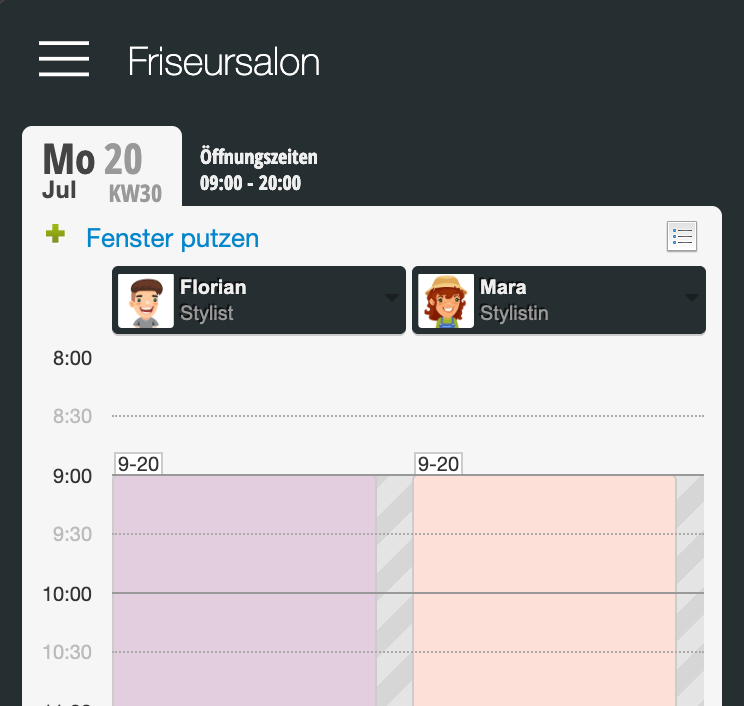
Vervolgens kunt u de taak opslaan en ziet u deze in de kalender.
Dagelijkse taken in de standaardweergave:
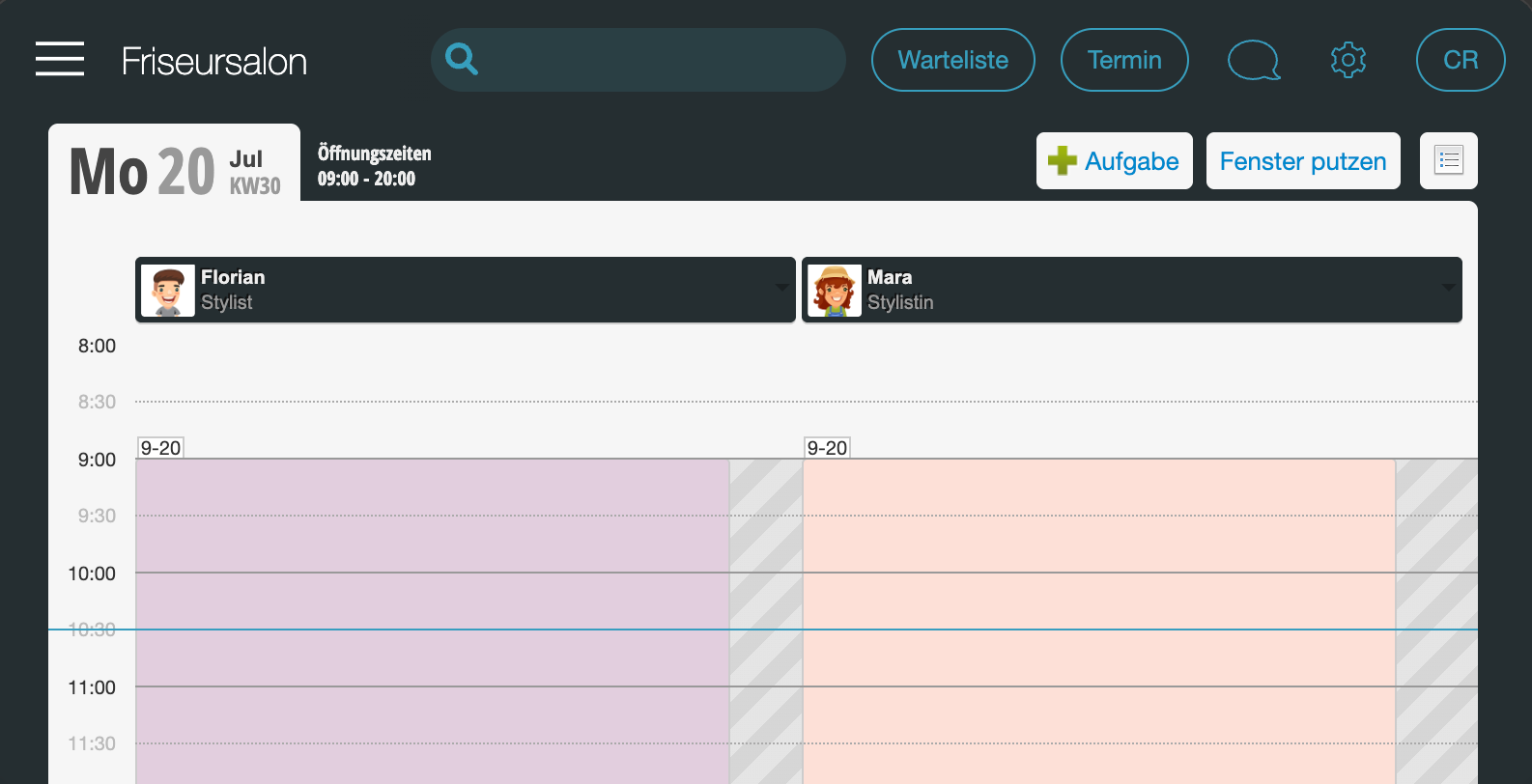
Dagelijkse taken in de dagweergave:
Opmerking toevoegen en als voltooid markeren
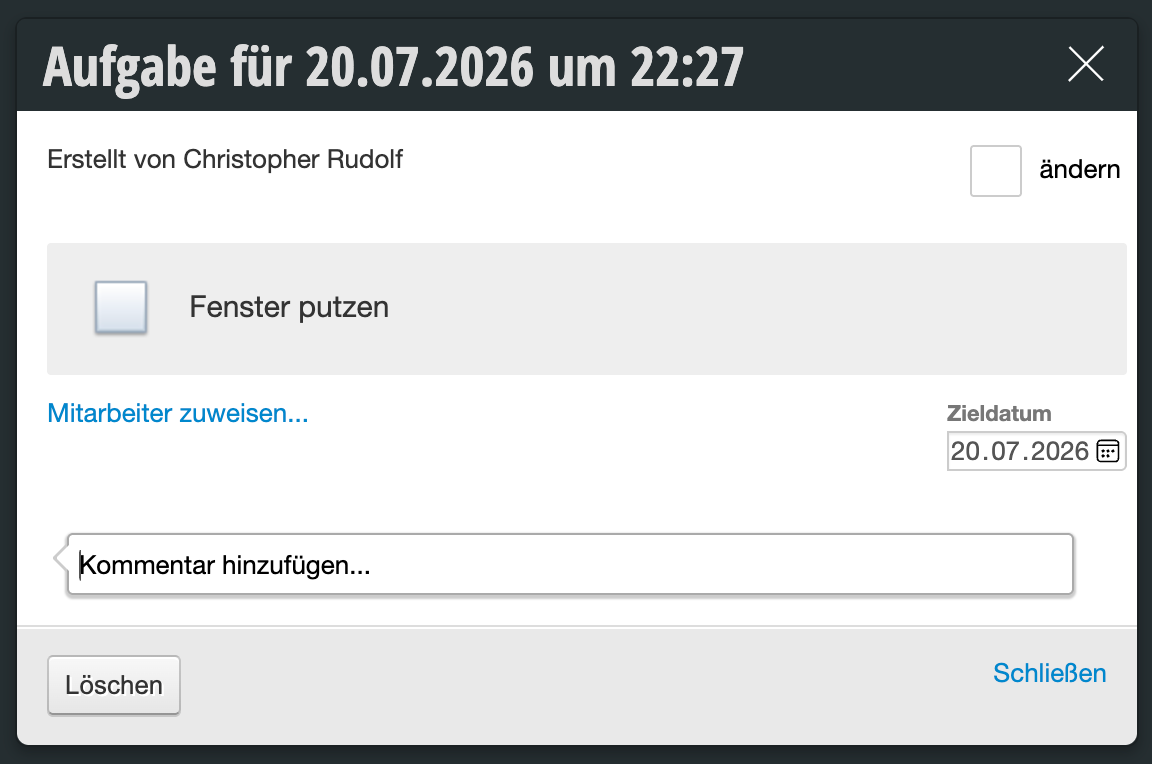
Klik op de taak en vink het selectievakje aan of voeg een opmerking toe aan de taak.
Taken die als voltooid zijn gemarkeerd, worden in de kalender doorgestreept.
Taken die als voltooid zijn gemarkeerd, worden in de kalender doorgestreept.
Aanvullende functies
Kleur toewijzen
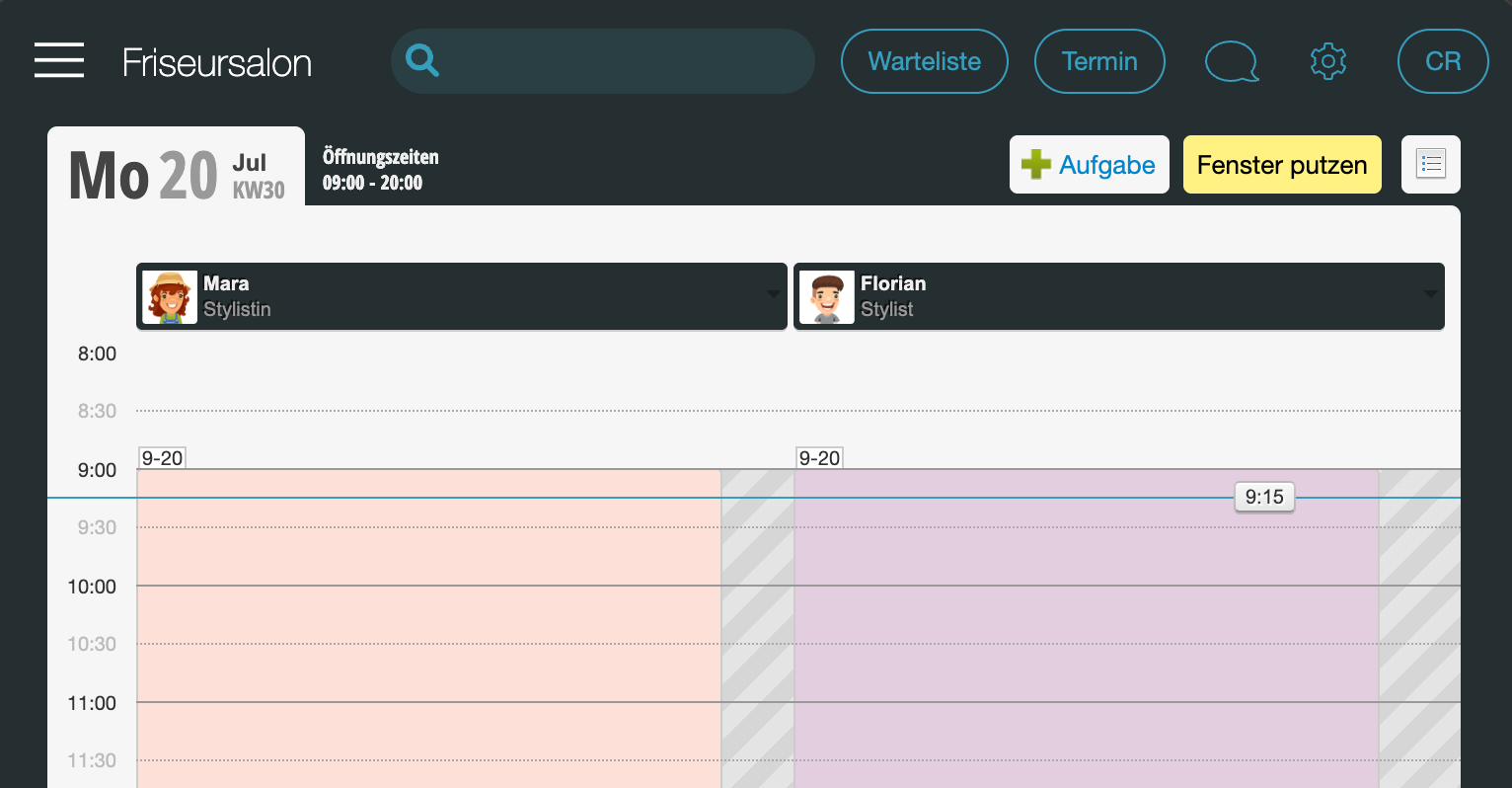
U kunt kleuren aan de taken toewijzen om deze in de kalender duidelijker te markeren.
Voorbeeld van een met kleur gemarkeerde taak:
Taken herhalen
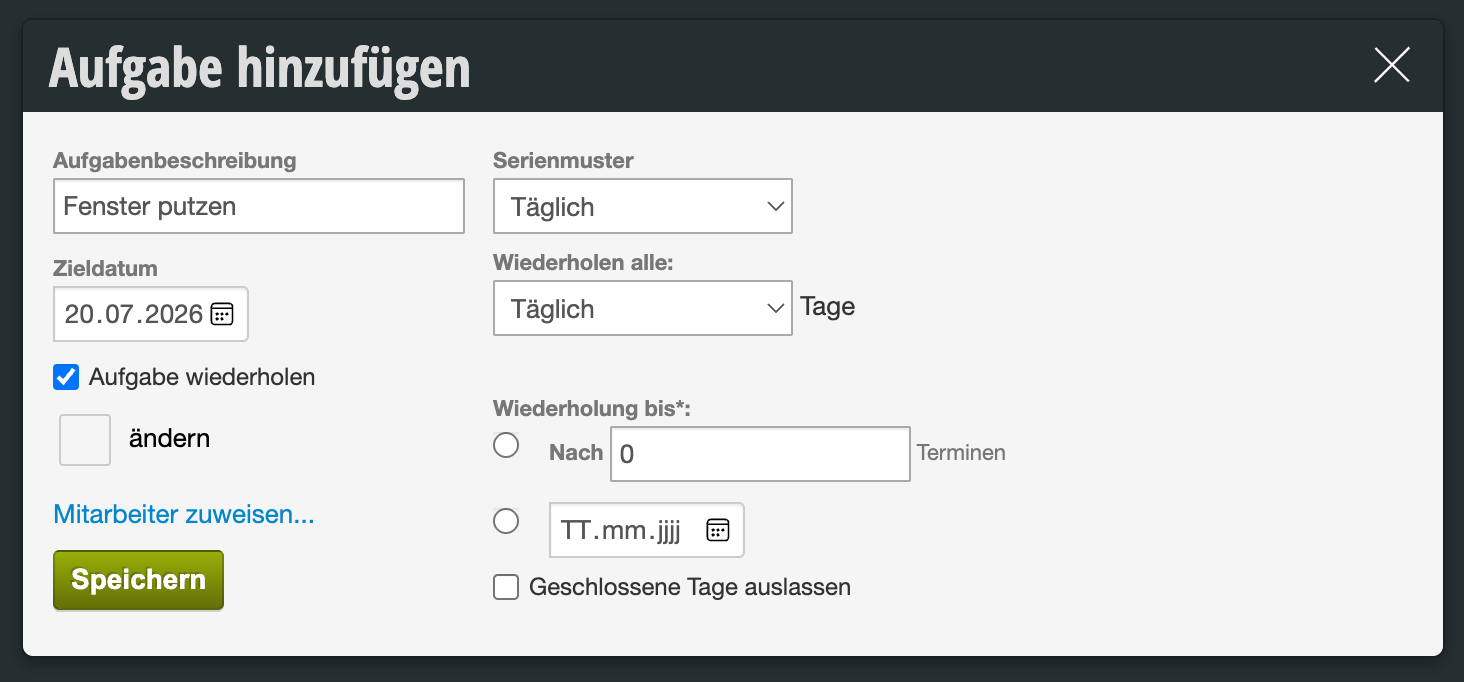
Als u regelmatige taken wilt maken, kunt u de optie "Taak herhalen" inschakelen.
Hier kunt u precies bepalen in welk interval en hoe lang deze taak wordt herhaald.
Hier kunt u precies bepalen in welk interval en hoe lang deze taak wordt herhaald.
Werknemers toewijzen
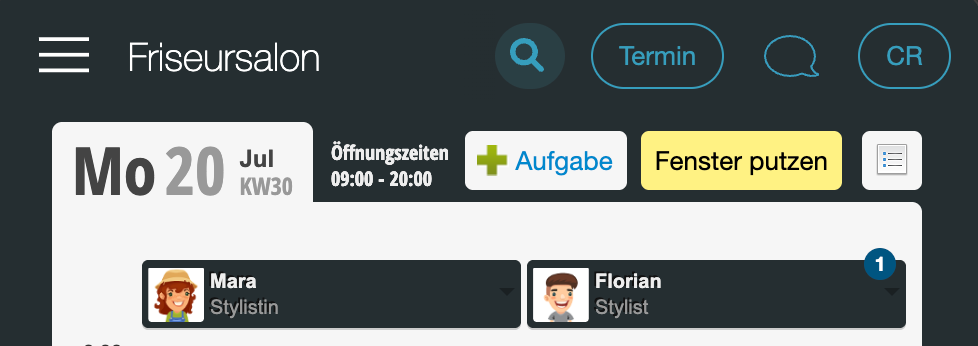
U kunt een of meer werknemers toewijzen die deze taak moeten uitvoeren. In de kalender zien zij dat hun een taak is toegewezen.
Vervallen taken weergeven
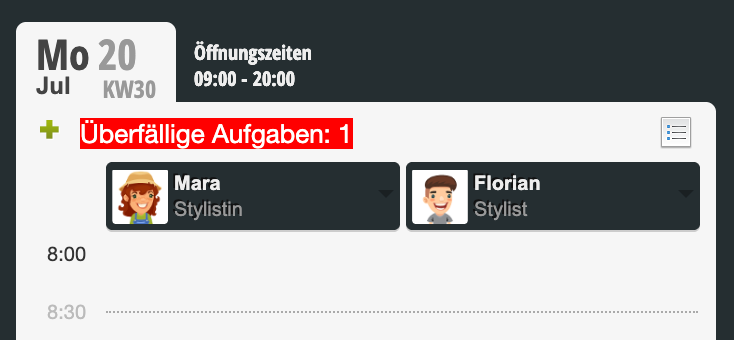
Als u in de taken-instellingen de functie "Toon vervallen taken" inschakelt, worden taken die op de doeldatum niet als voltooid zijn gemarkeerd, opvallend weergegeven in de volgende dagen.
Voorbeeld van een onvoltooide taak: