
In Belbo moeten ook de werkuren van uw ruimtes en apparaten worden onderhouden. Dit zorgt ervoor dat de benodigde apparaten altijd beschikbaar zijn voor boeking. Indien gewenst, kunt u dit proces ook automatiseren.
Voorwaarden voor automatische werkuren
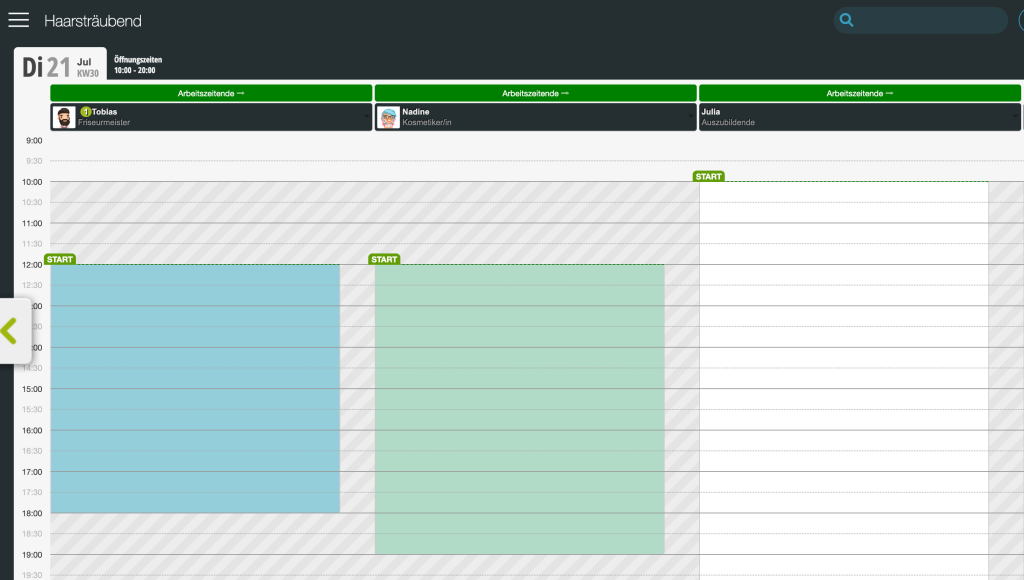
De automatische werkuren richten zich naar de openingstijden die in de kalender zijn ingevoerd. Het is dus belangrijk dat uw openingstijden correct zijn ingesteld. Uw openingstijden worden in uw kalender weergegeven als grijs gearceerde gebieden. Ze dienen als visuele oriëntatie in de kalender en hebben geen invloed op de boeking van uw medewerkers. Het kan dus voorkomen dat de eventueel tot nu toe onjuist ingevoerde openingstijden geen invloed op uw dagelijkse bedrijf hebben gehad en daarom niet zijn opgemerkt of gecorrigeerd.
- Controleer de openingstijden in de kalender. Deze bevinden zich normaal gesproken rechts naast elk datumlabel.
- Mocht de openingstijden verborgen zijn, richt u naar de gearceerde gebieden in de kalender.
- Volg deze beschrijving om de openingstijden aan te passen.
Voorbeeld van gearceerde openingstijden in de kalender:
Automatische werkuren inschakelen
- Klik in de kalender op de gewenste bron en op "Profiel weergeven". Zijn de bronnen in uw kalender verborgen, dan kunt u het profiel openen onder Instellingen > Ruimtes en apparaten.
- Activeer de functie "Automatische werkuren".
- Sla uw invoer op.
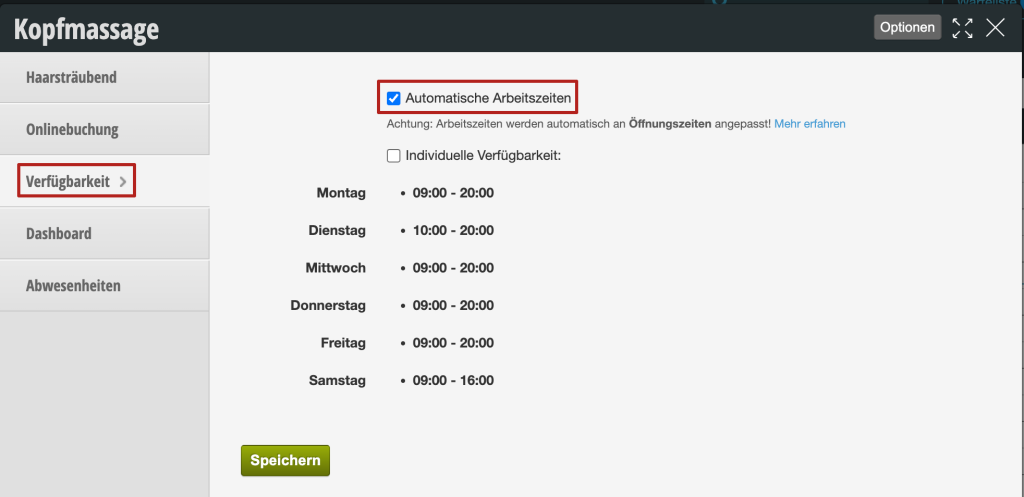
Na het opslaan worden de werkuren van de gekozen bron automatisch ingevoerd binnen de openingstijden. Dit proces wordt herhaald telkens wanneer u de kalender opnieuw laadt, totdat u de functie opnieuw uitschakelt.
Ruimtes & apparaten met automatische werkuren blokkeren
Volg dus als volgt te werk om ruimtes en apparaten met automatische werkuren te blokkeren:
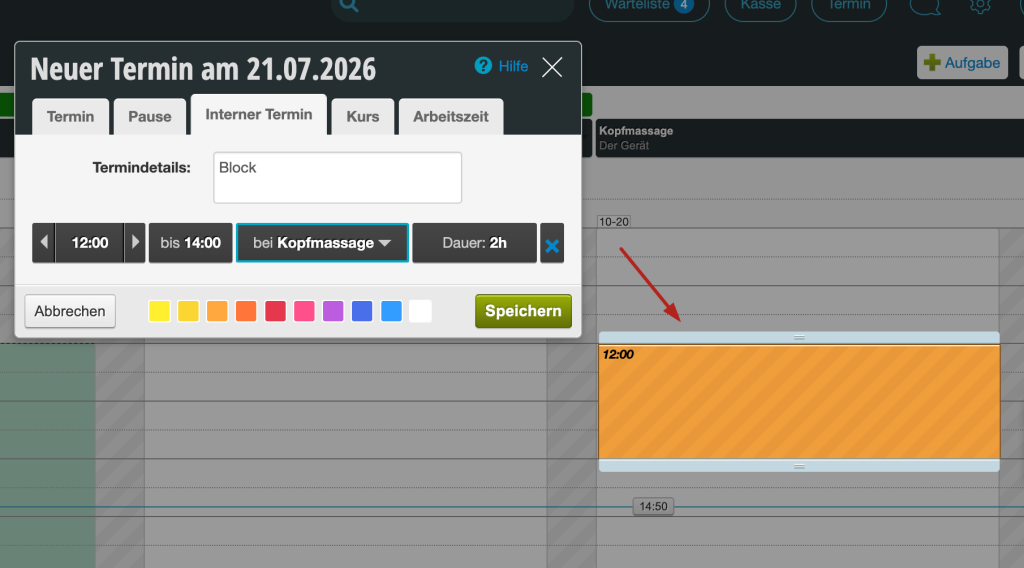
- Sleep de gewenste tijd met de muis in de kalender.
- Klik in het vervolgens openingvenster Afspraak op "Interne afspraak".
- Voer de reden voor de blokkering in en sla uw invoer op.
Op de achtergrond is de beschikbaarheid ("werkuur") van de bron nog ingevoerd. De blokkering voorkomt echter het boeken van de bron.
Mochten uw ruimtes en apparaten in de kalender verborgen zijn, klik dan rechtsvoor in de kalender op "Alles" en selecteer de ruimtes en apparaten die u wilt weergeven.
Automatische werkuren in het dienstrooster
U herkent de automatische werkuren ook in het dienstrooster. Medewerkers en bronnen waarvoor deze functie is ingeschakeld, hebben een corresponderend symbool (groene cirkelpijl) bij de naam:

De aldus gemarkeerde ruimtes en apparaten hoeven dus niet handmatig in de toekomst te worden overgedragen.
Werkuren handmatig invoeren
Mocht u niet wensen dat uw ruimtes en apparaten automatisch binnen de openingstijden beschikbaar zijn, kunt u de beschikbaarheid uiteraard ook handmatig invoeren. Dit is geschikt als:
- Uw bron niet gedurende de gehele openingstijd, maar bijvoorbeeld alleen in de middag beschikbaar moet zijn.
- U de bron wilt gebruiken om diensten op bepaalde weekdagen of tijdstippen te beperken.
- U de beschikbaarheid steeds opnieuw flexibel wilt invoeren.
Activeer in dit geval de automatische werkuren niet in het profiel van de bron. Hoe u beschikbaarheden handmatig invoert, vindt u hier.