belbo
  • Overzicht
    • Belbo leren kennen
    • Locatie-instellingen
    • Overstap naar Belbo
    • Kalenderweergave & Navigatie
    • Terugkerende afspraken & cursussen
    • Afspraakinvoer & -beheer
    • Logins & Rechten
    • Meerdere vestigingen & hoofdkantoor
    • Medewerkers beheren
    • Afwezigheden & Feestdagen
    • Algemeen
    • Werktijden
    • Urenregistratie
    • Gegevensbescherming (AVG)
    • Klantcommunicatie (e-mail, sms)
    • Klantenbeheer & Kaartenbak
    • Bonus- & Loyaliteitsprogramma's
    • Campagnes (Nieuwsbrief & SMS)
    • Marketingtoestemmingen (AVG)
    • Tracking & Analyse
    • Overzicht
    • Diensten & Prijzen
    • Producten
    • Prestatiepakketten & abonnementen
    • Vouchers
    • Aankoop & Leveranciers
    • Lagerbestand & Inventur
    • Scannen & Verkoop
    • Waardeinsatz & Kosten
    • Ontwerp & Teksten
    • Instellingen & configuratie
    • Integratie (Website, Google, Instagram, Facebook)
    • Onlinebetaling
    • Boekhouding & Exports
    • Kassa-instellingen & hardware
    • Kassierproces
    • Dagafsluiting & Rapporten
    • TSE & Kassabeveiligingsverordening
    • Exportoverzicht
    • Medewerkersbezetting
    • Omzet & Analyses
    • Belbo Satellite
    • Printer
    • EC-Terminal & Kaartbetaling
    • Probleemoplossing hardware
    • Scanners & kassa-apparatuur
    • Algemene instellingen
    • API & Integraties
    • Meldingen & e-mails
    • Contracten & Juridisch
Skip to content

Services beperken tot bepaalde weekdagen of tijdstippen

U kunt instellen dat geselecteerde services alleen op bepaalde dagen of op bepaalde tijden kunnen worden geboekt.


Opmerking: Deze manier via een resource is niet meer bedoeld voor eenvoudige, vaste tijdregels. Het loont zich alleen als de beschikbaarheidstijden van week tot week veranderen (bijvoorbeeld wisselende dienstschema's). In alle andere gevallen – ook bij eenmalige of permanent vaste beperkingen – gebruik alstublieft altijd de Boekingslimieten.


Toepassingsvoorbeeld:

  • Op Halloween wilt u 's middags een speciale promotievergoeding aanbieden, die op andere dagen niet beschikbaar mag zijn.

Als u regelmatige beperkingen wilt instellen (bijvoorbeeld "Dinsdag studentendag"), zijn de Boekingslimieten geschikt.


Resource aanmaken

  1. Om een service te beperken, kunt u een resource maken. Ga daarvoor naar Instellingen > Ruimtes en apparatuur (of op "Functie toevoegen", als deze functie nog niet is geactiveerd).
  2. Wijs een rol en een zinvolle naam toe aan de resource:
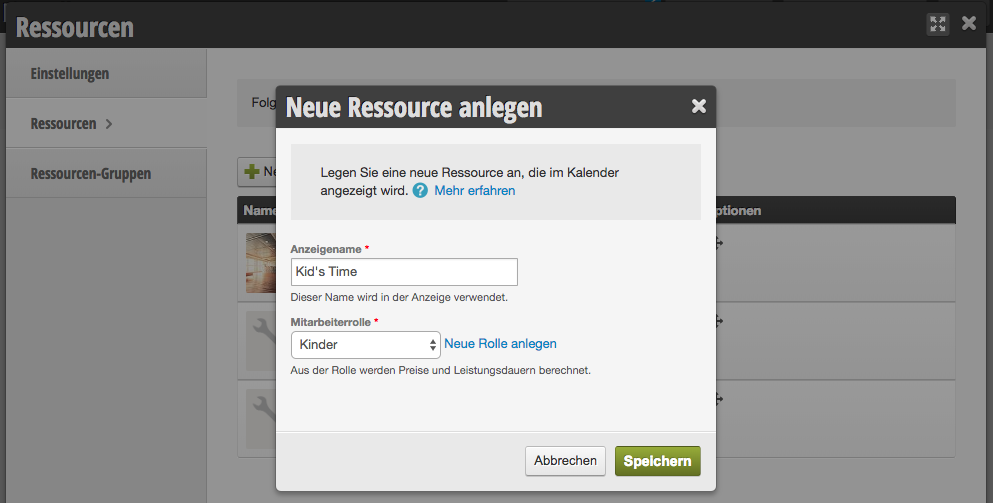
    Ressource mit Rolle und Namen anlegen
  3. Als u niet wilt dat de resource in de kalender wordt weergegeven, kunt u na het opslaan op de resource klikken en het vinkje "In kalender verbergen" selecteren.


Services met de resource koppelen

  1. Ga naar Instellingen > Prijzen en competenties en selecteer de gewenste service die zeitlich begrenzt moet worden.
  2. Maak de resource-koppeling door in de routeplanning op "gelijktijdig blokkeren" te klikken en hier de resource te selecteren:
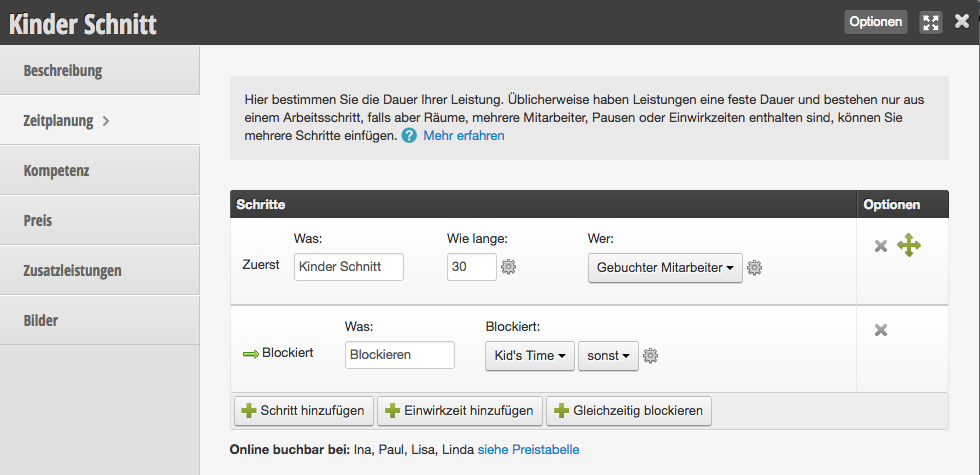
    Ressource mit Dienstleistung verknüpfen
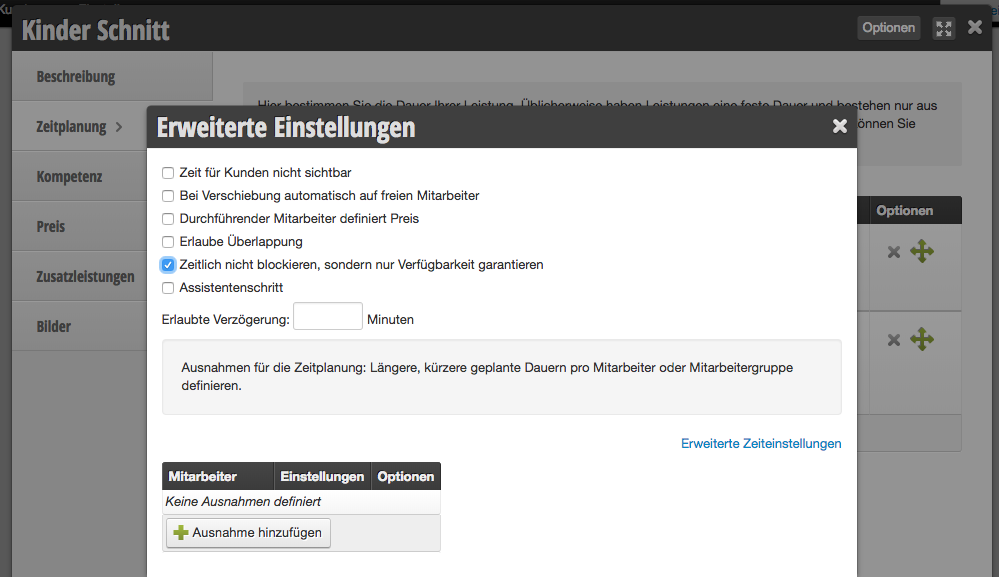
  3. Klik op het tandwielpictogram naast de resource om in te stellen dat de resource niet geblokkeerd, maar alleen beschikbaar moet zijn:
    Verfügbarkeit der Ressource garantieren statt blockieren

Beschikbaarheid van de resource bepalen

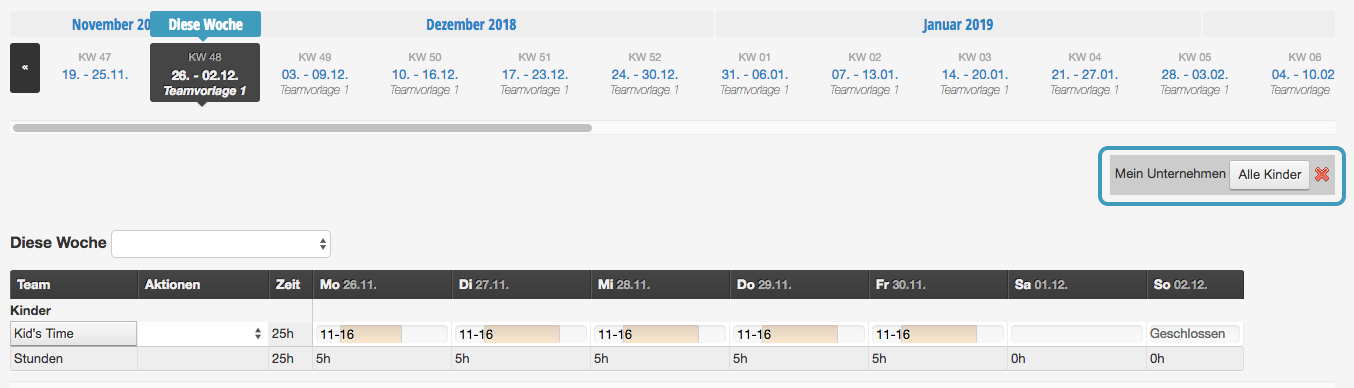
  1. Ga nu naar het roosterplan en selecteer rechts in de witte selectieknop "Alle medewerkers" de resource die moet worden aangemaakt
  2. Voer nu alle tijden in gedurende welke de service kan worden geboekt.
  3. Als het geen eenmalige actie is, kunt u de week in de toekomst overdragen.
    Verfügbarkeitszeiten der Ressource im Dienstplan eintragen

De service is nu alleen online boebaar binnen de tijden die in het roosterplan zijn ingesteld. Als u de strikte productmodus hebt geactiveerd, meldt uw kalender ook als de service door een medewerker buiten de geplande tijd wordt ingevuld.

Categorieën: Diensten & Prijzen
Tags: zeitliche Begrenzung
Deze handleiding is een service van belbo. Colofon