
belbo
  • Overzicht
    • Belbo leren kennen
    • Locatie-instellingen
    • Overstap naar Belbo
    • Kalenderweergave & Navigatie
    • Terugkerende afspraken & cursussen
    • Afspraakinvoer & -beheer
    • Taken
    • Overzicht
    • Meerdere vestigingen & hoofdkantoor
    • Medewerkers beheren
    • Aanmeldingen
    • Rechten
    • Overzicht
    • Afwezigheden & Feestdagen
    • Werktijden
    • Urenregistratie
    • Overzicht
    • Gegevensbescherming (AVG)
    • Klantcommunicatie (e-mail, sms)
    • Klantenbeheer & Kaartenbak
    • Overzicht
    • Bonus- & Loyaliteitsprogramma's
    • Campagnes (Nieuwsbrief & SMS)
    • Marketingtoestemmingen (AVG)
    • Tracking & Analyse
    • Overzicht
    • Diensten & Prijzen
    • Prestatiepakketten & abonnementen
    • Vouchers
    • Producten
    • Aankoop & Leveranciers
    • Voorraadbeheer & Inventaris
    • Scannen & Verkoop
    • Waarinzet & Kosten
    • Overzicht
    • Instellingen & configuratie
    • Ontwerp
    • Tekstbox
    • Integratie (Website, Google, Instagram, Facebook)
    • Onlinebetaling
    • Overzicht
    • Boekhouding & Exports
    • Kassainstellingen
    • Kassierproces
    • Dagafsluiting & Rapporten
    • TSE & Kassabeveiligingsverordening
    • Overzicht
    • Exportoverzicht
    • Medewerkersbezetting
    • Omzet & Analyses
    • Belbo Satellite
    • Printer
    • EC-Terminal & Kaartbetaling
    • Probleemoplossing hardware
    • Scanners & kassa-apparatuur
    • Algemene instellingen
    • API & Integraties
    • Meldingen & e-mails
    • Contracten & Juridisch
Skip to content
Kalender & Afspraken›Afspraakinvoer & -beheer

Boekinglimiet

Functie: Online boeking › Boekinglimits › Instellingen

Uw klanten kunnen in principe alle vrije afspraken vinden die binnen de werktijden van uw medewerkers liggen. Met de functie Boekinglimiet kunt u deze mogelijkheden beperken, zodat slechts een bepaald aantal boekingen is toegestaan.

U bereikt dit gebied via Instellingen > Boekinglimiet Als deze functie niet is ingeschakeld, kan deze worden ingeschakeld via "Instellingen > Functie toevoegen".
Toepassingsvoorbeeld 1: Veel klanten boeken een populaire, maar economisch weinig relevante dienst bij de eigenaar (bv. een gratis consultatiegesprek). Ze wil deze dienst graag blijven aanbieden, maar wil voorkomen dat deze te vaak op dezelfde dag wordt geboekt.
Toepassingsvoorbeeld 2: Voor studenten worden bepaalde diensten met korting aangeboden. Deze mogen echter niet op populaire middagen of weekends worden geboekt. Met het boekinglimiet kunt u bepalen dat bepaalde diensten alleen bijv. tussen 10:00 en 17:00 uur en nooit op zaterdag kunnen worden geboekt.
Toepassingsvoorbeeld 3: U beschikt over een beperkt aantal stoelen of u hebt voor bepaalde behandelingen speciale apparatuur nodig. Dan kunt u een limiet instellen op het maximale aantal gelijktijdig plaatsvindende afspraken.

Om boekingen van bepaalde diensten tot enkele dagen (Halloween, Valentijnsdag enz.) te beperken, kunt u als volgt te werk gaan, zoals hier beschreven.

Boekinglimiet instellen

In de boekinglimietmodule kunt u onbeperkt veel limieten definiëren. Deze kunnen voor alle dagen of ook alleen voor bepaalde weekdagen worden ingesteld.
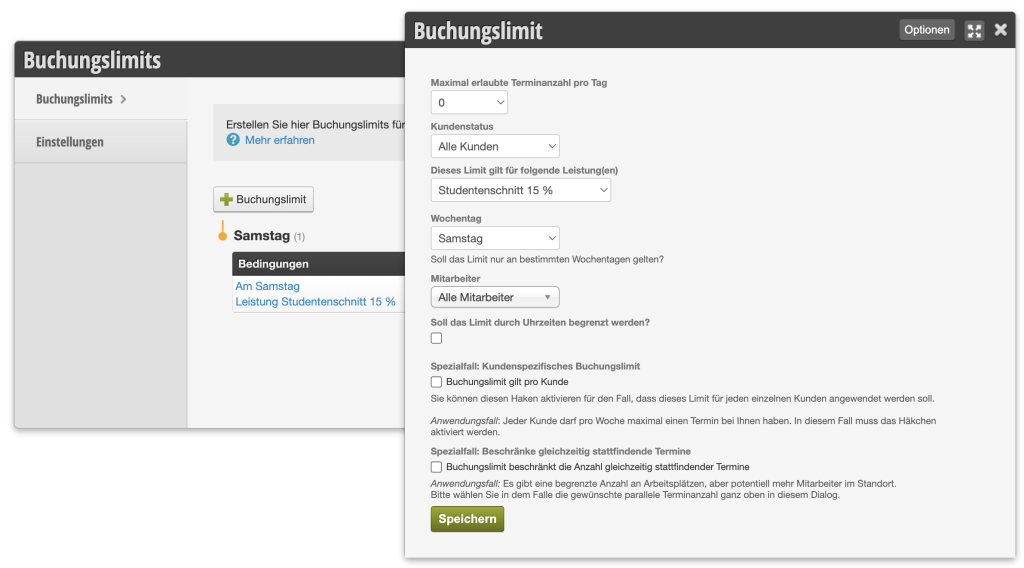
  1. Klik op de knop "+ Boekinglimiet" om een nieuw limiet voor een dienst te definiëren.
  2. Voer het maximale aantal toegestane afspraken in, bijv. "0" voor geen afspraken
  3. Selecteer indien nodig de klantenstatus waarop het limiet van toepassing is
  4. Selecteer de te beperken dienst, de groep of een categorie
  5. Bepaal of dit alleen voor een bepaalde weekdag van toepassing is
  6. Selecteer indien nodig de medewerker voor wie het limiet geldt

Met de verdere opties kunt u deze functie verder verfijnen:

  • Tijden beperken: Bepaal bijvoorbeeld dat tussen 00:00 en 15:00 uur 0 afspraken van dit type kunnen worden geboekt, zodat klanten deze dienst pas vanaf 16:00 uur kunnen boeken.
  • Boekinglimiet per klant: U kunt bepalen dat een dienst bijvoorbeeld per klant maar 1x per week kan worden geboekt.
  • Aantal gelijktijdig plaatsvindende afspraken: Ook zonder de blokkering van ruimten kunt u bepalen dat bijvoorbeeld slechts maximaal 3 afspraken gelijktijdig plaatsvinden, zelfs als 4 medewerkers een werktijd hebben ingevoerd. Hiervoor hebben we ook een video voor u hier geüpload op ons YouTube-kanaal.

Boekinglimaten bewerken

Op de overzichtspagina van boekinglimiten ziet u alle eerder ingestelde limieten.

U kunt het aantal toegestane afspraken, de medewerker of de weekdag wijzigen door op het limiet dat u wilt bewerken te klikken.

U kunt de ingestelde boekinglimeten verwijderen door op het grijze kruisje in de rij van het limiet dat u wilt verwijderen te klikken.

Categorieën: Afspraakinvoer & -beheer
Tags: Buchungslimit, Terminanzahl beschränken

Heb je een vraag? Stel hem hier.

Deze handleiding is een service van belbo. Colofon