Met Nieuwsbrief en Ronde-SMS kunt u al uw klanten bereiken, voor welke de corresponderende contactgegevens zijn opgeslagen in het Klantendossier.
U bereikt dit gedeelte via Klanten > Marketingfuncties
Mocht deze functie niet geactiveerd zijn, kan deze via "Instellingen > Functie toevoegen" worden geactiveerd.
Belangrijke voorwaarde voor het verzenden van campagnes
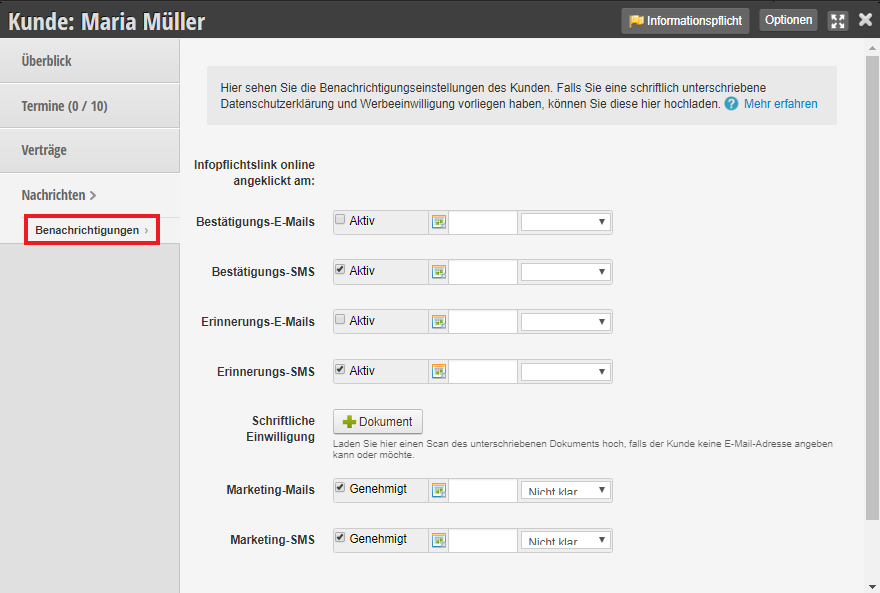
Berichtoptie in het klantendossier geactiveerd
Alleen klanten in wier klantendossiers ook de corresponderende opties zijn geactiveerd, ontvangen marketing-e-mails en SMS-campagnes. Herinnerings- en bevestigings-e-mails zijn hiervan niet beïnvloed.
Een campagne aanmaken
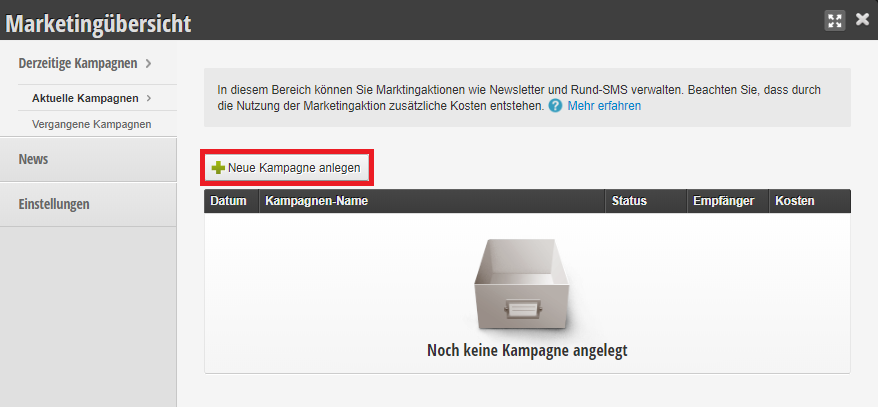
Klik op "Nieuwe campagne aanmaken" en vul de volgende velden in om een nieuwe campagne te maken. Als u nu opslaat, wordt eerst het raamwerk van de campagne aangemaakt en worden nog geen berichten verzonden.
Campagne voorbereiden
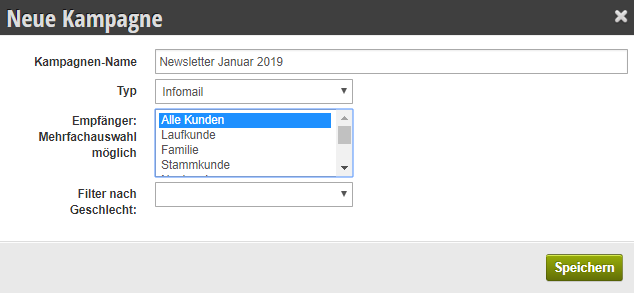
De campagnenaam is intern en wordt niet door klanten gezien. Het dient ertoe dat u en uw team de openstaande campagnes kunnen herkennen en indelen.
Het type bepaalt welke soort campagne u wilt verzenden. Meer informatie over de verschillende types vindt u aan het einde van dit artikel.
Met de ontvangerselectie kunt u de nieuwe campagne aan bepaalde doelgroepen toewijzen. Het is mogelijk meerdere klantstatussen te selecteren
Het filter op geslacht stelt u in staat alleen vrouwen of mannen aan te spreken. Als u geen geslacht selecteert, wordt de campagne naar klanten van elk geslacht verzonden.
Design kiezen
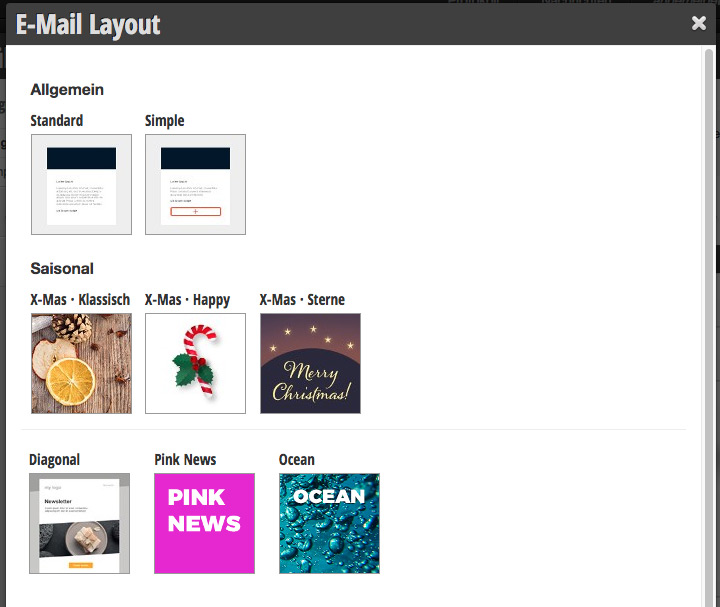
Selecteer vervolgens een geschikt design voor uw campagne. Let op: De sjabloon "Standaard" biedt slechts een kopafbeelding en een tekstveld. Als u de nieuwsbrief vrij wilt vormgeven, selecteert u "Eenvoudig" of een ander ontwerpsjalon.
E-mail ontwerpen
U kunt nu uw nieuwe campagne openen en de teksten, opmaak en bijlagen bewerken.
Ontwerpsjabloon bewerken
Nadat u een design hebt geselecteerd, kunt u de bestaande teksten en afbeeldingen wijzigen door op de afzonderlijke elementen te klikken.
Elementen toevoegen
Als u verdere elementen zoals tekstblokken, afbeeldingen of boeking-knoppen aan het design wilt toevoegen, kunt u op de knop "+ Element toevoegen" klikken. Vervolgens kunt u kiezen uit de beschikbare elementen. Voor verschillende designs kunnen er ook verschillende elementen beschikbaar zijn.
Kleuren bewerken
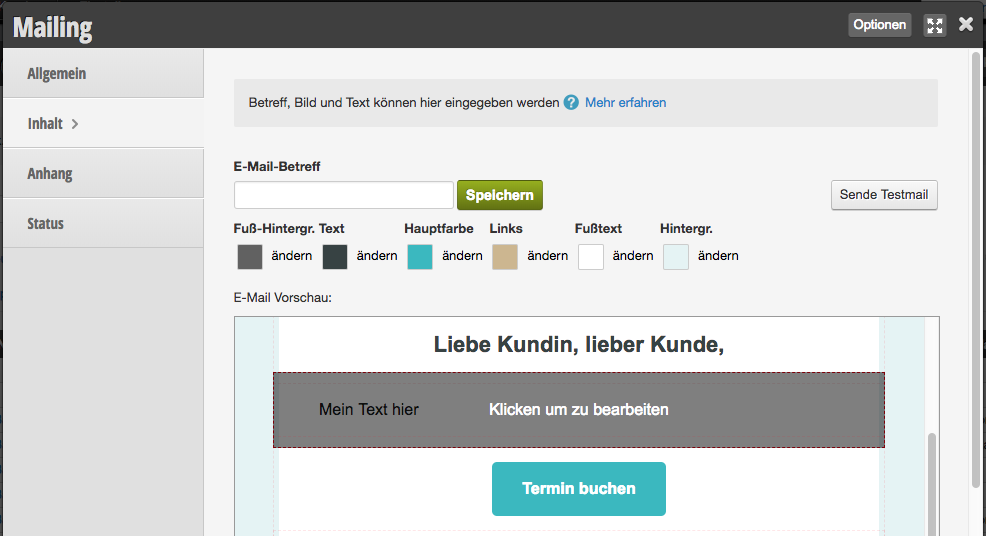
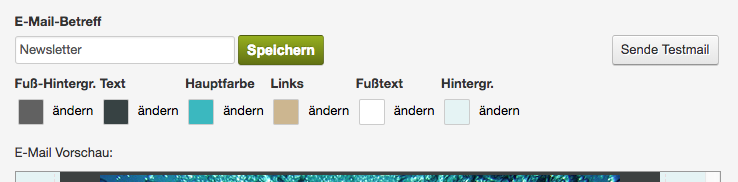
In de kop van de e-mailvoorvertoning kunt u de kleuren van teksten of achtergronden in de gehele e-mail wijzigen. Klik bijvoorbeeld op de kleurknop "Tekst", dan worden alle lopende teksten van het design gewijzigd.
U kunt de kleur van een afzonderlijk element wijzigen door erop te klikken (voor teksten en knoppen). De kleur van achtergronden kan alleen via de kleurknoppen aan de bovenkant van de voorvertoning worden gewijzigd.
Campagnetypen
Informatief e-mailbericht
Ontwerp een e-mailnieuwsbrief voor de gewenste klantengroep. Het verzenden van een e-mailnieuwsbrief kost 0,5 cent per ontvanger. Dubbel aangemaakte e-mailadressen ontvangen slechts één e-mail.
Uitnodiging online boeken
Als u alle klanten voor online boeken wilt uitnodigen, kunt u een uitnodiging voor online boeken versturen. Naast uw tekst bevat dit e-mailtype een link waarmee uw klanten zich rechtstreeks kunnen registreren en een afspraak kunnen boeken.
SMS
Schrijf een SMS die u aan al uw klanten met een ingevuld mobiel nummer kunt sturen. Het verzenden van een Ronde-SMS kost 10 cent per verzonden SMS. Zorg er dus voor dat u niet meer dan 160 tekens gebruikt! Meer informatie over Ronde-SMS vindt u hier.
Directbericht naar app-gebruikers (iOS)
Als u de Belbo-klantenapp aanbiedt, kunt u iOS-gebruikers een gratis directbericht sturen dat rechtstreeks naar hun smartphone wordt verzonden. Gebruikers moeten de app hebben ingesteld op dergelijke berichten weer te geven.
Na het opslaan van uw campagne kunt u uzelf een testbericht of test-SMS sturen om te zien hoe dit bericht in het postvak of op de mobiele telefoon van de klant eruit ziet. Zodra u tevreden bent, kunt u onder "Algemeen" het verzenden starten. Het menu-item Status toont u aan welke klanten deze campagne al is verzonden. Houd er rekening mee dat het enige tijd kan duren voordat alle berichten zijn verzonden. Dit hangt af van hoeveel berichten u verzendt en mogelijk van andere Belbo-gebruikers die in dezelfde periode berichten verzenden.
AI-tip
Laat uw AI-assistent uw nieuwsbrief schrijven. Kopieer hiervoor de prompt hieronder en beantwoord de korte vervolgvragen. U krijgt onderwerp, voorvertoning en een bouwplan waarvolgens u de elementen achtereenvolgens in Belbo toevoegt en de teksten invult. U kunt de prompt ook direct aanvullen met informatie over de inhoud van de nieuwsbrief.
Controleer de nieuwsbrief na het opslaan in de e-mailvoorvertoning en stuur uzelf voor verzending een testmail. Vergeet niet om de juiste link in te voeren voor de boeking-knop.
Schrijf een nieuwsbrief voor mijn klanten. Ik gebruik de salonsoftware Belbo en bouw de nieuwsbrief daar in de mailing-editor in elkaar.
Vraag me voor het schrijven kort naar de volgende punten, maar alleen naar die punten die ik in dit bericht nog niet heb beantwoord:
1. de naam van mijn salon of studio,
2. of ik mijn klanten tutoyeer of u zegt,
3. of ik als individu (ik) of namens een team (we) schrijf,
4. de reden en inhoud van de nieuwsbrief, bijv. een actie, een aanbod, nieuws of een seizoensonderwerp. Voor aanbiedingen vraag naar prijs, periode en voorwaarden.
5. waarheen de klanten moeten gaan: naar algemene afspraakboeking, naar boeking van een bepaalde dienst, naar de voucher-winkel, naar de productwinkel of nergens naartoe,
6. welk sjabloon ik gebruik: "Eenvoudig" (headerafbeelding en een tekstblok) of "Bouwkast" (vrij combineerbare elementen).
Gebruik voor de aanhef alleen deze Belbo-plaatsaanduidingen, exact zo geschreven, met procenttekens en in hoofdletters:
%LIEBEANREDEOHNENAME% wordt "Lieve" of "Lieve". Daarna volgt %VORNAME%. Dit is de passende aanhef voor de je-vorm: %LIEBEANREDEOHNENAME% %VORNAME%,
%SEHRGEEHRTEANREDE% wordt "Zeer geëerde Mevrouw Achternaam" of "Zeer geëerde Meneer Achternaam". Dit is de passende aanhef voor de u-vorm: %SEHRGEEHRTEANREDE%,
%LIEBEANREDE% wordt "Lieve Mevrouw Voornaam Achternaam" of "Lieve Meneer Voornaam Achternaam", een meer persoonlijke aanhef voor de u-vorm.
%VORNAME% wordt voornaam, %NACHNAME% wordt achternaam.
Hier levert u het resultaat:
Onderwerp: maximaal ongeveer 50 tekens, zonder plaatsaanduidingen.
Voorvertoning: maximaal ongeveer 90 tekens, zonder plaatsaanduidingen. Het verschijnt in het postvak naast het onderwerp en moet het aanvullen, niet herhalen.
Voor het sjabloon "Eenvoudig": een enkele tekst met aanhef, inhoud en groet. Beschrijf welke link waar moet worden ingevoegd als dat zinvol is.
Voor het sjabloon "Bouwkast": een genummerd bouwplan. Geef voor elk element de exacte elementnaam uit Belbo en daaronder de inhoud. Deze elementen zijn beschikbaar: Kop, Subtitel, Tekstveld, Boeking-knop, Scheidingslijn, Afbeelding/Tekst, Afbeelding/Tekst (1/3), Tekst/Afbeelding, Tekst/Afbeelding (2/3), Afbeelding volledige breedte, Afbeelding in inhoud. De headerafbeelding is al aanwezig en staat bovenaan.
Regels:
- Schrijf nooit zelf woorden als "Lieve", "Lieve" of "Zeer geëerde" uit, maar gebruik altijd de passende plaatsaanduiding. Belbo voert afhankelijk van de klant de juiste vorm in.
- Na %SEHRGEEHRTEANREDE% en %LIEBEANREDE% volgt geen verdere naam, die is daar al in opgenomen.
- Gebruik plaatsaanduidingen alleen in tekstvelden, niet in kopjes, subtitels, knoppen, onderwerp of voorvertoning.
- Houd de nieuwsbrief kort en overzichtelijk: één titel, maximaal drie tekstsecties en maximaal twee knoppen.
- Geef bij de boeking-knop de knoptekst op en beschrijf welke


 U kunt de kleur van een afzonderlijk element wijzigen door erop te klikken (voor teksten en knoppen). De kleur van achtergronden kan alleen via de kleurknoppen aan de bovenkant van de voorvertoning worden gewijzigd.