belbo
  • Overzicht
    • Belbo leren kennen
    • Locatie-instellingen
    • Overstap naar Belbo
    • Kalenderweergave & Navigatie
    • Terugkerende afspraken & cursussen
    • Afspraakinvoer & -beheer
    • Logins & Rechten
    • Meerdere vestigingen & hoofdkantoor
    • Medewerkers beheren
    • Afwezigheden & Feestdagen
    • Algemeen
    • Werktijden
    • Urenregistratie
    • Gegevensbescherming (AVG)
    • Klantcommunicatie (e-mail, sms)
    • Klantenbeheer & Kaartenbak
    • Bonus- & Loyaliteitsprogramma's
    • Campagnes (Nieuwsbrief & SMS)
    • Marketingtoestemmingen (AVG)
    • Tracking & Analyse
    • Overzicht
    • Diensten & Prijzen
    • Producten
    • Prestatiepakketten & abonnementen
    • Vouchers
    • Aankoop & Leveranciers
    • Voorraadbeheer & Inventaris
    • Scannen & Verkoop
    • Waardeinsatz & Kosten
    • Ontwerp & Teksten
    • Instellingen & configuratie
    • Integratie (Website, Google, Instagram, Facebook)
    • Onlinebetaling
    • Boekhouding & Exports
    • Kassa-instellingen & hardware
    • Kassierproces
    • Dagafsluiting & Rapporten
    • TSE & Kassabeveiligingsverordening
    • Exportoverzicht
    • Medewerkersbezetting
    • Omzet & Analyses
    • Belbo Satellite
    • Printer
    • EC-Terminal & Kaartbetaling
    • Probleemoplossing hardware
    • Scanners & kassa-apparatuur
    • Algemene instellingen
    • API & Integraties
    • Meldingen & e-mails
    • Contracten & Juridisch
Skip to content

Documentbeheer in het klantendossier

Met het documentbeheer kunt u digitale documenten aan uw klantendossiers toevoegen, zodat deze later voor elke medewerker inzichtelijk zijn.

U bereikt dit gebied via Instellingen > Documentbeheer
Mocht deze functie niet geactiveerd zijn, kan deze via "Instellingen > Functie toevoegen" worden geactiveerd.

Als u papierdocumenten scant of PDF's op de computer maakt, kunnen deze via documentbeheer aan uw klantendossiers worden toegevoegd. Mocht u wensen dat uw klanten de documenten rechtstreeks op een tablet invullen, kunt u de functie Klantenenquête gebruiken.

Documentbeheer activeren en documenttypen bepalen

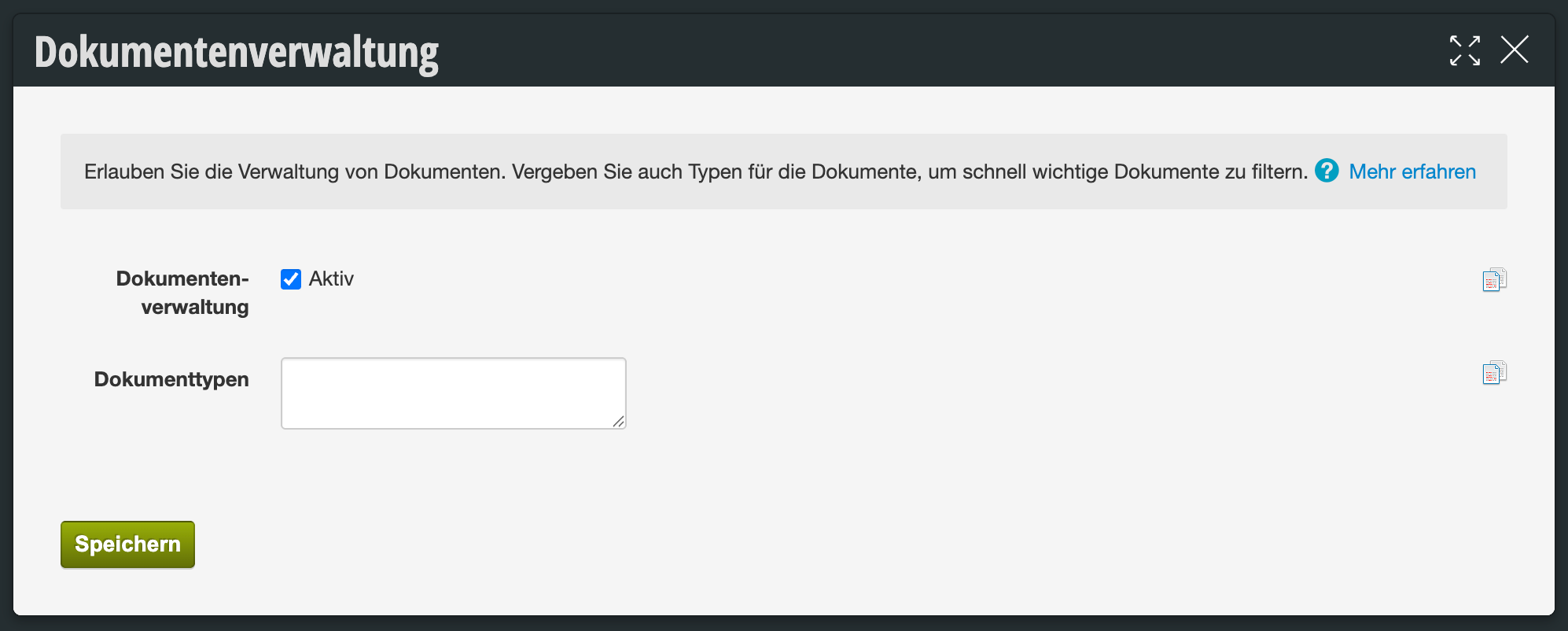
U kunt het documentbeheer activeren onder "Instellingen » Functie toevoegen" of het woord Documentbeheer toevoegen in het zoekveld van de instellingenpagina. Vervolgens kunt u bepalen welke documenttypen u wilt verzamelen:

  1. Voer de documenttypen in het desbetreffende veld van de documentenmodule in. Deze vindt u op uw instellingenpagina.
  2. Scheid de verschillende documenttypen met een regelbreak. Hebt u slechts één documenttype, dan kunt u ook slechts één type hier invoeren.
  3. Sla uw invoer op.

Documenten in het klantendossier

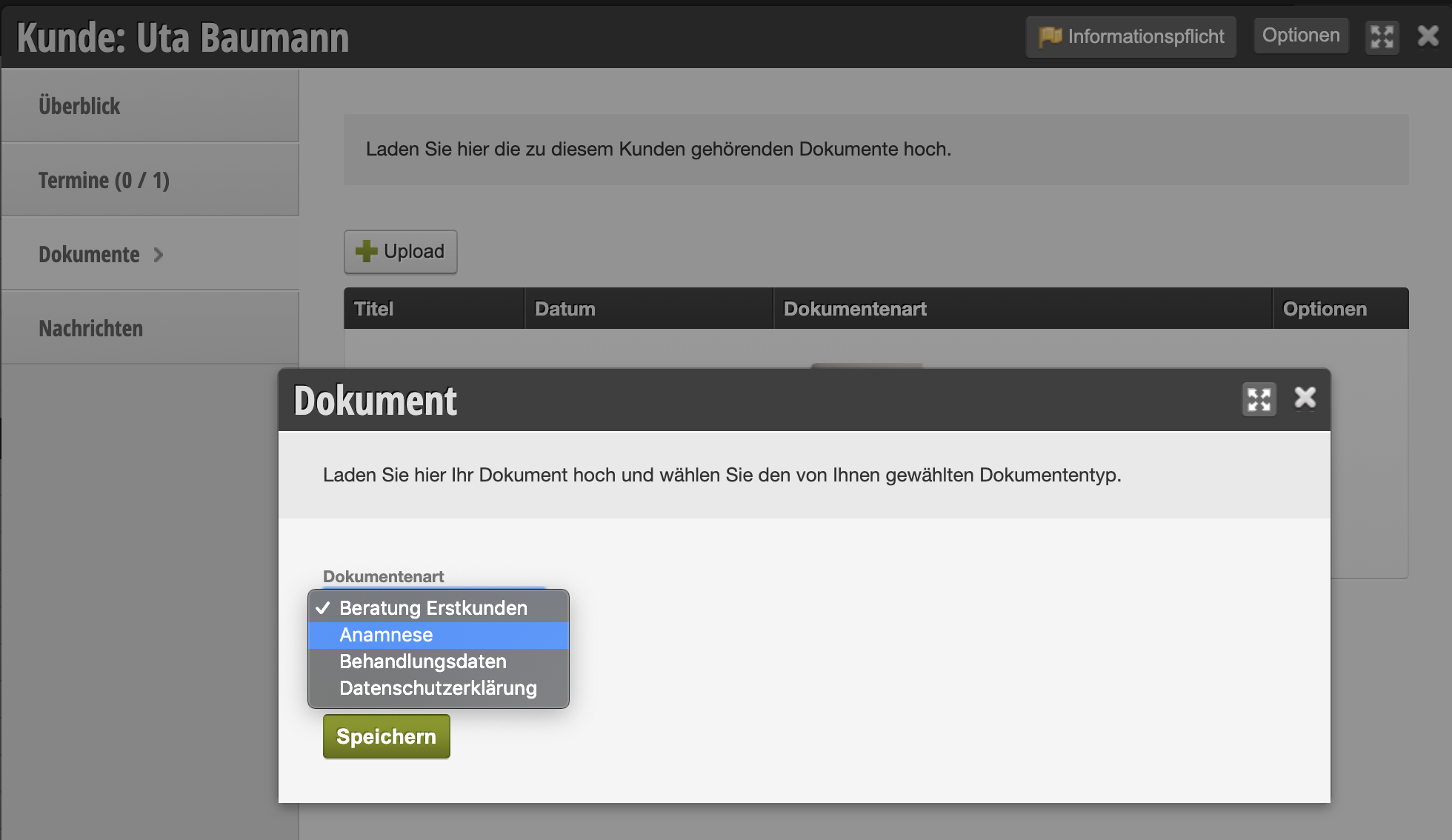
Zodra het documentbeheer actief is, vindt u in elk klantendossier een corresponderend tabblad. Hier kunt u documenten voor deze klant uploaden. Voor het uploaden kunt u het documenttype bepalen, zodat later duidelijk is om welk document het gaat.
De op deze manier geüploade documenten worden in het klantendossier opgeslagen en voorzien van een datum. Op deze manier kan elke medewerker toegang krijgen tot de documenten van de klant.
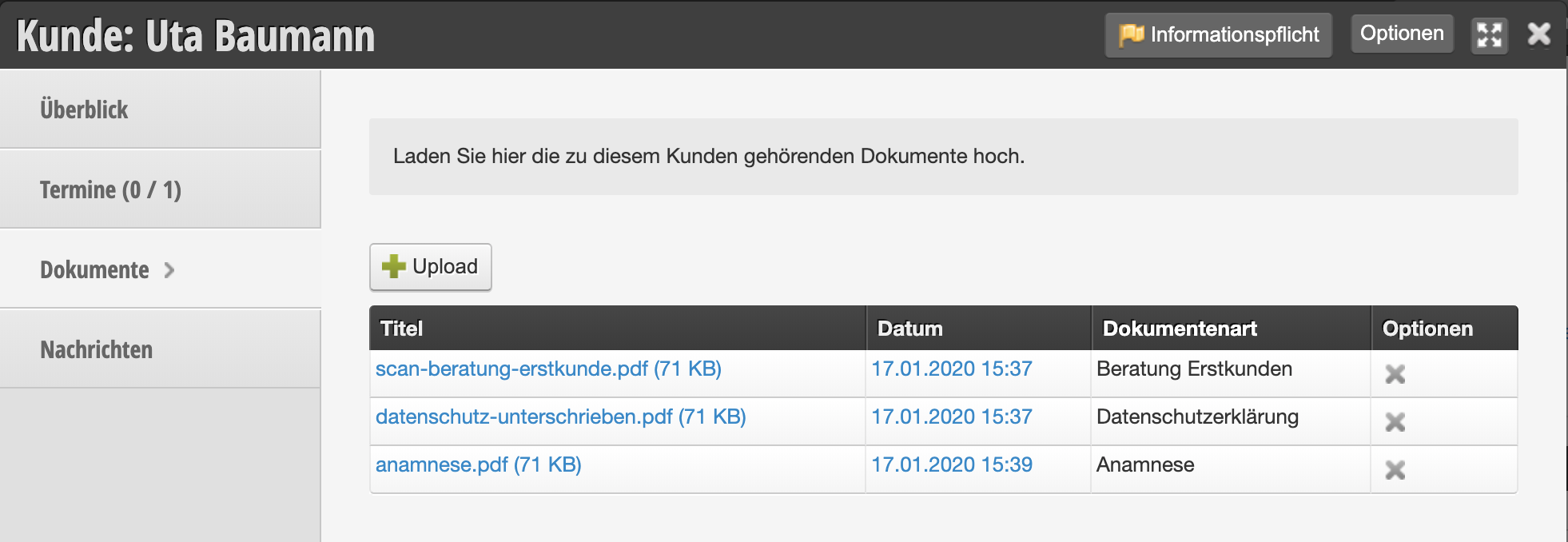
Door op het gewenste document te klikken, kan het te allen tijde opnieuw worden geopend.

Categorieën: Klantenbeheer & Kaartenbak
Deze handleiding is een service van belbo. Colofon