
Wenn Sie Ihren Kunden die Möglichkeit bieten wollen, einen Wunschtermin zu finden, ohne sich für einen Mitarbeiter zu entscheiden, aktivieren Sie diese Funktion.
In der Onlinebuchung
Wenn diese Funktion aktiviert ist, wird Ihren Kunden in der Onlinebuchung eine entsprechende Schaltfläche angeboten. Diese zeigt den nächsten freien Termin bei einem Mitarbeiter, welcher die gewählte Leistung ausführen kann.
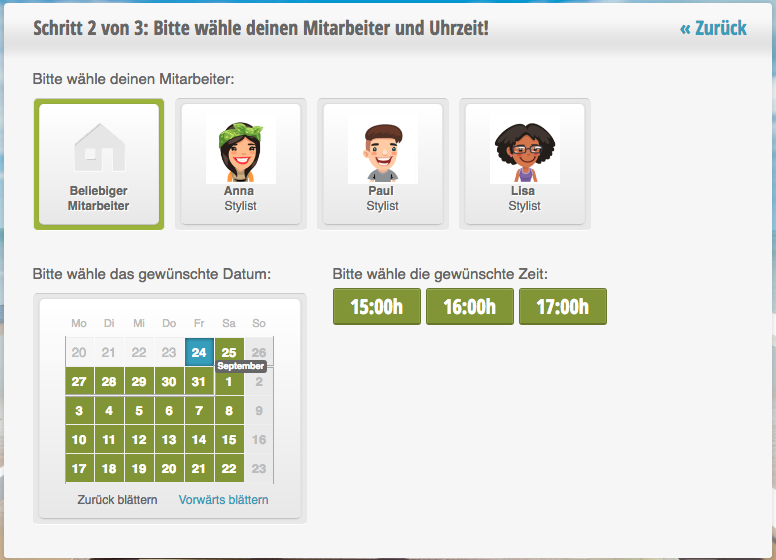
Im anschließenden Schritt wird dem Kunden gezeigt, welcher Mitarbeiter dafür vom System ausgewählt wurde.
Instellingen bewerken
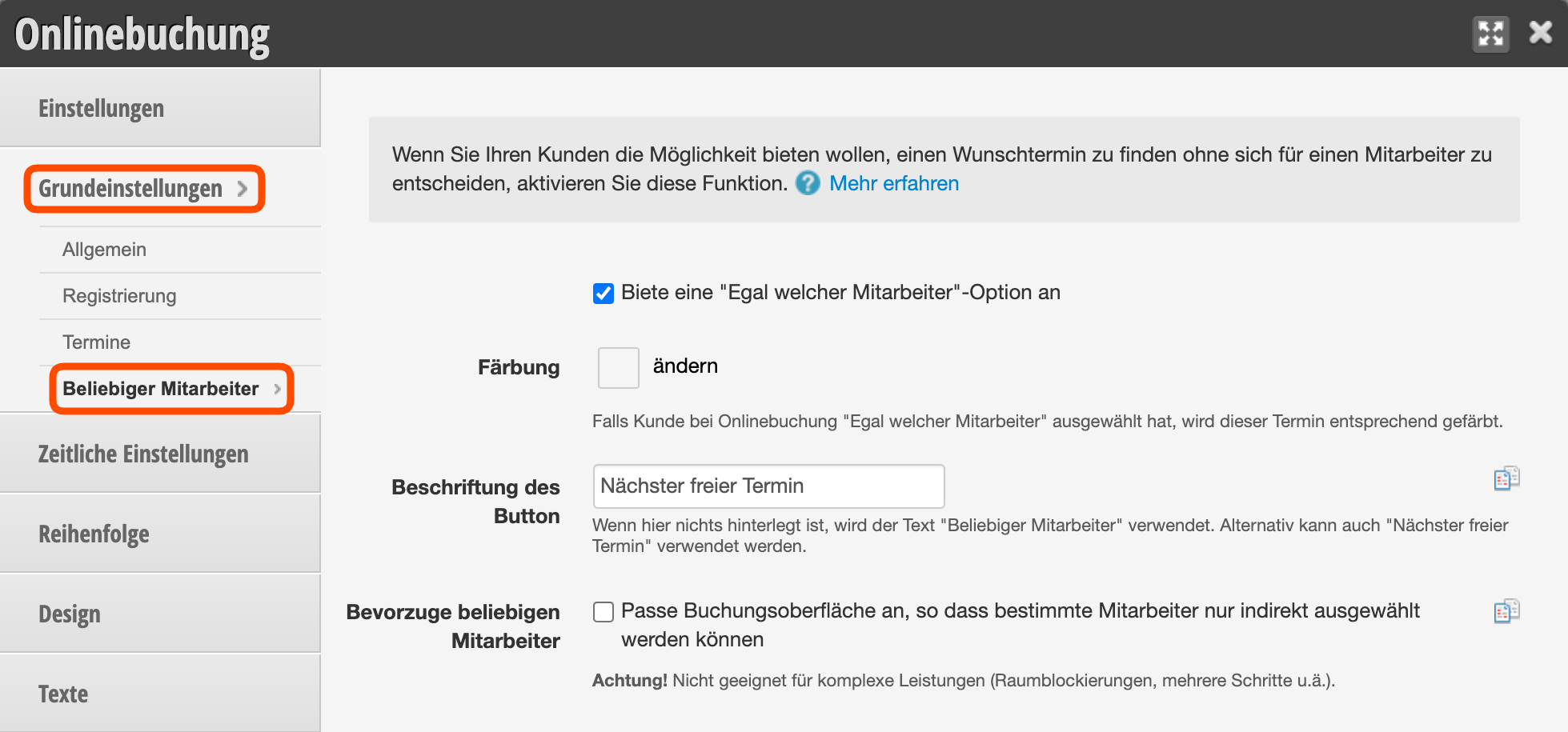
Onder Instellingen > Onlineboeking > Basisinstellingen > Willekeurige medewerker kunt u deze functie bewerken.
- Kleuring: Afspraken die door de klant via de knop "Willekeurige medewerker" zijn geboekt, kunnen kleurcoded worden, zodat uw team kan zien dat deze afspraken naar minder geboekte afspraken kunnen worden verplaatst. Houd er rekening mee dat de afspraakkleur van veel andere factoren kan afhangen en bepaalde kleuren al een ander doel kunnen hebben. Meer over dit onderwerp vindt u hier over afspraakkleuren.
- Knopbeschrijving: Als u de beschrijving van de knop in de online boeking wilt wijzigen, kunt u deze via het tekstveld overschrijven. Houd de tekst kort.
- Geef de voorkeur aan willekeurige medewerker: In zeldzame gevallen kan het zinvol zijn deze optie te kiezen.
Beschikbare medewerkers bepalen
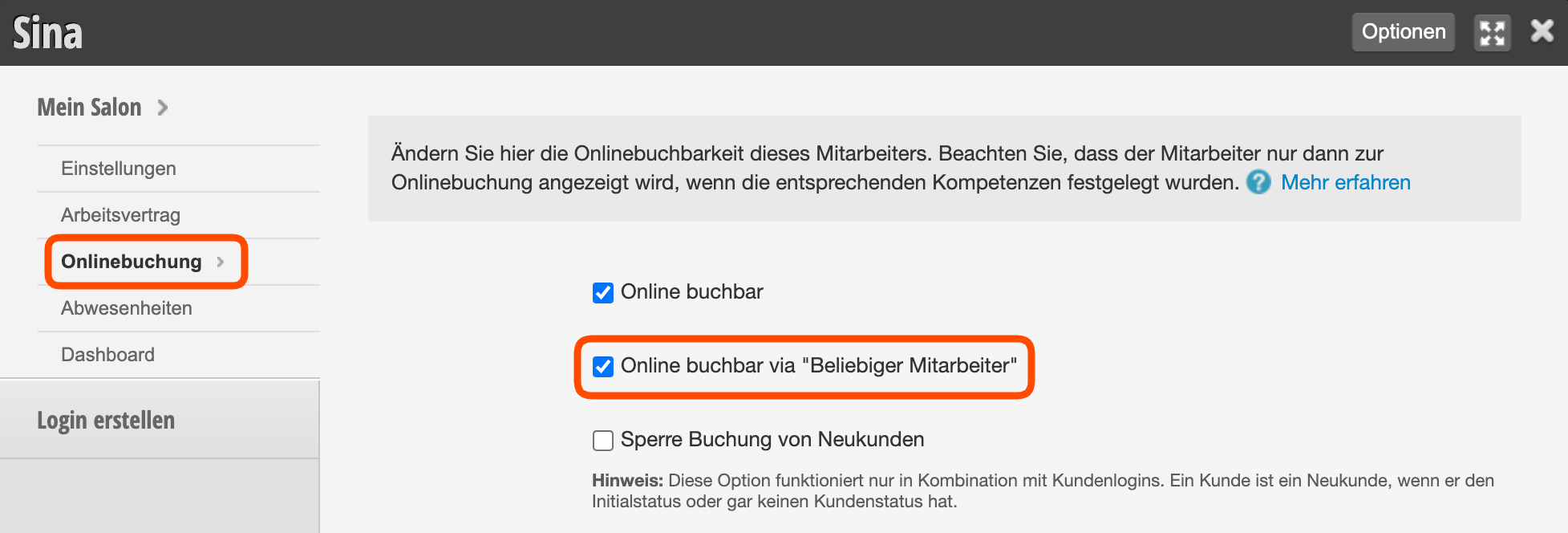
In elk medewerkerprofiels kan worden bepaald of een medewerker beschikbaar is wanneer de klant de knop "Willekeurige medewerker" gebruikt.
Onze aanbevelingen:
- Druk bezette medewerkers moeten niet via deze functie boekbaar zijn.
- Nieuwe en slecht geboekte medewerkers moeten via deze functie boekbaar zijn.
- Het kan zinvol zijn bepaalde medewerkers alleen via deze functie boekbaar te maken, zoals bijvoorbeeld stagiairs of hulpkrachten.