
belbo
  • Overzicht
    • Belbo leren kennen
    • Locatie-instellingen
    • Overstap naar Belbo
    • Kalenderweergave & Navigatie
    • Terugkerende afspraken & cursussen
    • Afspraakinvoer & -beheer
    • Taken
    • Overzicht
    • Meerdere vestigingen & hoofdkantoor
    • Medewerkers beheren
    • Aanmeldingen
    • Rechten
    • Overzicht
    • Afwezigheden & Feestdagen
    • Werktijden
    • Urenregistratie
    • Overzicht
    • Gegevensbescherming (AVG)
    • Klantcommunicatie (e-mail, sms)
    • Klantenbeheer & Kaartenbak
    • Overzicht
    • Bonus- & Loyaliteitsprogramma's
    • Campagnes (Nieuwsbrief & SMS)
    • Marketingtoestemmingen (AVG)
    • Tracking & Analyse
    • Overzicht
    • Diensten & Prijzen
    • Prestatiepakketten & abonnementen
    • Vouchers
    • Producten
    • Inkoop & Leveranciers
    • Voorraad & Inventaris
    • Scannen & Verkoop
    • Inzet van goederen & kosten
    • Overzicht
    • Instellingen & configuratie
    • Ontwerp
    • Tekstbox
    • Integratie (Website, Google, Instagram, Facebook)
    • Onlinebetaling
    • Overzicht
    • Boekhouding & Exports
    • Kassainstellingen
    • Kassierproces
    • Dagafsluiting & Rapporten
    • TSE & Kassabeveiligingsverordening
    • Overzicht
    • Exportoverzicht
    • Medewerkersbezetting
    • Omzet & Analyses
    • Belbo Satellite
    • Printer
    • EC-Terminal & Kaartbetaling
    • Probleemoplossing hardware
    • Scanners & kassa-apparatuur
    • Algemene instellingen
    • API & Integraties
    • Meldingen & e-mails
    • Contracten & Juridisch
Skip to content
Kalender & Afspraken›Afspraakinvoer & -beheer

Afspraakkleur

De kleur van de afspraak in de kalender kan door veel instellingen worden beïnvloed. Hier leert u welke mogelijkheden u heeft.

Handmatige kleurkeuze in afspraakdetails

Grundsätzlich können Sie die Terminfarbe selbst beeinflussen, wenn die Terminfärbung in Ihren Einstellungen aktiv ist. Die dazugehörigen zur Auswahl stehenden Farben können Sie in den Termineingabeeinstellungen bearbeiten.
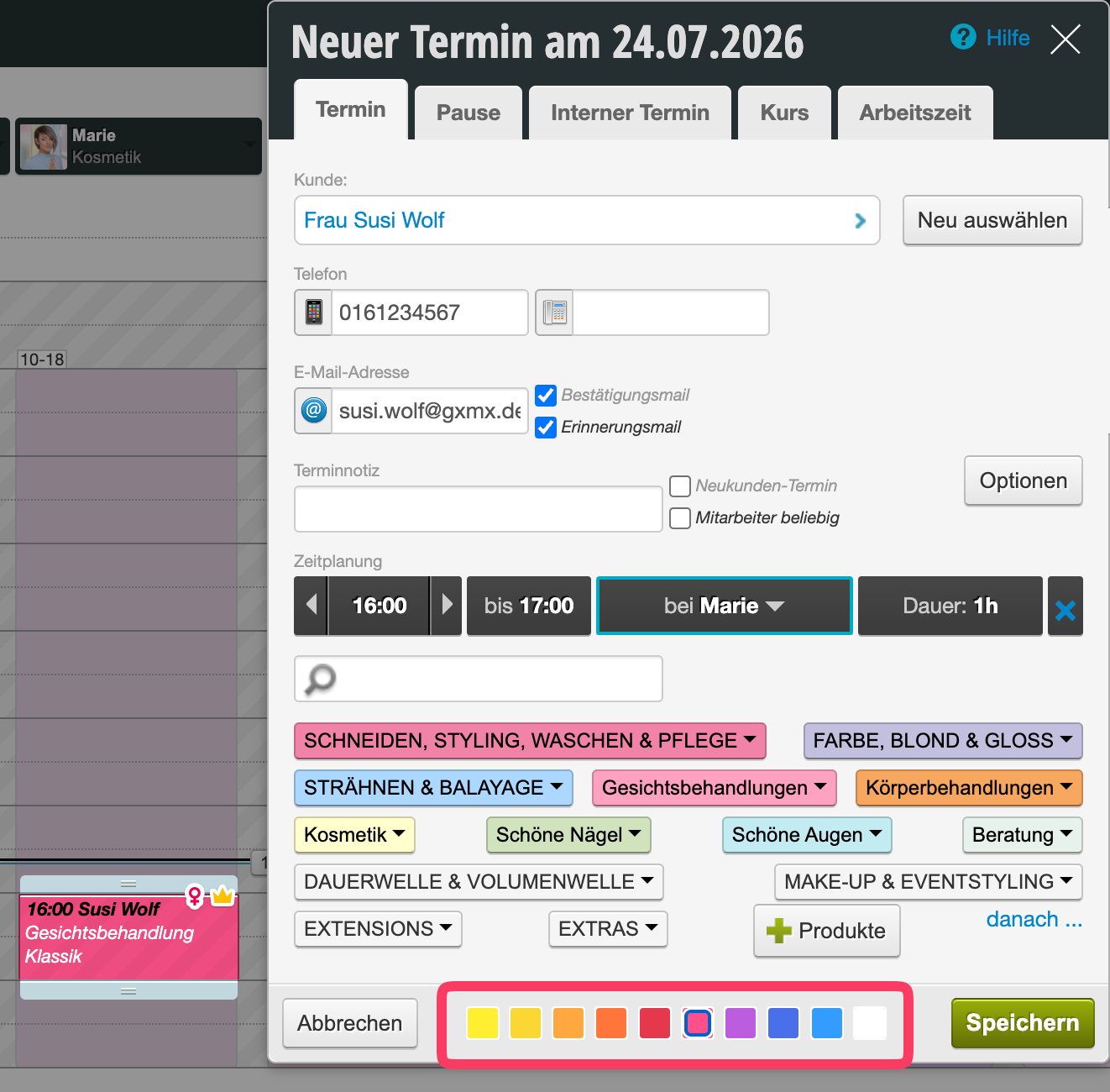
Farbauswahl-Palette am unteren Ende des Termindetail-Dialogs mit verschiedenen Farben zur manuellen Terminfärbung

Verdere informatie vindt u hier: Kalenderinstellingen: Afsprakinvoer – Kleuren

Kleuring naar prestatiekleur

Als uw gekozen prestatie een kleur toegewezen heeft gekregen, kan de afspraak dienovereenkomstig ook automatisch ingekleurd worden. Deze kleur kan echter ook handmatig overstemt worden.
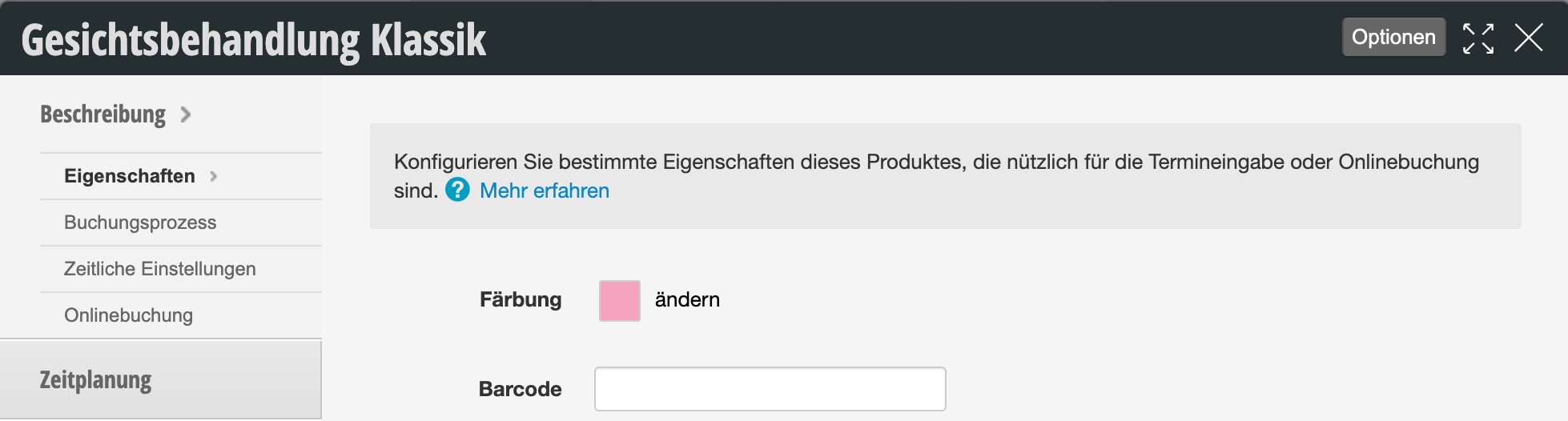
Eigenschappen-Dialog für Leistung 'Gesichtsbehandlung Klassik' mit Optionen für Färbung und Barcode

Prijzen en prestaties bewerken: Eigenschappen

Kleuring naar afspraakstatus

Afspraken met een belangrijke afspraakstatus kunnen ook speciaal ingekleurd worden. Hieronder vallen:

  • Vervallen afspraken: Selecteerbaar in het gedeelte "Kalenderinstellingen" -> "Afspraakweergave"
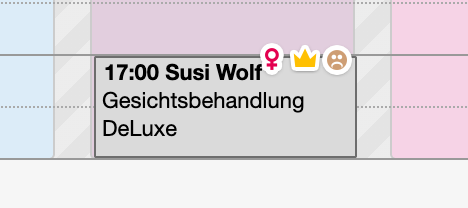
  • Medewerker ziek: Selecteerbaar in het gedeelte "Kalenderinstellingen" -> "Afspraakweergave"

    • Kalendertermin um 17:00 Uhr für Susi Wolf mit der Leistung 'Gesichtsbehandlung DeLuxe' in rosa Farbe eingefärbt

      Gefinaliseerde afspraken

      In de kassainstellingen kunt u bepalen dat gefinaliseerde afspraken een bepaalde kleur hebben.
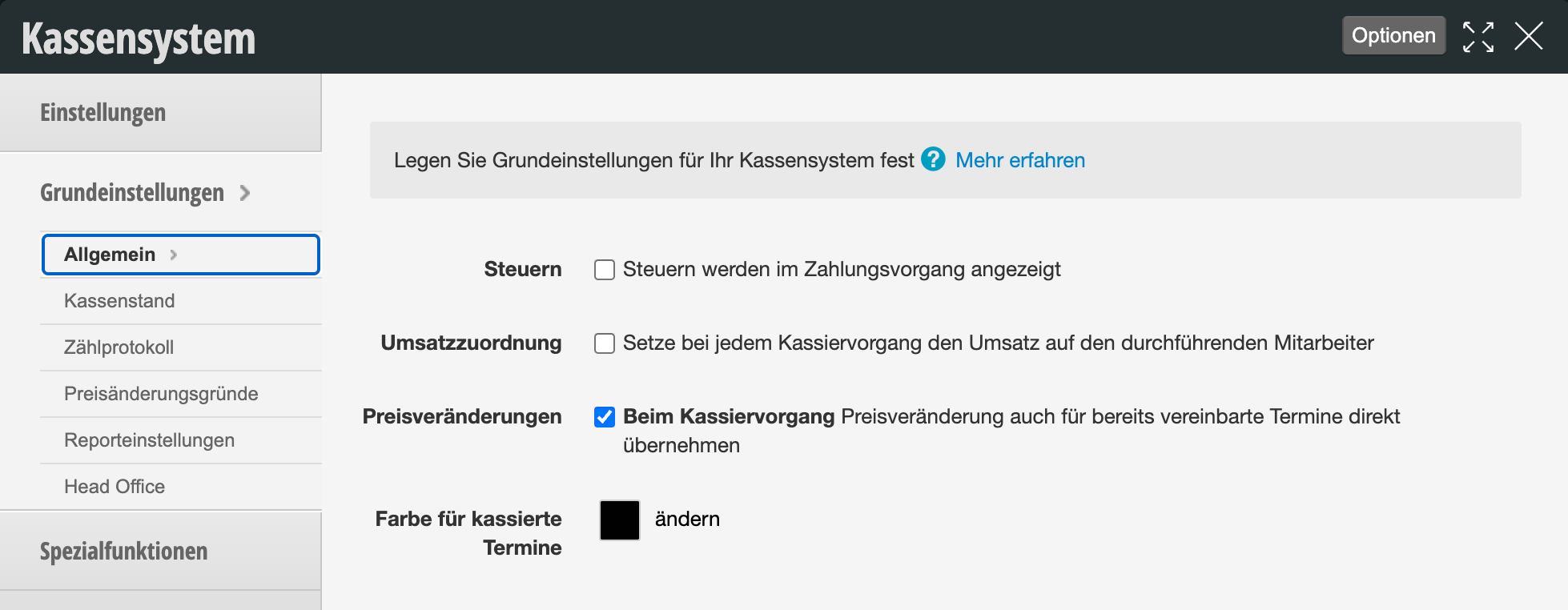
      Kassensystem-Einstellungen mit Option zur Farbgestaltung kassierter Termine - Allgemeine Grundeinstellungen

      Willekeurige medewerker

      U kunt in de online boekinginstellingen bepalen dat een afspraak een bepaalde kleur heeft als de klant bij de boeking "Willekeurige medewerker" heeft gekozen. Dit is een signaal dat de afspraak ook naar een ander collega kan worden verschoven zonder dat de klant teleurgesteld is.
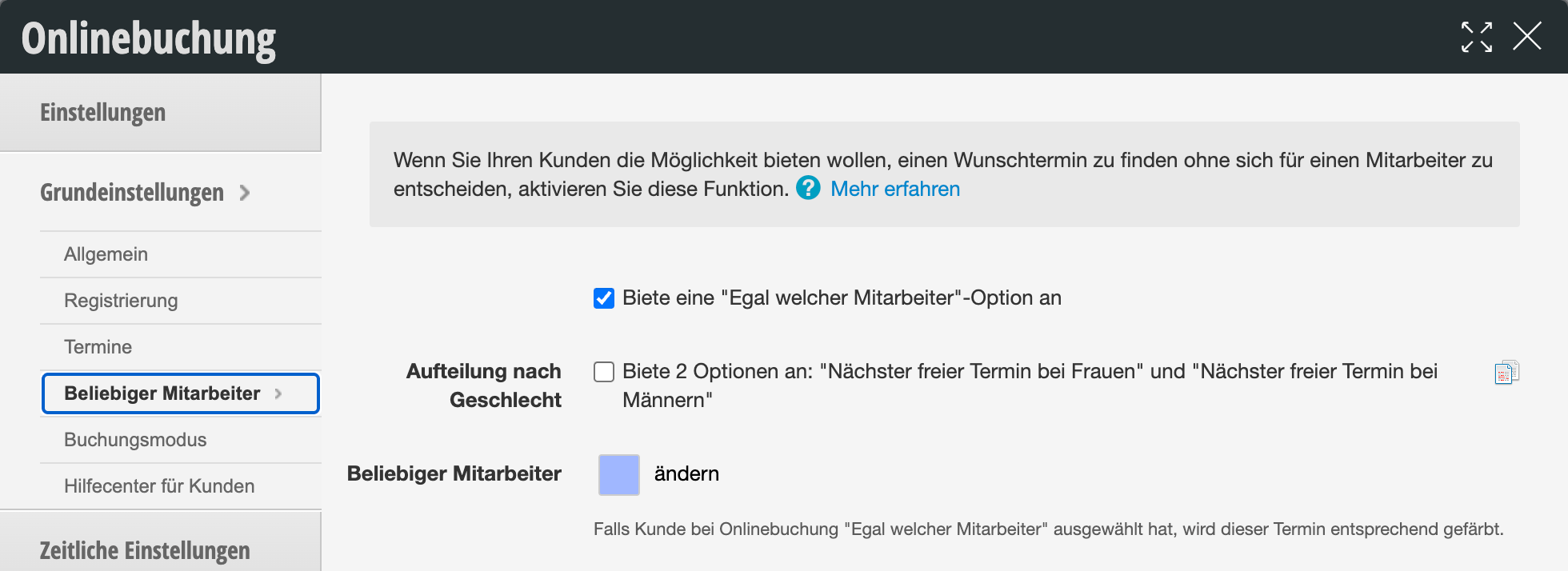
      Einstellungen für Beliebiger Mitarbeiter bei Online-Buchung mit Optionen für Equal welcher Mitarbeiter und Aufteilung nach Geschlecht

      Speciaal geval: Kleuring naar medewerker

      Als uw afspraken niet naar prestatie of status ingekleurd moeten worden, maar afhankelijk van de medewerker moeten worden ingekleurd, kunt u deze zeer speciale modus gebruiken. Deze modus biedt voordelen alleen voor vestigingen met veel medewerkers die mogelijk verschillende gebieden dekken. Op het eerste gezicht kan snel worden vastgesteld welk "gebied" mogelijk nog gaten heeft.

      Naast de medewerkerskalenderkleur kan elke medewerker ook aanvullend in het profiel een afspraakkleur selecteren. Kalenderinstellingen: Kalenderweergave in het tabblad "Kolomeigenschappen"
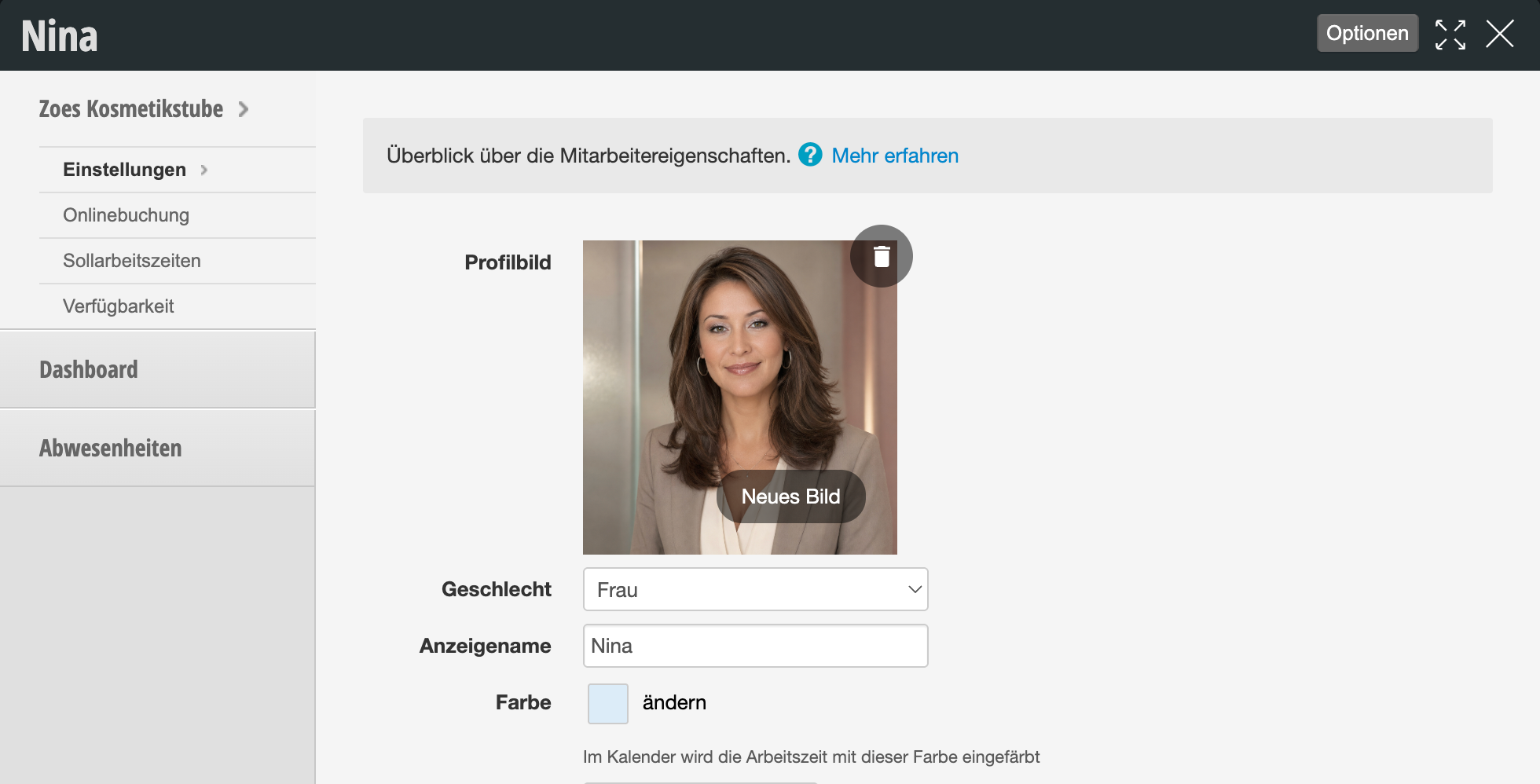
      Mitarbeiterprofil Nina mit Profilbild, Geschlechtsangabe und Farbzuweisung für Kalendereinträge

      Houd er rekening mee dat deze modus in de regel praktisch is voor grotere vestigingen waar de afspraakkleuring naar rol van een medewerker gewenst is.

Categorieën: Afspraakinvoer & -beheer

Heb je een vraag? Stel hem hier.

Deze handleiding is een service van belbo. Colofon