In de kapsalon kunnen voor elke klant individuele kleurformuleringen worden aangelegd, zodat u ook bij een later bezoek van de klant de reeds gebruikte formuleringen kunt opzoeken.
Formuleringsveld aanleggen
Stap 1: Voeg uw eigen tabblad toe aan elke klantendossier
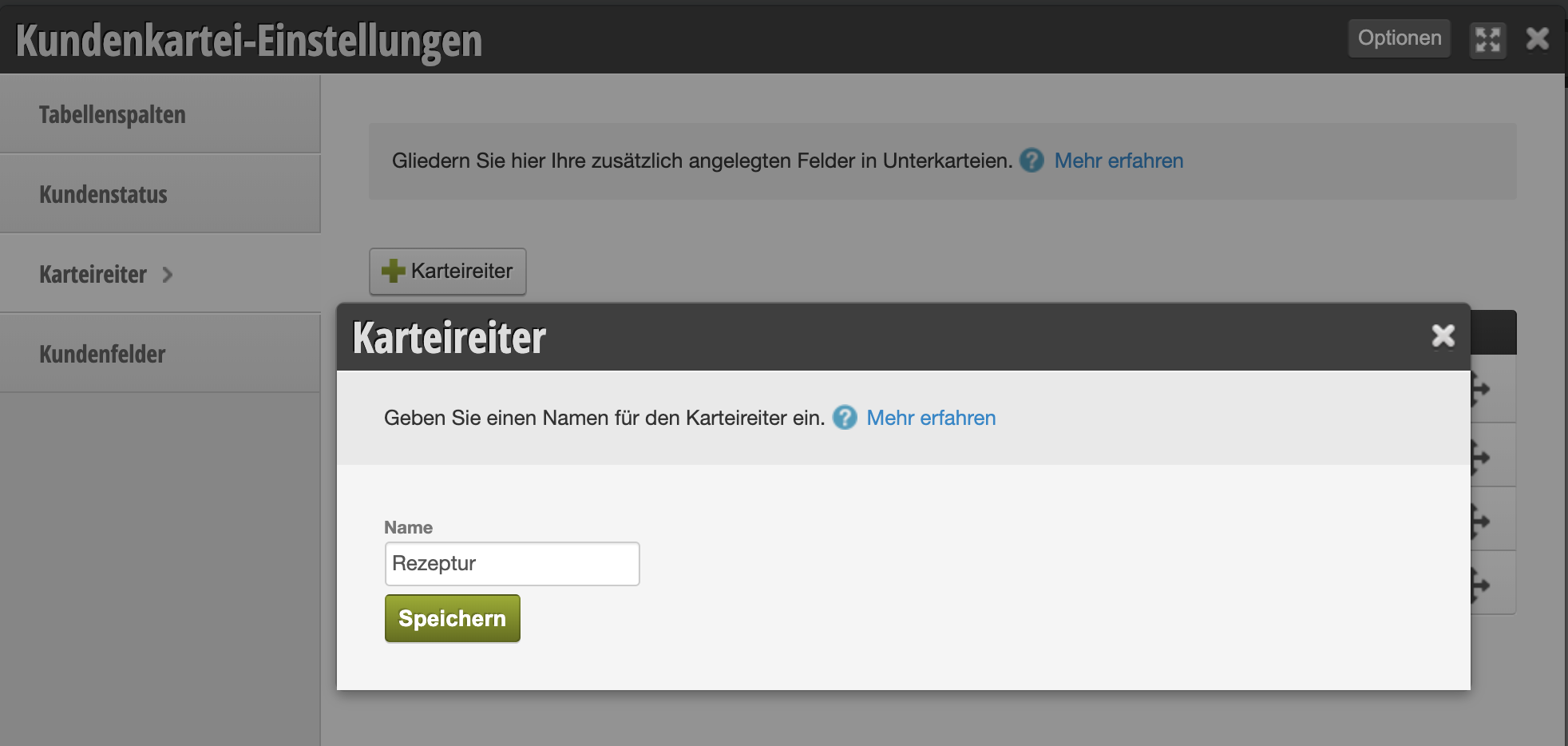
Onder Instellingen > Klantinstellingen > Karteitabbladen kunt u eerst een nieuw karteitabblad aanleggen. Op deze manier krijgt elk klantendossier een extra tabblad dat u voldoende ruimte biedt voor alle formuleringen.
Stap 2: Formuleringsveld toevoegen
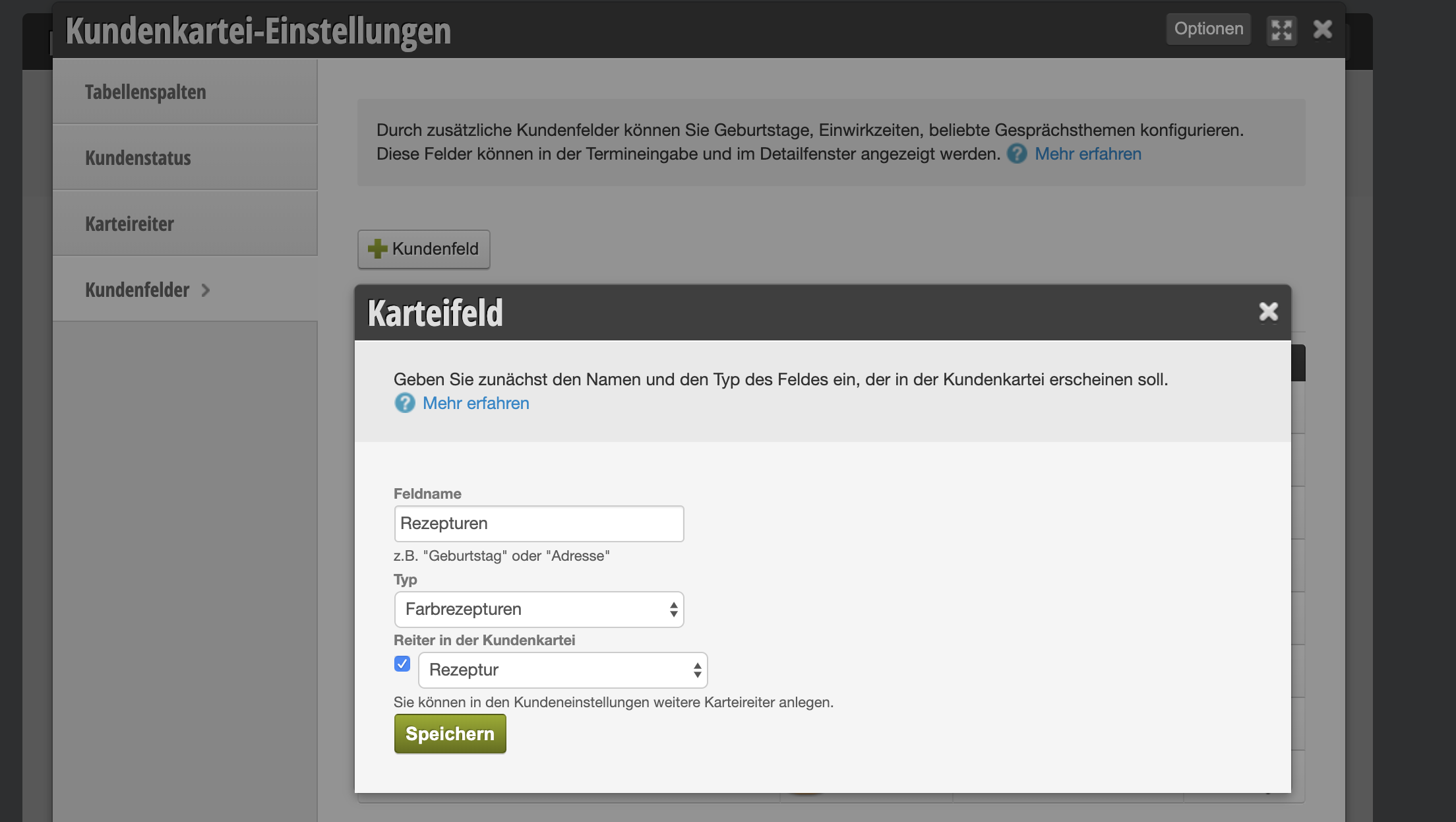
Onder Instellingen > Klantinstellingen > Klantenvelden kunt u vervolgens een nieuw klantenveld met de volgende eigenschappen aanleggen:
- Naam: Formuleringen (of iets dergelijks)
- Type: Kleurformuleringen (belangrijk!)
- Tabblad in klantendossier: Formuleringen (resp. de naam van het in stap 1 aangelegde tabblad)
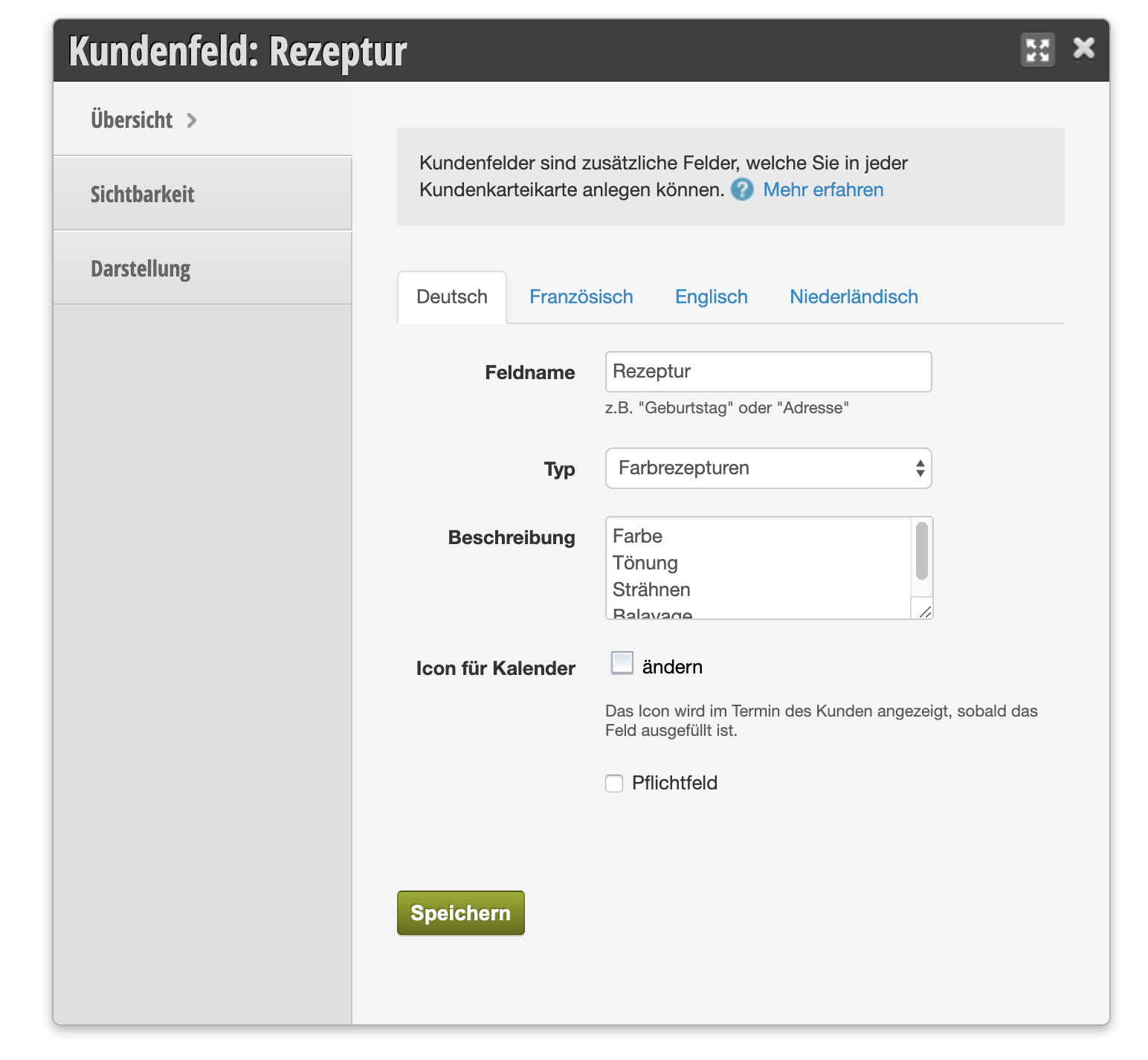
Vervolgens opent het nieuw aangemaakte klantenveld, zodat u details kunt instellen. Hier dient u eerst onder "Beschrijving" de individuele formuleringstypen op te geven die u aanbiedt. Deze kunnen later worden geselecteerd bij het aanleggen van een nieuwe formulering, zodat duidelijk wordt voor welk type chemische behandeling de formulering bedoeld is.
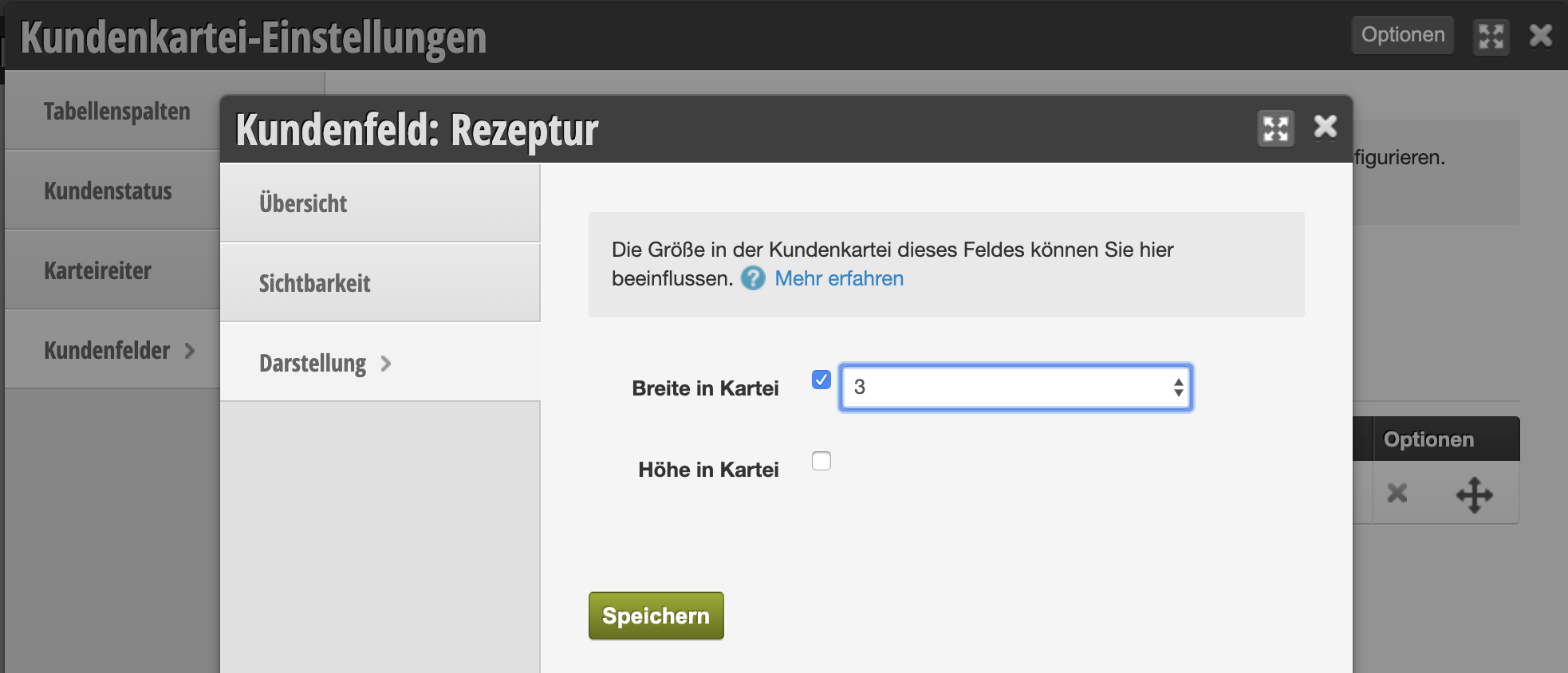
Tot slot raden we u aan de grootte van het veld aan te passen, zodat het in volle breedte in het klantendossier wordt weergegeven:
Formuleringen invoeren
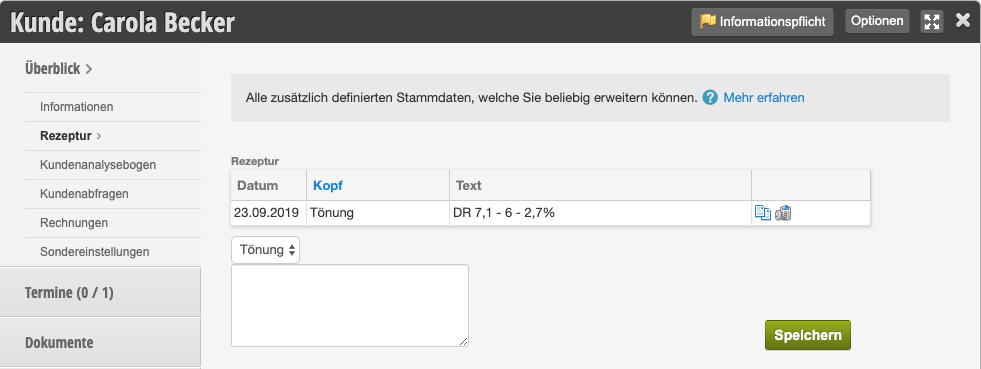
Zodra een klant bij u is geweest en een kleurbehandeling heeft ontvangen, kan de formulering in het klantendossier worden vastgelegd:
Formuleringen afdrukken
Afzonderlijke formulering afdrukken (bonprinter)
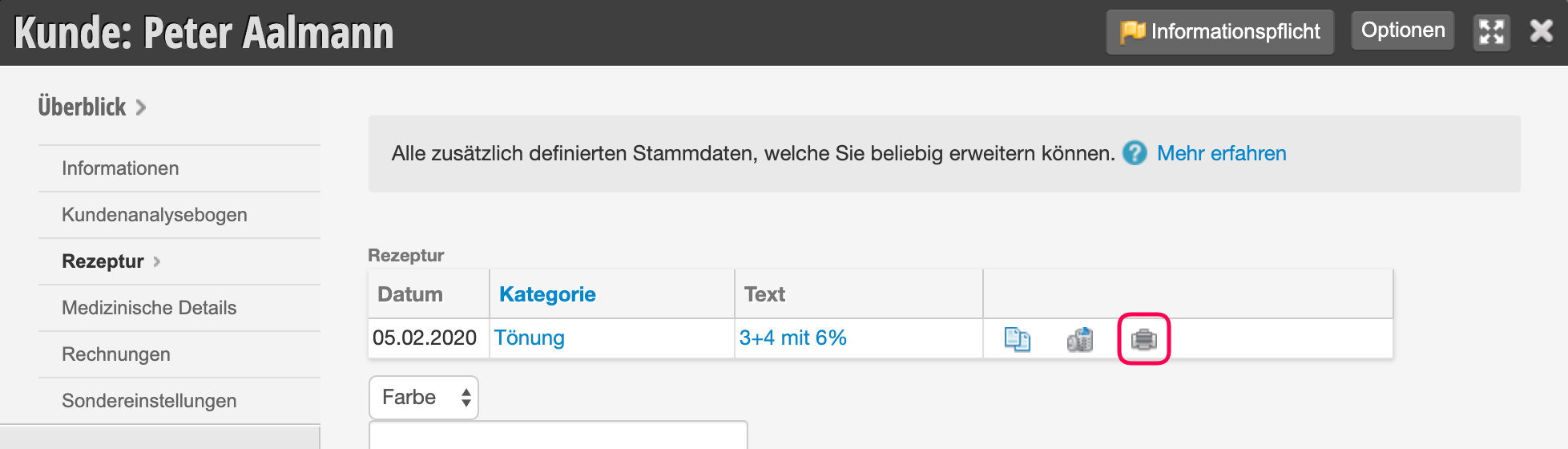
Om één formulering af te kunnen drukken die vervolgens aan de medewerker kan worden gegeven, opent u het klantendossier. Vervolgens kunt u op het tabblad Recepten de gewenste formulering selecteren.
Formuleringsgeschiedenis van een klant afdrukken (A4)
Formuleringen van de dag afdrukken (A4)
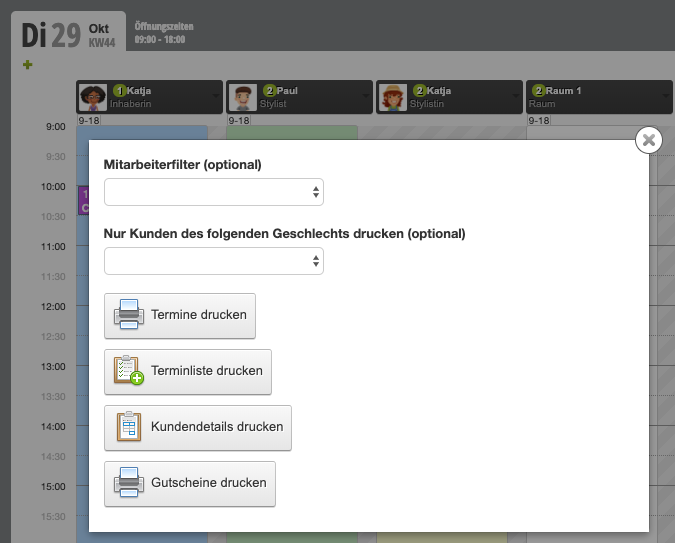
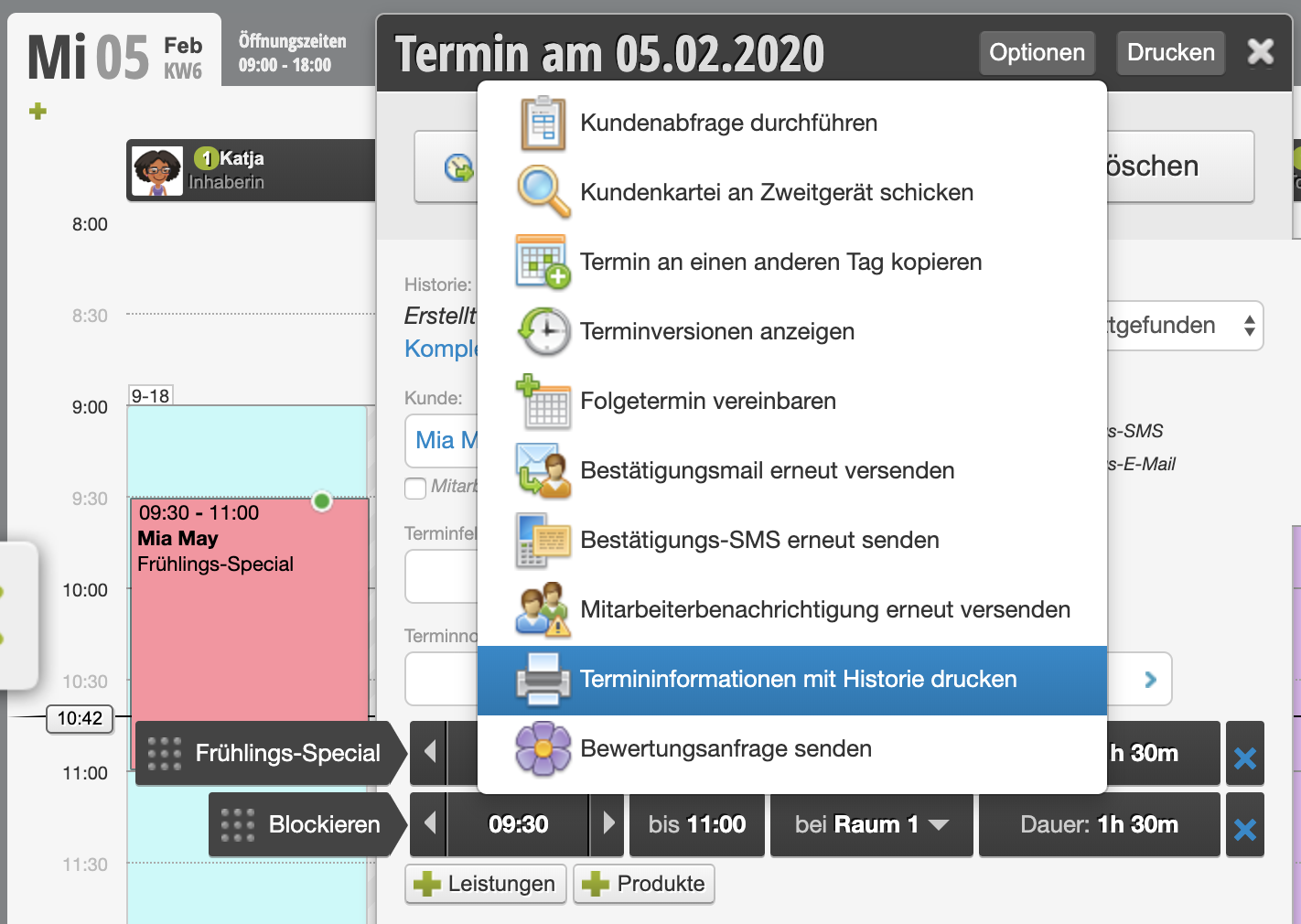
Om de formuleringen van de dag af te drukken, klikt u op de gewenste datum (in de regel de huidige dag) en selecteert u "Klanten afdrukken". In het daaropvolgende dialoogvenster klikt u op "Klantdetails afdrukken". U krijgt dan een samenvatting van alle klantdetails, waarin ook de formuleringen zichtbaar zijn. Dit overzicht kunt u elke ochtend voor elke medewerker afdrukken.
Tip: We raden u aan af te zien van het afdrukken van papier en uw medewerkers de mogelijkheid te geven om met een mobiele telefoon of tablet toegang te hebben tot de klantgegevens.