
belbo
  • Overzicht
    • Belbo leren kennen
    • Locatie-instellingen
    • Overstap naar Belbo
    • Kalenderweergave & Navigatie
    • Terugkerende afspraken & cursussen
    • Afspraakinvoer & -beheer
    • Logins & Rechten
    • Meerdere vestigingen & hoofdkantoor
    • Medewerkers beheren
    • Afwezigheden & Feestdagen
    • Algemeen
    • Werktijden
    • Urenregistratie
    • Gegevensbescherming (AVG)
    • Klantcommunicatie (e-mail, sms)
    • Klantenbeheer & Kaartenbak
    • Bonus- & Loyaliteitsprogramma's
    • Campagnes (Nieuwsbrief & SMS)
    • Marketingtoestemmingen (AVG)
    • Tracking & Analyse
    • Overzicht
    • Diensten & Prijzen
    • Producten
    • Prestatiepakketten & abonnementen
    • Vouchers
    • Aankoop & Leveranciers
    • Voorraadbeheer & Inventaris
    • Scannen & Verkoop
    • Waardeinsatz & Kosten
    • Ontwerp & Teksten
    • Instellingen & configuratie
    • Integratie (Website, Google, Instagram, Facebook)
    • Onlinebetaling
    • Boekhouding & Exports
    • Kassa-instellingen & hardware
    • Kassierproces
    • Dagafsluiting & Rapporten
    • TSE & Kassabeveiligingsverordening
    • Exportoverzicht
    • Medewerkersbezetting
    • Omzet & Analyses
    • Belbo Satellite
    • Printer
    • EC-Terminal & Kaartbetaling
    • Probleemoplossing hardware
    • Scanners & kassa-apparatuur
    • Algemene instellingen
    • API & Integraties
    • Meldingen & e-mails
    • Contracten & Juridisch
Skip to content

Uitgebreide klantendossier: Prestatiebereiken

Als u wilt dat uw klanten bepaalde informatie verstrekken bij het online boeken van een service, kunt u daarvoor servicevelden maken. Voor elk van uw services kunt u uw eigen servicevelden definiëren, zodat klanten alleen die informatie hoeven in te voeren die nodig is voor de gewenste service.

Toepassingsvoorbeeld:
U biedt piercings en tatoeages aan in uw bedrijf. Klanten die een tatoeage willen, moeten een afbeelding uploaden en enkele informatie over de gewenste grootte en kleur geven. Klanten die een piercing boeken, moeten de lichaamsdeel aangeven.
U bereikt deze sectie via Instellingen > Geavanceerde klantenkaart
Als deze functie niet is ingeschakeld, kan deze via "Instellingen > Functie toevoegen" worden ingeschakeld.

Servicevelden maken

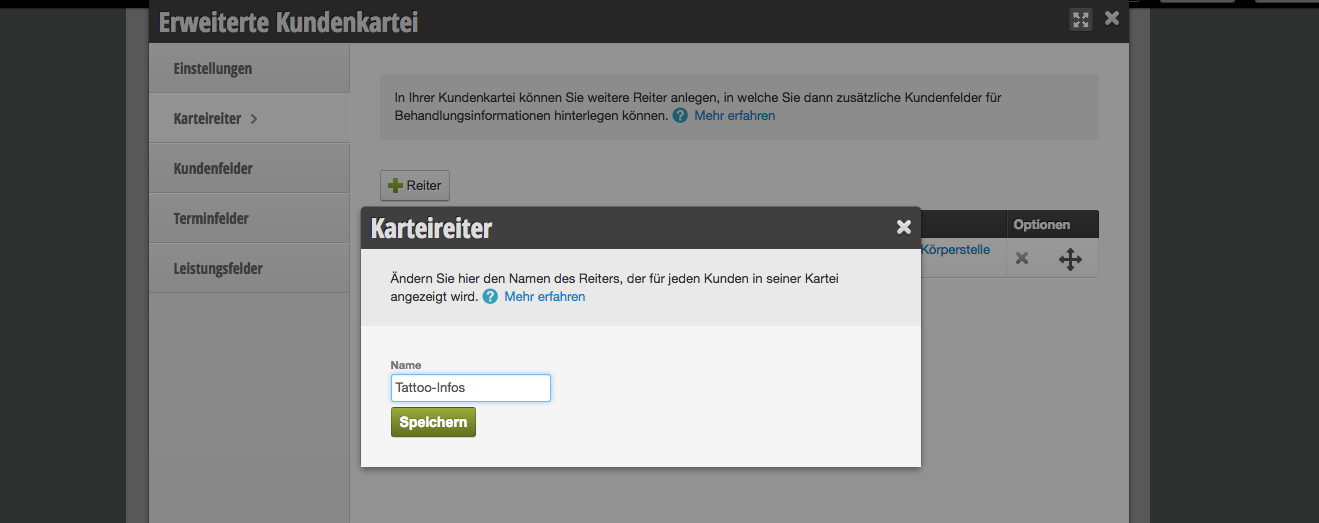
1. Tabblad maken
Maak eerst onder Instellingen > Geavanceerde klantenkaart het gewenste tabblad aan, waarin u de servicevelden voor een individuele service later wilt groeperen. U kunt natuurlijk ook een bestaand tabblad gebruiken.

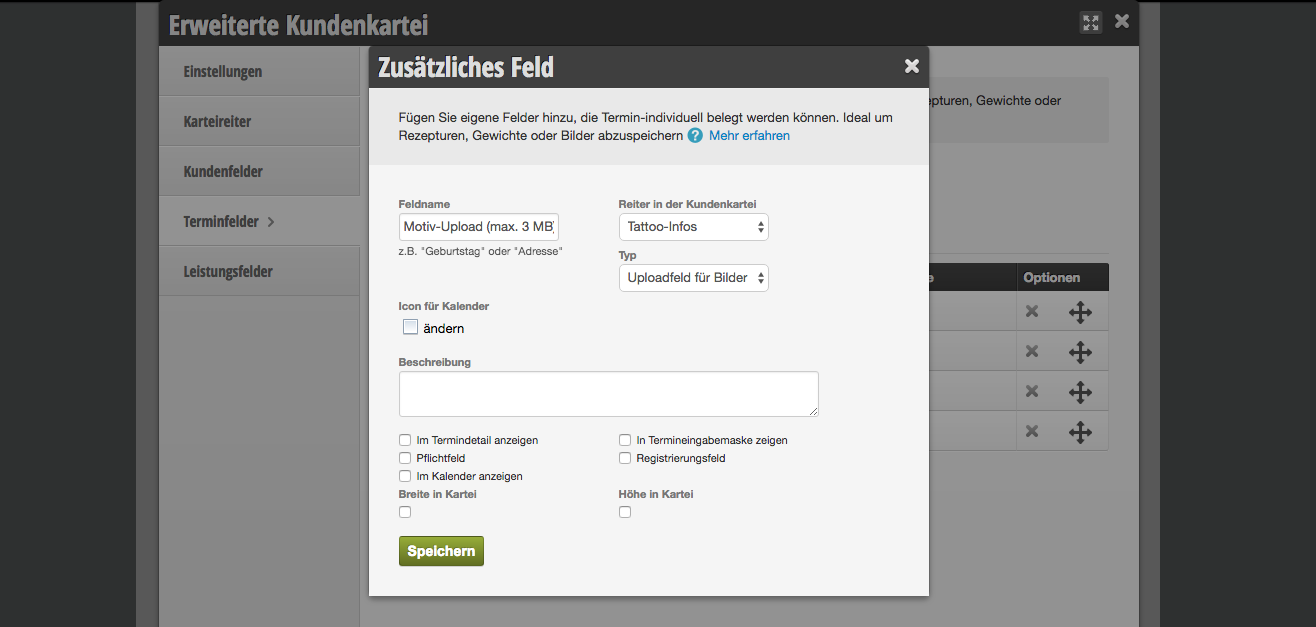
2. Klanten- of afspraakgegevensvelden maken
Maak vervolgens de klanten- of afspraakgegevensvelden aan die uw klanten bij boeking moeten invullen en wijs deze toe aan het gewenste tabblad.

3. Service met velden koppelen
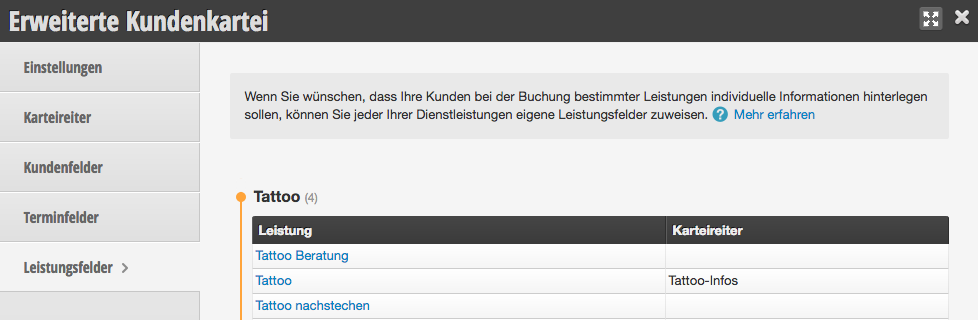
Onder Instellingen > Geavanceerde klantenkaart krijgt u een overzicht van de al gekoppelde tabbaden. Om servicevelden aan een service toe te wijzen, gaat u als volgt te werk:

  1. Klik op de gewenste service
  2. Selecteer onder "Online boeking" het gewenste tabblad waarin de servicevelden zijn gedefinieerd.

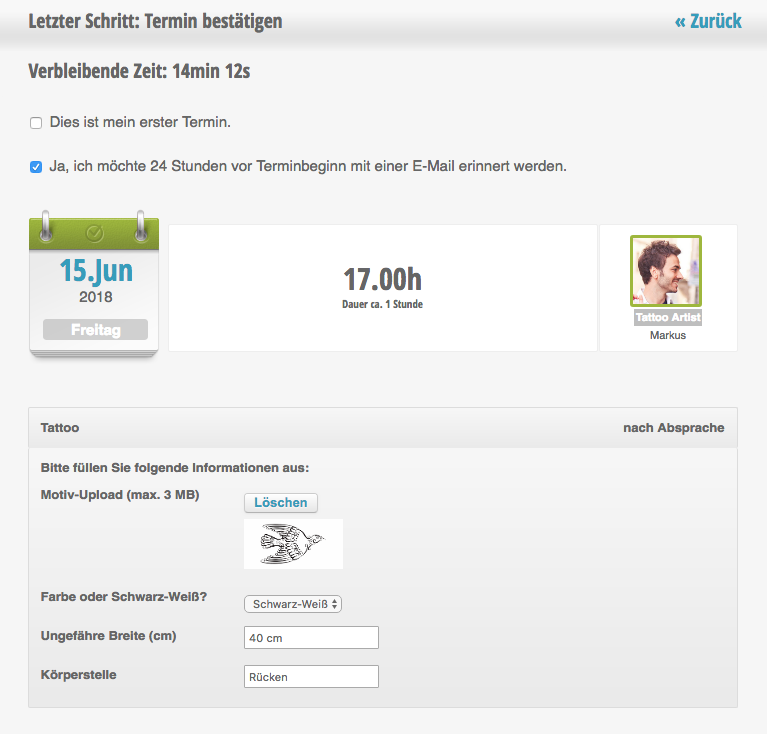
Servicevelden in online boeking

Klanten die de bewerkte service in online boeking selecteren, kunnen de weergegeven velden rechtstreeks in de boekingsinterface bewerken:
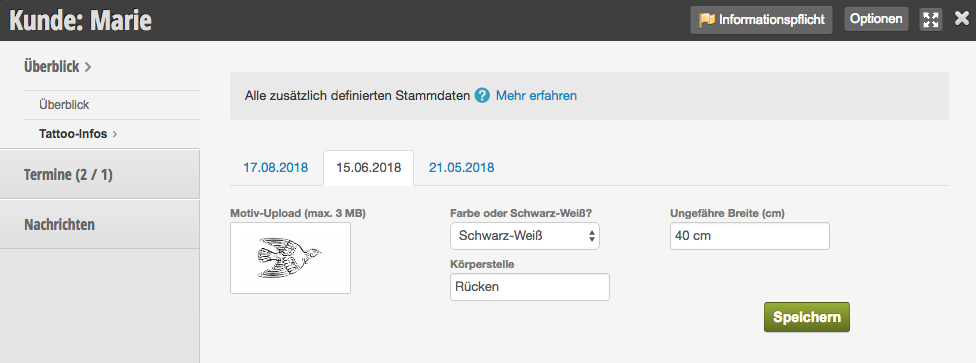
Servicevelden in de klantenkaart

In de klantenkaart kunnen de door de klant ingevulde gegevens te allen tijde worden bekeken.
Categorieën: Klantenbeheer & Kaartenbak
Tags: Leistungsfelder, Onlinebuchung
Deze handleiding is een service van belbo. Colofon