
belbo
  • Overzicht
    • Belbo leren kennen
    • Locatie-instellingen
    • Overstap naar Belbo
    • Kalenderweergave & Navigatie
    • Terugkerende afspraken & cursussen
    • Afspraakinvoer & -beheer
    • Taken
    • Overzicht
    • Meerdere vestigingen & hoofdkantoor
    • Medewerkers beheren
    • Aanmeldingen
    • Rechten
    • Overzicht
    • Afwezigheden & Feestdagen
    • Werktijden
    • Urenregistratie
    • Overzicht
    • Gegevensbescherming (AVG)
    • Klantcommunicatie (e-mail, sms)
    • Klantenbeheer & Kaartenbak
    • Overzicht
    • Bonus- & Loyaliteitsprogramma's
    • Campagnes (Nieuwsbrief & SMS)
    • Marketingtoestemmingen (AVG)
    • Tracking & Analyse
    • Overzicht
    • Diensten & Prijzen
    • Prestatiepakketten & abonnementen
    • Vouchers
    • Producten
    • Aankoop & Leveranciers
    • Voorraadbeheer & Inventaris
    • Scannen & Verkoop
    • Waarinzet & Kosten
    • Overzicht
    • Instellingen & configuratie
    • Ontwerp
    • Tekstbox
    • Integratie (Website, Google, Instagram, Facebook)
    • Onlinebetaling
    • Overzicht
    • Boekhouding & Exports
    • Kassainstellingen
    • Kassierproces
    • Dagafsluiting & Rapporten
    • TSE & Kassabeveiligingsverordening
    • Overzicht
    • Exportoverzicht
    • Medewerkersbezetting
    • Omzet & Analyses
    • Belbo Satellite
    • Printer
    • EC-Terminal & Kaartbetaling
    • Probleemoplossing hardware
    • Scanners & kassa-apparatuur
    • Algemene instellingen
    • API & Integraties
    • Meldingen & e-mails
    • Contracten & Juridisch
Skip to content
Online boeking›Instellingen & configuratie

Instellingen onlineboeking: Termijnstellingen

Functie: Online boeking › Basisinstellingen › Afspraken

In de termijnstellingen kunt u de termijnboeking naar uw wensen vormgeven.


Aantal termijnen
Bepaal het maximale aantal termijnen dat de klant tegelijkertijd kan boeken. Het aantal termijnen verwijst naar toekomstige termijnen. Heeft de klant al dit aantal openstaande termijnen, dan moet hij eerst een termijn afwachten voordat hij een nieuw kan boeken.

Termijnwagen
Beperkt het aantal selecteerbare diensten voor de klanten-app (verouderd).

slechts één medewerker beschikbaar / toon afbeelding medewerker in tijdskeuze
Wanneer dit veld niet is geactiveerd, wordt geen medewerker weergegeven voor selectie (dus ook geen afbeelding van de medewerker) zodra slechts één medewerker beschikbaar is.
Wilt u toch graag weergeven welke medewerker de dienst heeft geboekt, activeer dan deze functie.

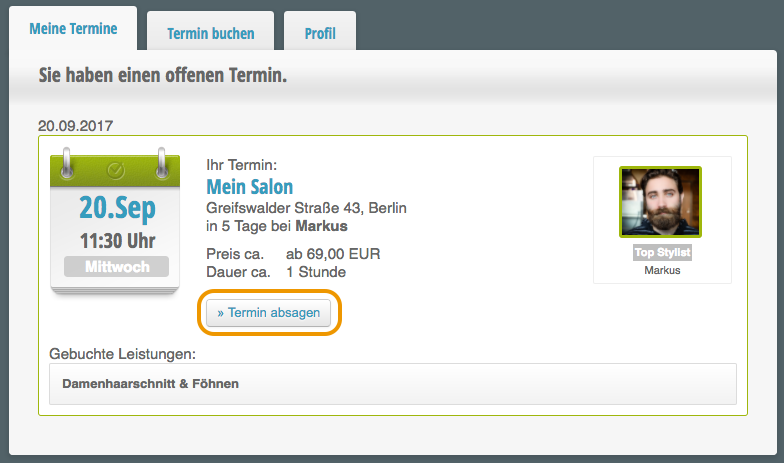
Geboekte termijnen kunnen door klanten worden geannuleerd
Stelt uw klanten in staat om geboekte termijnen zelf te annuleren. U kunt de annuleringstermijn zelf bepalen onder Tijdslimieten.

Geboekte termijnen kunnen door klanten worden verplaatst
Stelt uw klanten in staat om geboekte termijnen zelf te verplaatsen. Hier leest u meer over het verplaatsen van termijnen.


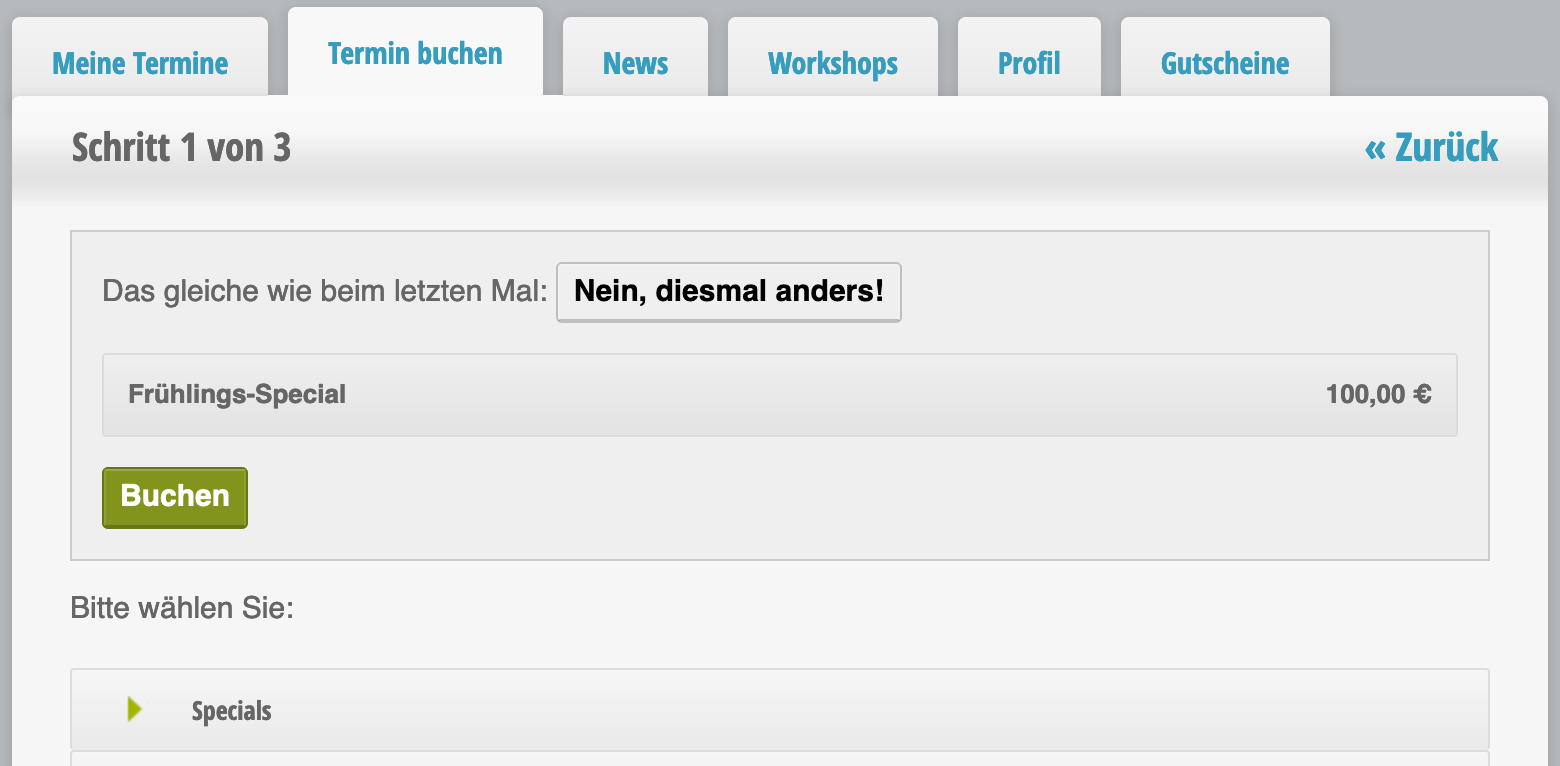
Toon bij het boeken de laatst geboekte dienst
Klanten die zich vóór het boeken aanmelden, zien de laatst geboekte dienst en kunnen deze met één klik direct opnieuw boeken. Zij hebben uiteraard nog steeds de mogelijkheid om andere diensten te kiezen.

Betrokken medewerkers weergeven
Mocht u diensten aanbieden die over meerdere medewerkers worden verdeeld, kunt u deze medewerkers aan de klant in de boeking weergeven. Op deze manier kan de klant al zien welke collega's de in de boeking geselecteerde medewerker met toewerk ondersteunen.
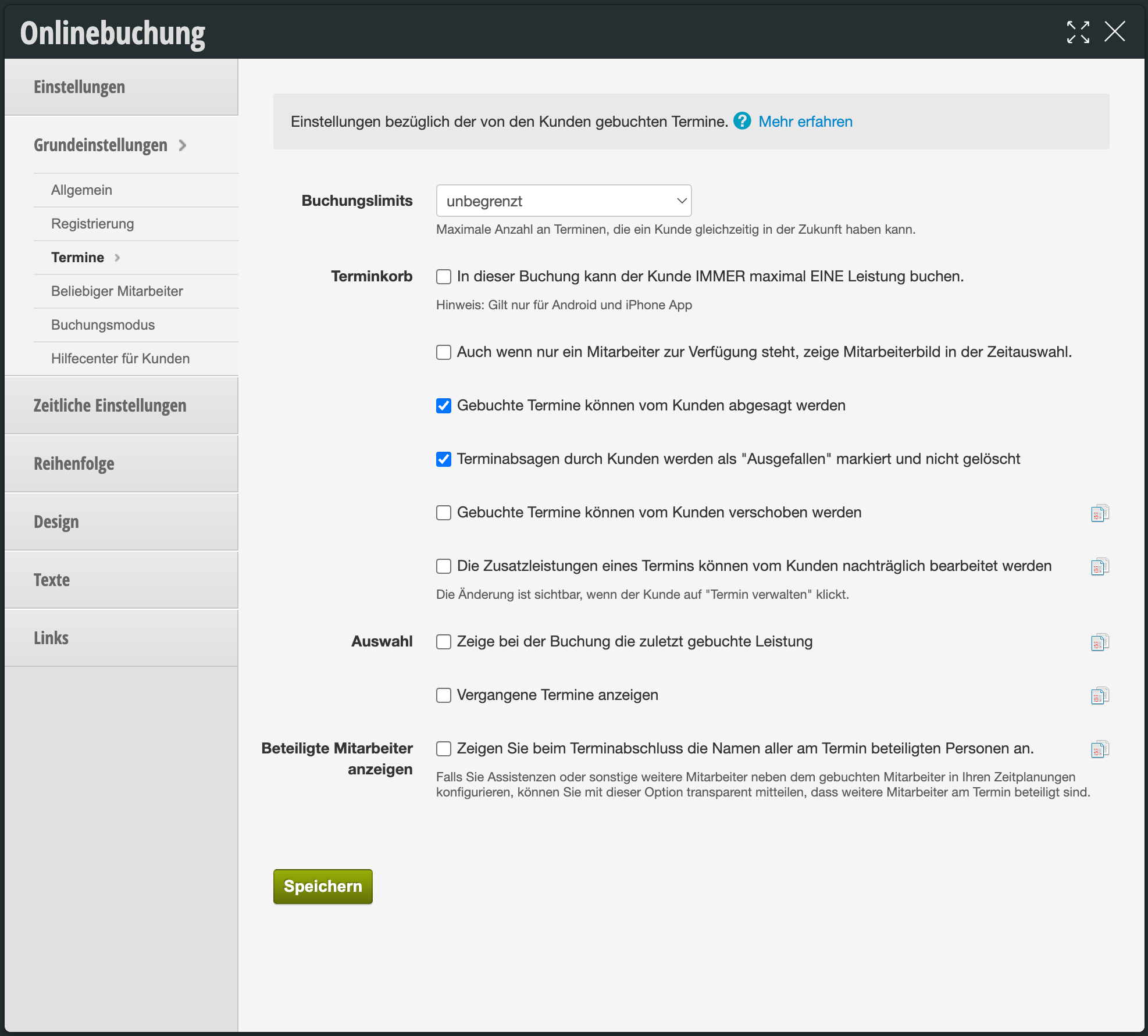
Instellingen voor termijnboeking met opties voor boekinglimits, termijnwagen, annuleringen en medewerkeranzeige

Een overzicht van alle onlineboeking-instellingen vindt u hier.
Categorieën: Instellingen & configuratie
Tags: Onlinebuchung, Termineinstellungen

Heb je een vraag? Stel hem hier.

Deze handleiding is een service van belbo. Colofon