U kunt altijd zien of en wanneer medewerkers of klanten afspraken hebben verwijderd.
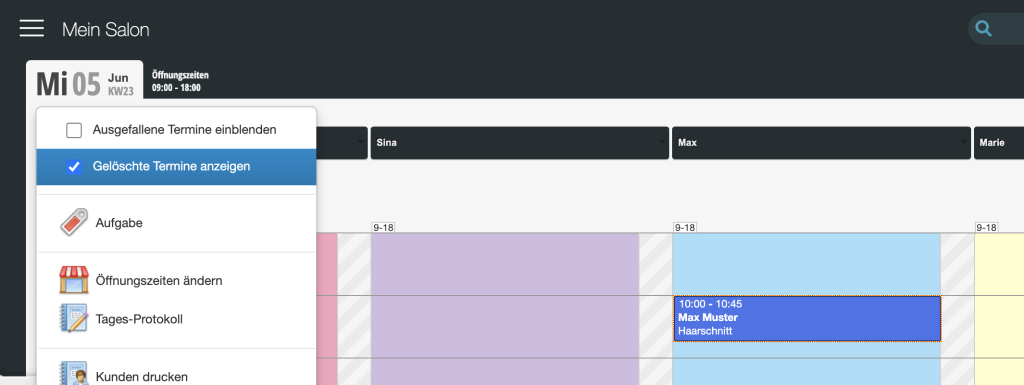
Verwijderde afspraken in de agenda
U kunt de verwijderde afspraken van elke dag tijdelijk weergeven. Deze worden vervolgens weergegeven met gestippelde lijnen en worden verborgen wanneer u de pagina opnieuw laadt.
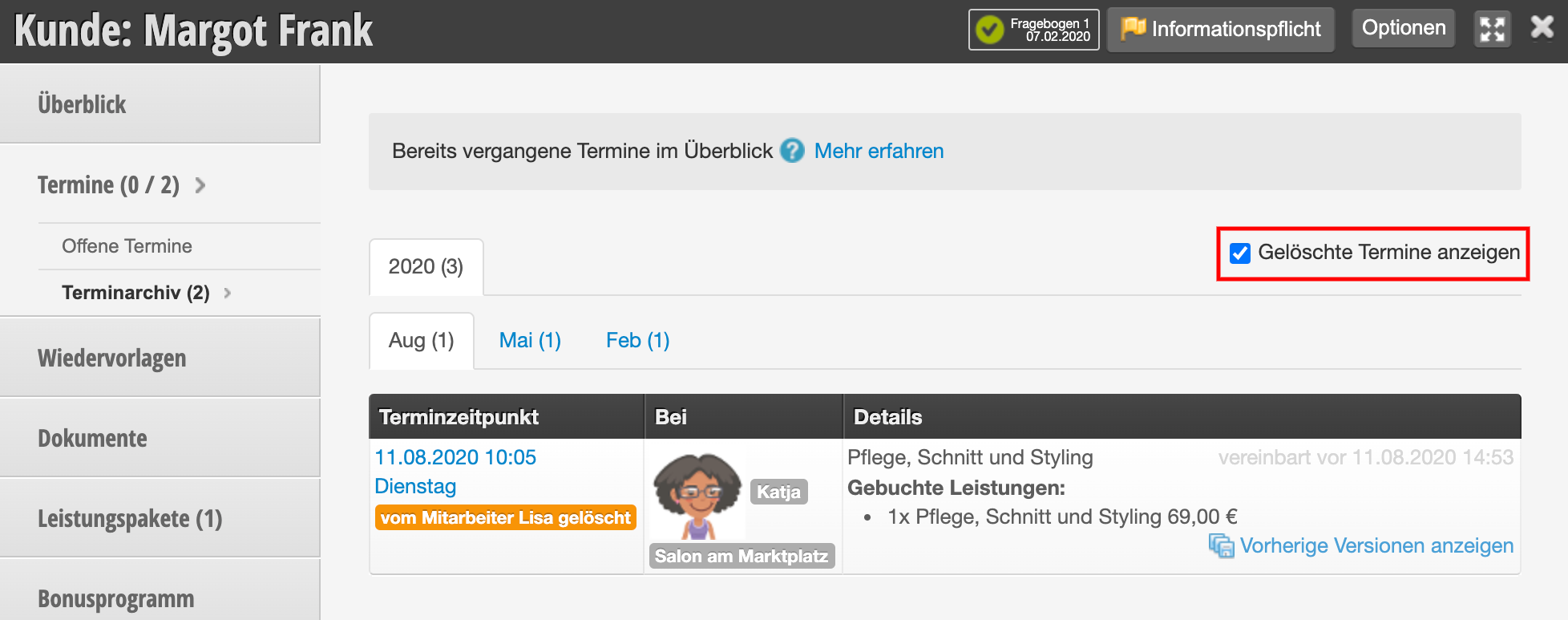
Verwijderde afspraken in het klantendossier
In elk klantendossier kunt u de verwijderde afspraken van de klant te allen tijde weergeven.
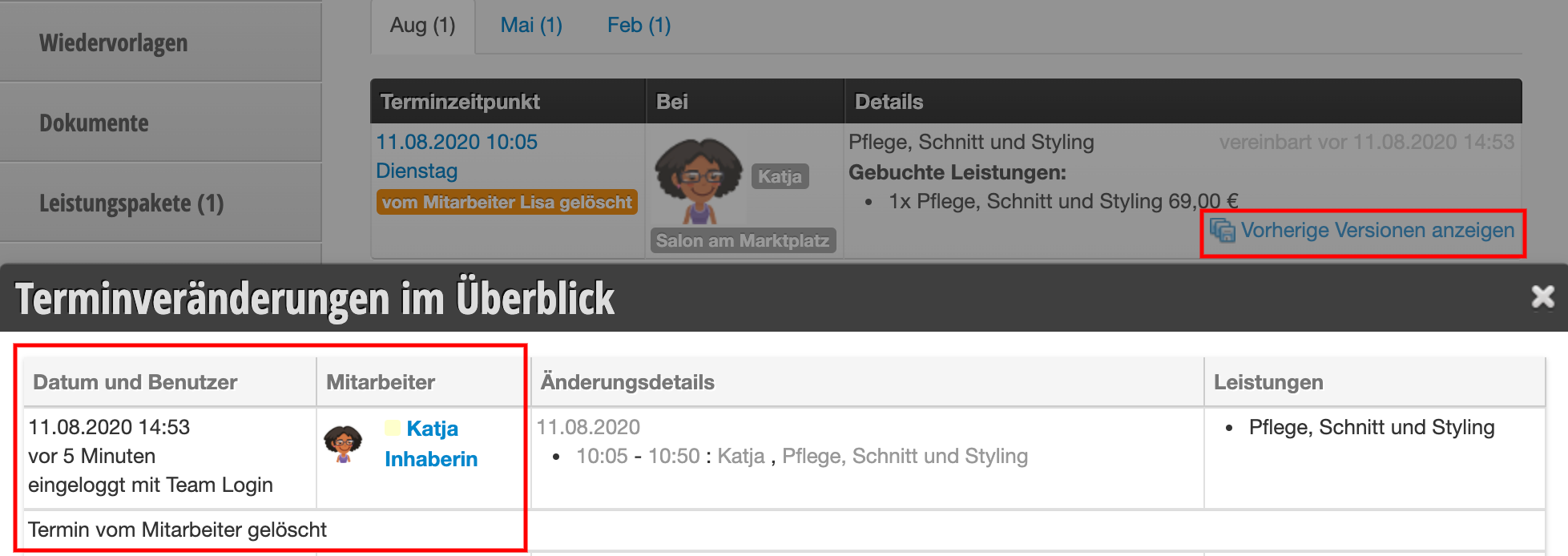
Als u bovendien wilt weten wanneer de afspraak is verwijderd, kunt u op "Vorige versies weergeven" klikken. Hier ziet u details over het verwijderingstijdstip en de gebruikte inloggegevens.
Verwijderde afspraken in het logboek
In het logboek ziet u alle afspraakwijzigingen. Hier kunt u ook zien welke afspraken wanneer en door wie zijn verwijderd.
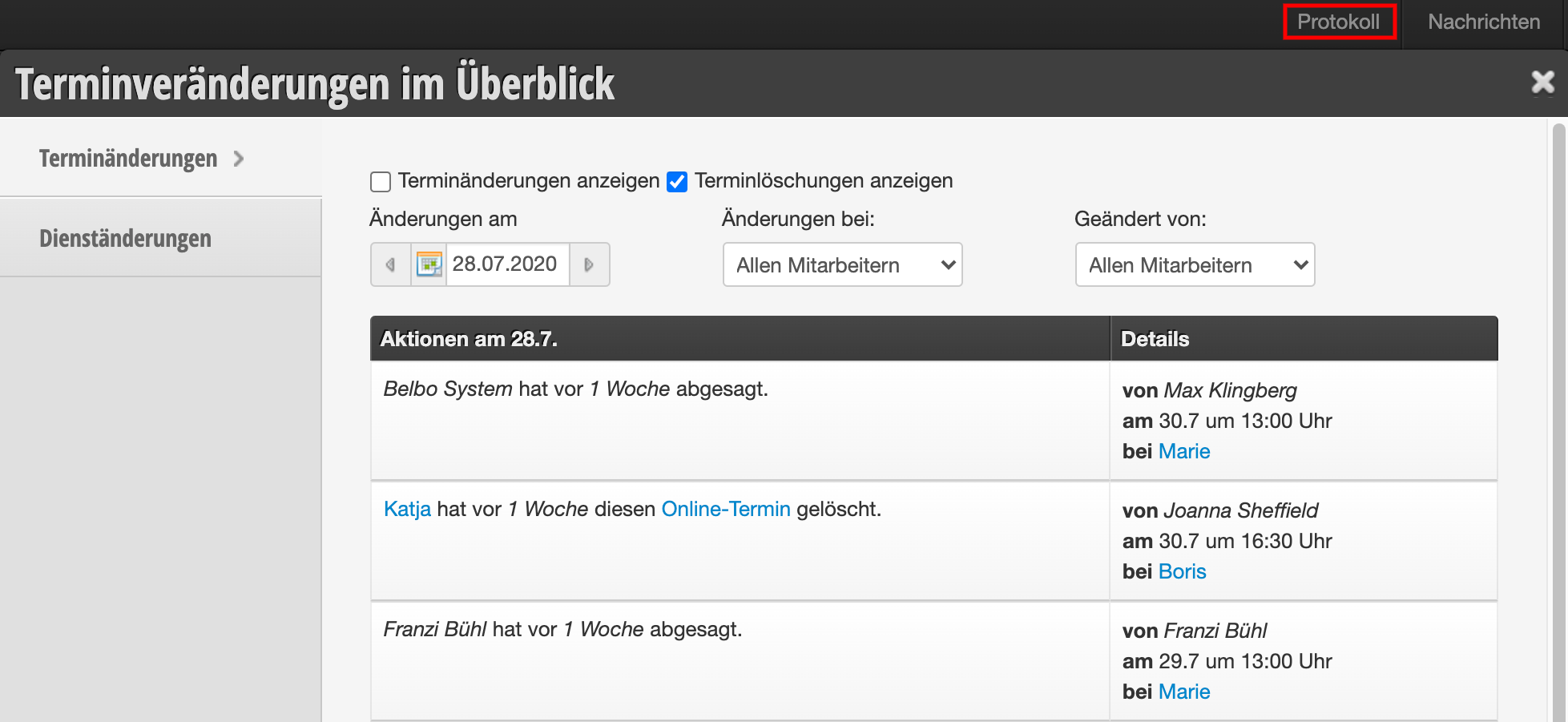
U bereikt dit gebied via de koppelingen in uw agenda-header. Als deze functie niet is geactiveerd, kan deze worden geactiveerd via "Instellingen > Functie toevoegen".
Verwijderde afspraken herstellen
Onbedoeld verwijderde afspraken kunnen worden hersteld.
- Klik in het logboek op het blauwe woord "Afspraken" of in het klantendossier op de link "Vorige versies weergeven".
- Open het menu "Opties" rechtsboven in het dialoogvenster.
- Herstel de afspraak. Deze wordt op dezelfde plaats in de agenda geplaatst als voorheen.
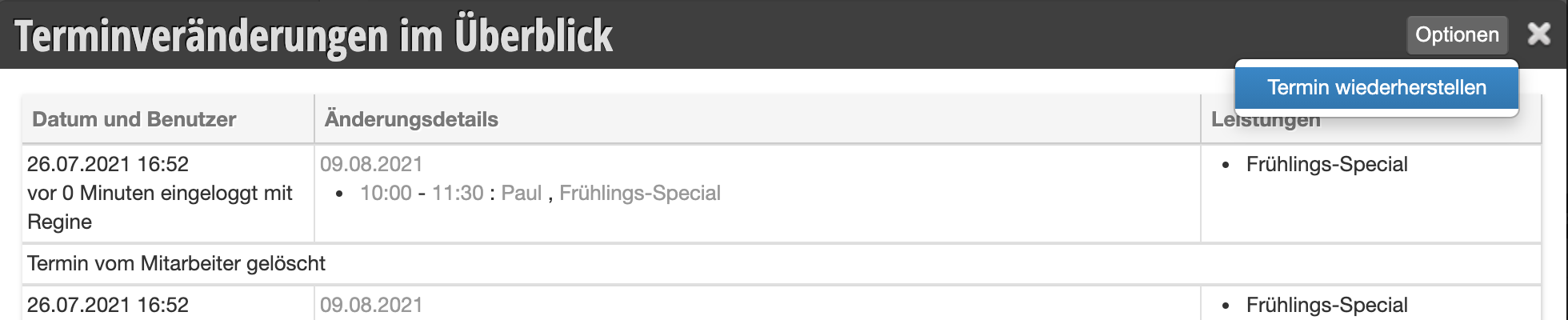
Controleer daarna of er nog voldoende ruimte is op de plaats waar de afspraak is hersteld. Het is mogelijk dat inmiddels al een ander afspraak is ingevoerd. In dat geval staan beide afspraken naast elkaar in de agenda.
Schijnbaar "zelfstandige" verwijdering van afspraken
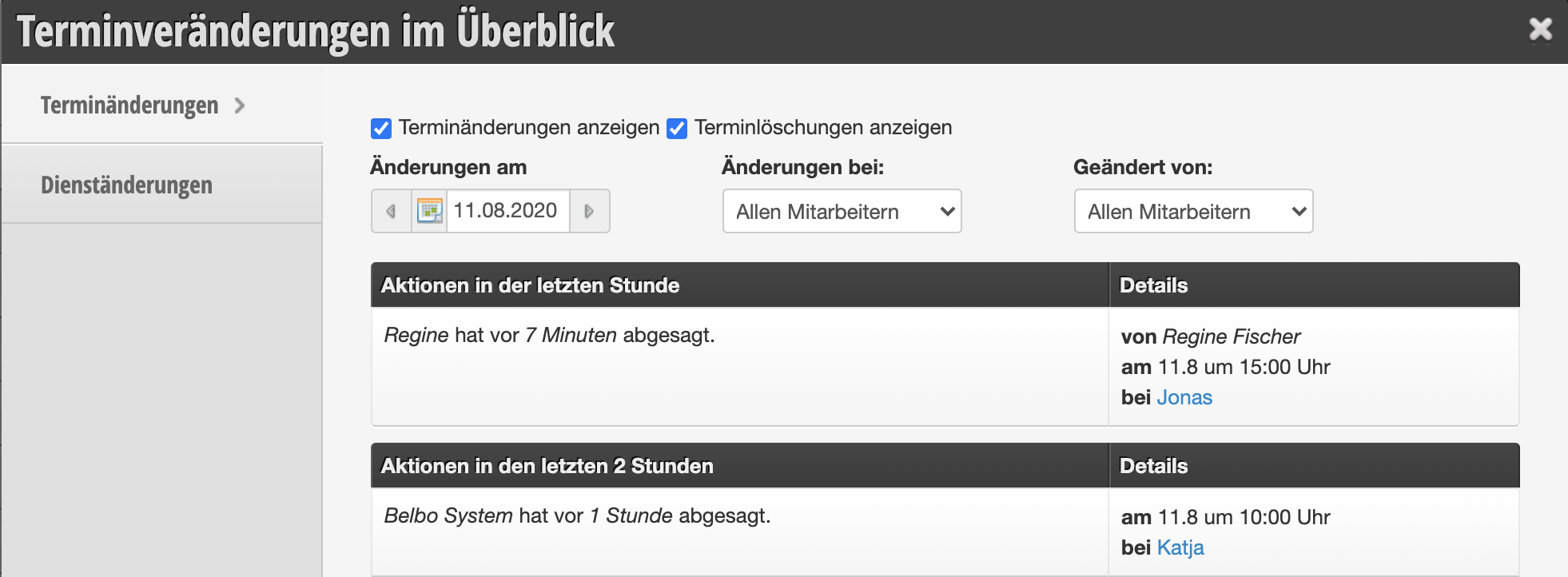
Het kan voorkomen dat u in het logboek ziet dat noch een medewerker noch een klant een afspraak heeft afgezeyd. Dit gebeurt uitsluitend als een afspraak niet binnen de door u vastgestelde tijd is geboekt. Dit tijdvak bedraagt meestal 15 minuten. Dit kan in de volgende gevallen gebeuren:
- Een medewerker klikt op het gewenste moment in de agenda en begint met het invoeren van een afspraak, maar voltooit het proces niet door op "Opslaan" te klikken. Ze breken het proces ook niet af via de knop "Annuleren" of door opnieuw in de agenda te klikken.
- Een klant selecteert online een moment voor de afspraak, maar boekt de afspraak niet af door op "Nu boeken" te klikken.
- Een klant selecteert online een moment voor de afspraak, klikt vervolgens echter op "Terug" in het boekingsproces, bijvoorbeeld om nog een service toe te voegen.
In alle drie gevallen ontstaat bij het klikken op het gewenste moment een conceptafspraak, die vanaf dat moment niet meer door klanten kan worden geboekt en voor collega's al als "gestippelde" concept in de agenda verschijnt. Dit maakt onopgemerkte dubbelboeking in de agenda onmogelijk.
Om na een onjuiste afbreking van de boeking ervoor te zorgen dat de afspraak opnieuw beschikbaar wordt, wordt het concept na de reserveringsduur automatisch verwijderd.
Reserveringsduur instellen
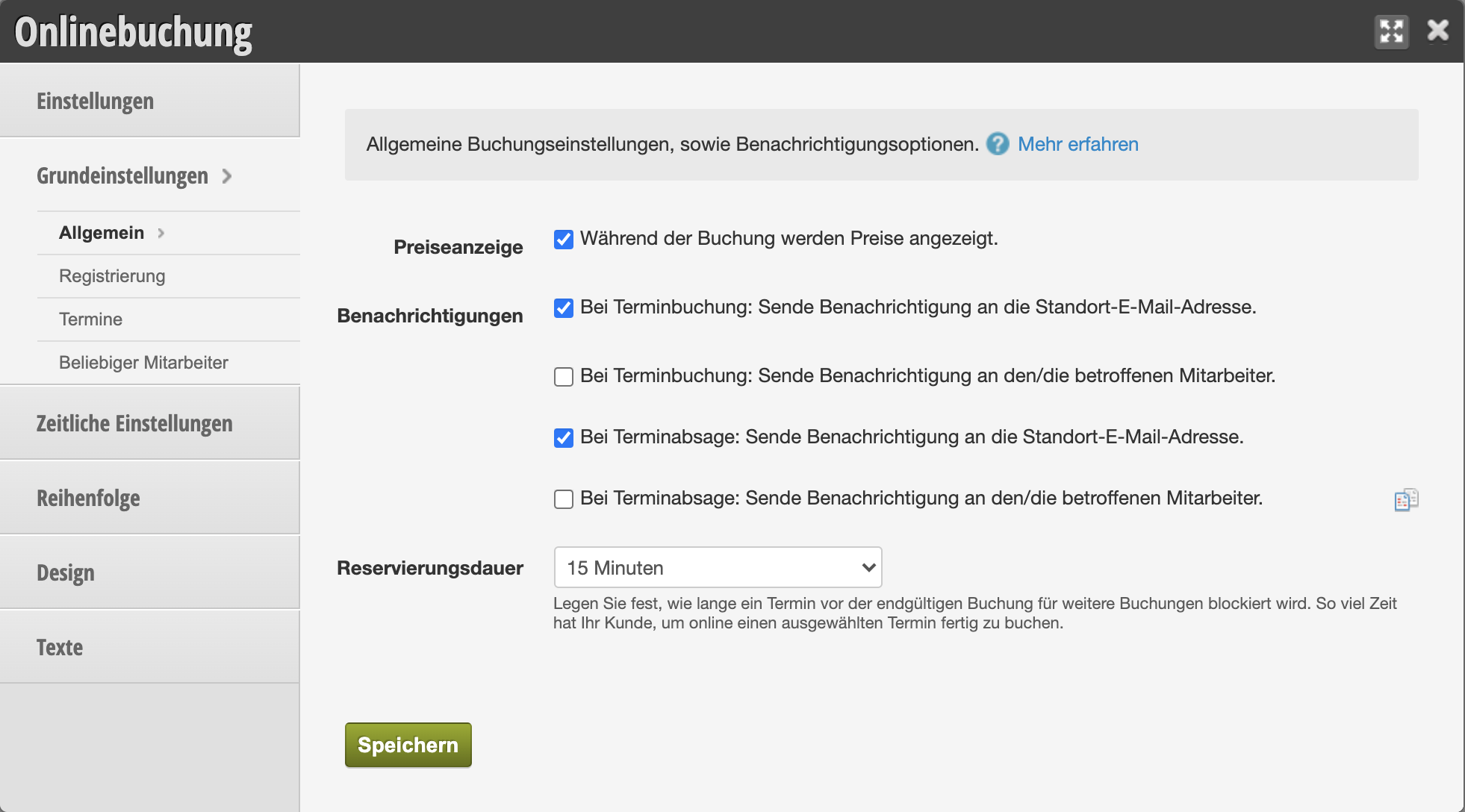
U kunt in de onlineboekingsinstellingen de reserveringsduur zelf bepalen. We raden aan om het tijdsbestek niet te kort in te stellen, zodat uw klanten voldoende tijd hebben om de gewenste afspraak in te boeken, zelfs als ze bijvoorbeeld iets tussendoor komen.