
Als uw bedrijf op meerdere locaties actief is, kunnen deze aan uw agenda worden toegevoegd.
Alles over: Werknemers
Medewerker: Dashboard
In het Dashboard ontvangt u statistieken over omzet, arbeidstijden en afwezigheid van uw medewerkers op basis van de afspraken die in de agenda zijn ingevoerd.
Let op: Als u de Belbo-kassa gebruikt, neemt u de exacte omzetgegevens uit de statistieken van uw kassa! We raden u expliciet aan de functie Barometer te gebruiken.
Personeelsmap
In het personeelsdossier kunt u alle wezenlijke gegevens van een teamlid inzien en wijzigen.Lees verder
Teamlid verwijderen
Een teamlid kan alleen worden verwijderd als deze persoon geen toekomstige afspraken meer heeft.
Medewerker toevoegen
Om de dienstregeling te maken en uw medewerkers in de kalender weer te geven, moet u eerst uw medewerkers toevoegen.
- 1
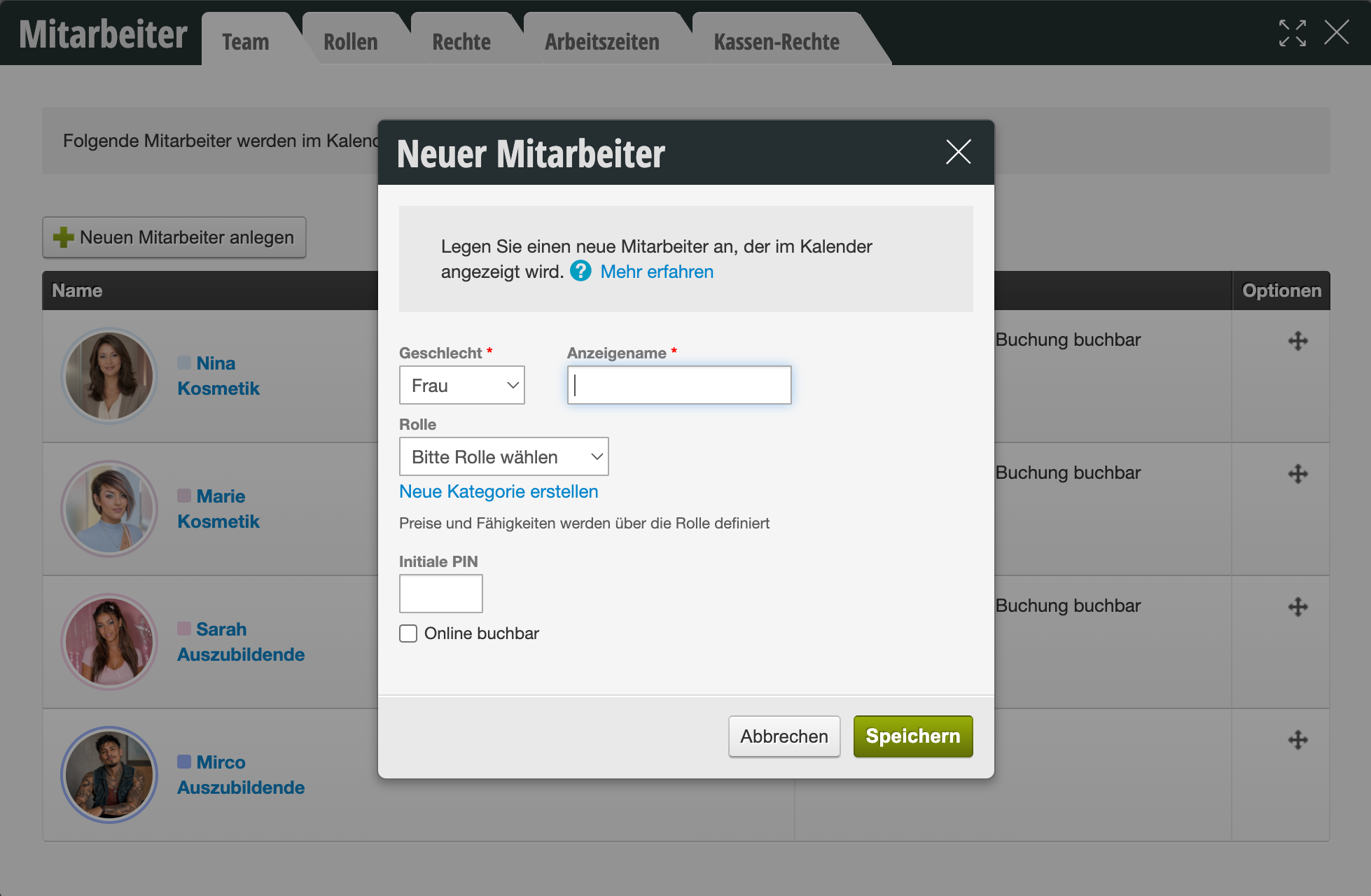
Via de knop + Nieuwe medewerker toevoegen voert u uw nieuwe medewerker in.
- 2
Wijs de medewerker via de vooraf ingestelde groepen een rol toe of maak een nieuwe rol aan (zie ook: de betekenis van de rol).
- 3
Beslis of de medewerker online boekbaar moet zijn (u kunt deze instellingen later ook nog selecteren/wijzigen).
- 4
Nadat u alle gevraagde gegevens hebt ingevoerd, beëindigt u de invoer met "Opslaan".
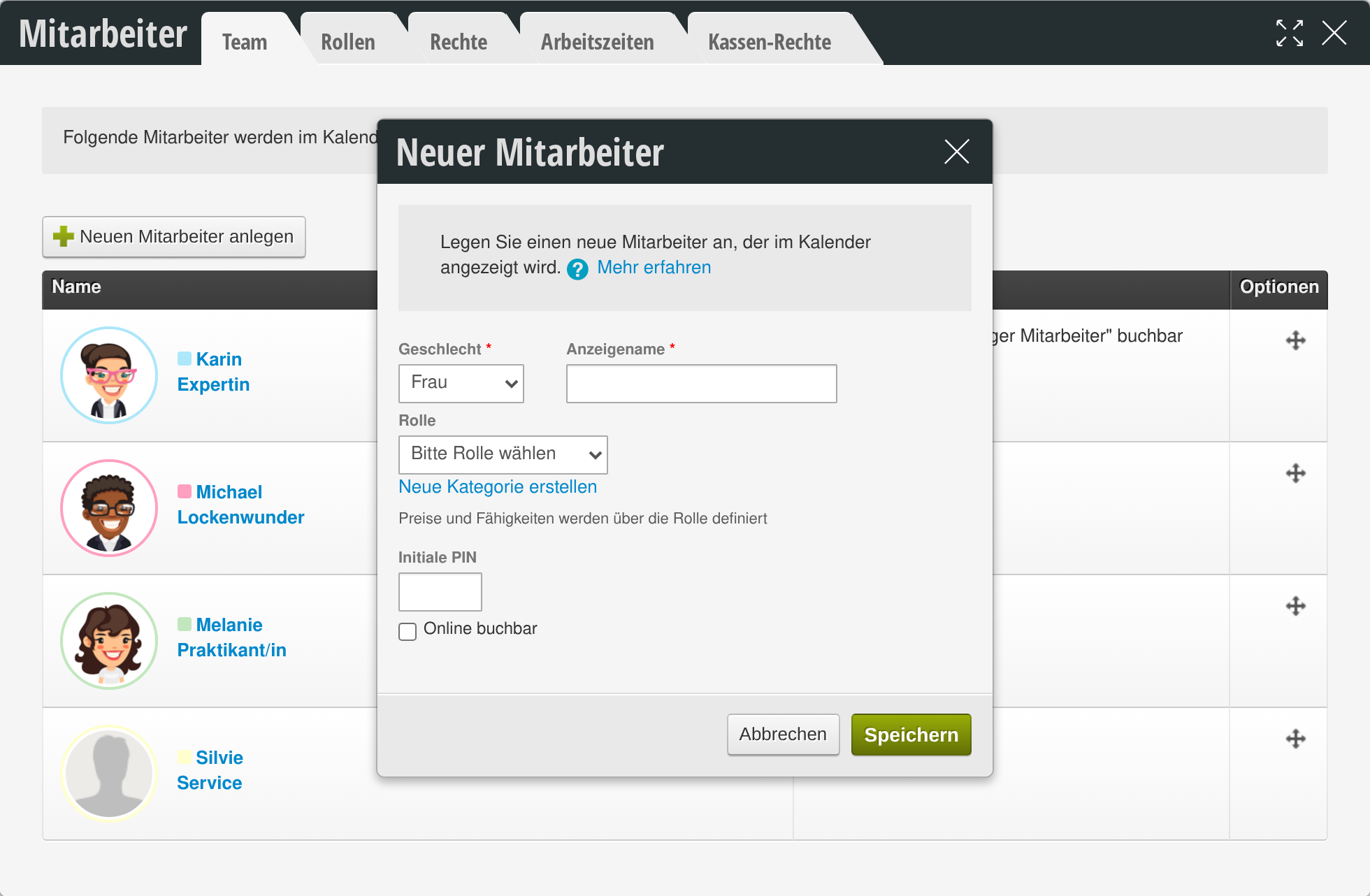
De nieuw toegevoegde medewerker wordt nu weergegeven in het overzicht, in de kalender en in de dienstregeling.
Medewerkers
Hier vindt u een overzicht van de verschillende onderwerpen over medewerkers. Klik op een van de volgende onderwerpen waarover u meer informatie wilt ontvangen: