belbo
  • Overzicht
    • Belbo leren kennen
    • Locatie-instellingen
    • Overstap naar Belbo
    • Kalenderweergave & Navigatie
    • Terugkerende afspraken & cursussen
    • Afspraakinvoer & -beheer
    • Logins & Rechten
    • Meerdere vestigingen & hoofdkantoor
    • Medewerkers beheren
    • Afwezigheden & Feestdagen
    • Algemeen
    • Werktijden
    • Urenregistratie
    • Gegevensbescherming (AVG)
    • Klantcommunicatie (e-mail, sms)
    • Klantenbeheer & Kaartenbak
    • Bonus- & Loyaliteitsprogramma's
    • Campagnes (Nieuwsbrief & SMS)
    • Marketingtoestemmingen (AVG)
    • Tracking & Analyse
    • Overzicht
    • Diensten & Prijzen
    • Producten
    • Prestatiepakketten & abonnementen
    • Vouchers
    • Aankoop & Leveranciers
    • Voorraadbeheer & Inventaris
    • Scannen & Verkoop
    • Waardeinsatz & Kosten
    • Ontwerp & Teksten
    • Instellingen & configuratie
    • Integratie (Website, Google, Instagram, Facebook)
    • Onlinebetaling
    • Boekhouding & Exports
    • Kassa-instellingen & hardware
    • Kassierproces
    • Dagafsluiting & Rapporten
    • TSE & Kassabeveiligingsverordening
    • Exportoverzicht
    • Medewerkersbezetting
    • Omzet & Analyses
    • Belbo Satellite
    • Printer
    • EC-Terminal & Kaartbetaling
    • Probleemoplossing hardware
    • Scanners & kassa-apparatuur
    • Algemene instellingen
    • API & Integraties
    • Meldingen & e-mails
    • Contracten & Juridisch
Skip to content

Klanten blokkeren

Voorkom dat ongewenste klanten online afspraken kunnen boeken.


U bereikt dit gebied via Instellingen > Klanten blokkeren
Als deze functie niet is ingeschakeld, kan deze worden geactiveerd via "Instellingen > Functie toevoegen".


Op basis van e-mailadres of mobiel nummer kunnen afspraken van bepaalde klanten worden voorkomen. Dit is ook mogelijk als u onlineboeking zonder voorafgaande registratie wilt toestaan. Klanten die al zijn geregistreerd, kunnen via het Klantenregister worden geblokkeerd als u boeking zonder registratie toch niet aanbiedt.

Toepassingsvoorbeelden:

  • Onbetrouwbare klanten die niet op tijd afzeggen of hun rekeningen niet betalen
  • Klanten die medewerkers lastigvallen of stalken
  • Zaaksschade veroorzakende boekingen, bijvoorbeeld door concurrenten of voormalige medewerkers

Een klant blokkeren

In de functie "Klanten blokkeren" kunt u onbeperkt veel klanten blokkeren. Als deze functie niet is ingeschakeld, kan deze worden geactiveerd via "Instellingen > Functie toevoegen".

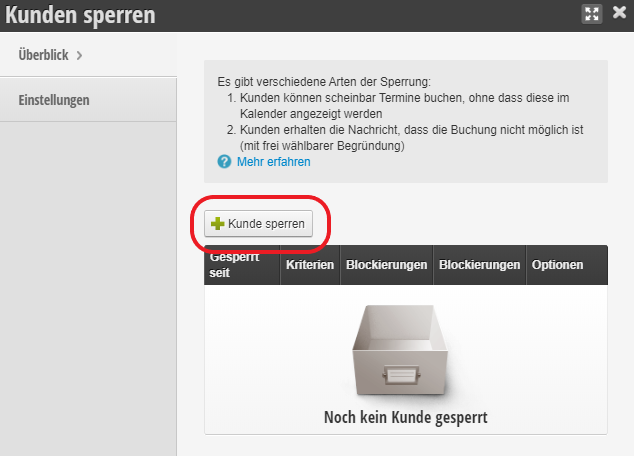
  1. Ga naar Instellingen > Klanten blokkeren en klik op "+ Klant blokkeren".
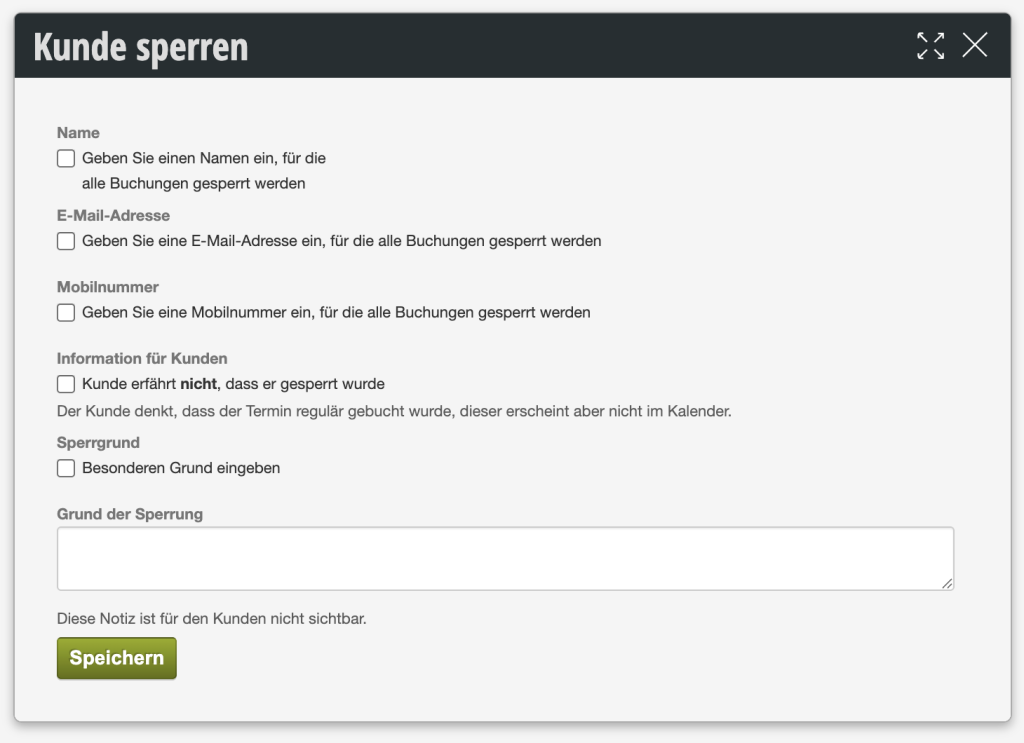
  2. Geef aan welk kenmerk moet worden geblokkeerd. Dit kan het e-mailadres, het mobiele nummer of beide zijn.
  3. Voer indien nodig een reden voor de blokkering in, zodat collega's de reden later kunnen begrijpen.

Tip:

Alle gegevens in een blokkering moeten overeenkomen met de boekingspersoon. Om zeker te weten dat het e-mailadres nooit meer kan boeken, adviseren wij daarom alleen het e-mailadres in te voeren en in een tweede regel de naam.
Soorten blokkering

Er zijn verschillende soorten blokkering:

  1. Klanten kunnen kennelijk afspraken boeken, maar deze worden niet in de agenda weergegeven
  2. Klanten ontvangen het bericht dat boeking niet mogelijk is (met vrij te kiezen motivering)


Meer mogelijkheden om met onbetrouwbare klanten om te gaan, vindt u hier.

Categorieën: Klantenbeheer & Kaartenbak
Deze handleiding is een service van belbo. Colofon