
Met de klantonderzoek kunnen u de stamgegevens van uw klanten snel en eenvoudig onderhouden, doordat uw klanten de eigen gegevens zelf invoeren of bijwerken. Ook de toestemming voor digitale opslag van gegevens of anamnestische formulieren kunnen hier worden onderzocht. Hiervoor hebt u een tweede apparaat nodig (bijvoorbeeld een tablet), dat u aan de klant kunt overhandigen. De klant heeft uitsluitend toegang tot zijn eigen gegevens en krijgt geen inzicht in uw kalender of andere klantendossiers.
Inhoud
- Stap 1: Klantvelden voor het onderzoek aanmaken
- Stap 2: Klantonderzoek aanmaken
- Stap 3: Inhoud toevoegen
- Stap 4: Apparaten activeren
- Stap 5: Klantonderzoek starten
- Klantonderzoeken in bevestigings- en herinnerings-e-mails
- Onderzoeksgeschiedenis in het klantendossier
- Medewerkerweergave
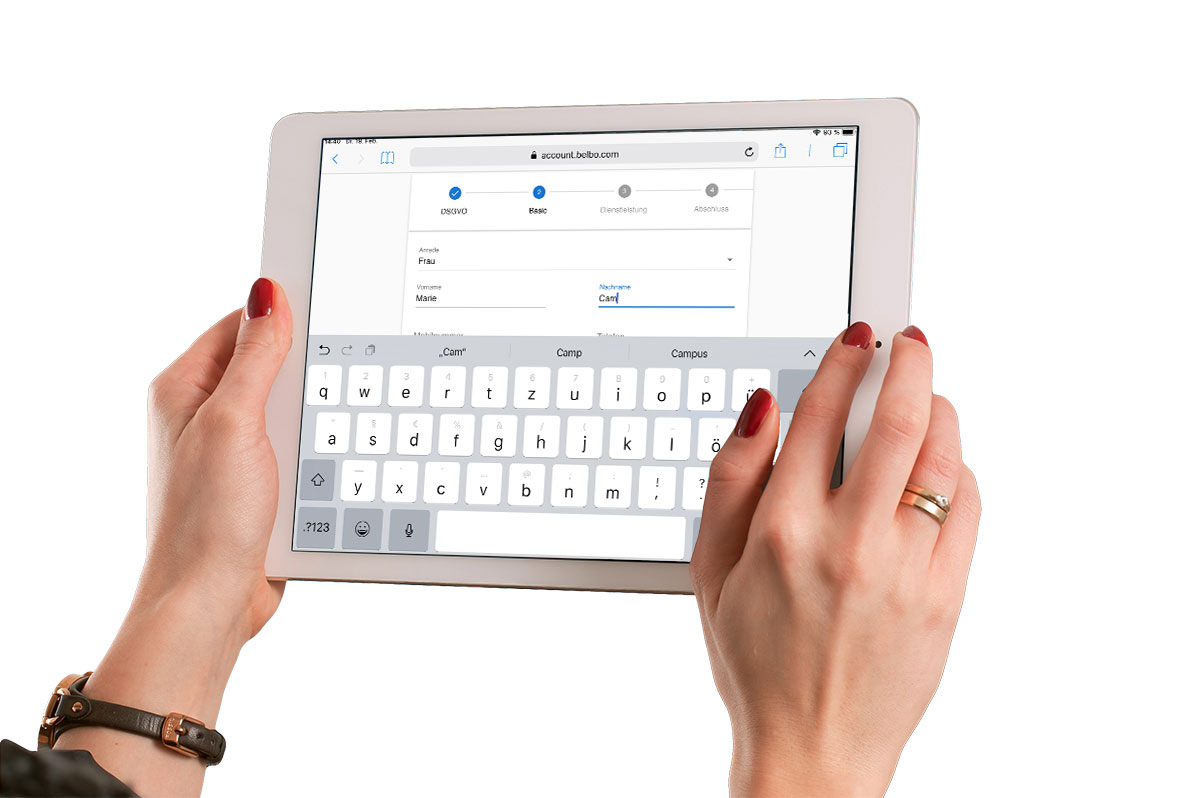
Klant tijdens invoer van eigen gegevens:
Stap 1: Klantvelden voor het onderzoek aanmaken
Eerst kunt u bepalen welke velden uw klanten moeten invullen bij het klantonderzoek. Dit kunt u desgewenst op uw laptop of desktopcomputer doen.
- Klik op "Instellingen".
- Klik onder het hoofdmenu "Klanten" op "Klantinstellingen".
- Maak hier op het tabblad "Tabbladen" een nieuw tabblad aan, bijvoorbeeld "Klantonderzoek".
- Maak nu op het tabblad "Klantvelden" die klantvelden aan die in het klantonderzoek gesteld moeten worden. Selecteer hier onder "Tabblad in het klantendossier" uw nieuw aangemaakte tabblad.
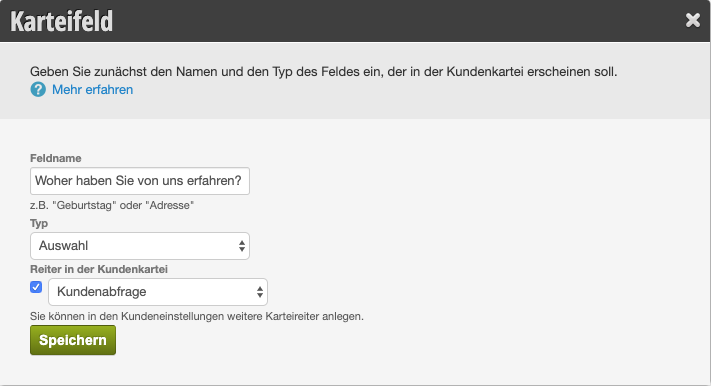
Meer informatie over klantvelden vindt u hier. Een uitgebreid voorbeeldsjabloon voor het gestructureerd aanmaken van een klantenvragenlijst vindt u in het artikel Klantenvragenlijst in de praktijk aanmaken.
- Let op: stamgegevens zoals naam of e-mailadres hoeven niet apart te worden aangemaakt, maar zijn apart selecteerbaar voor het onderzoek.
- Als u veel vragen wilt aanmaken, kunt u deze ook over meerdere tabbladen verdelen.
- Bestaande tabbladen kunnen ook in het klantonderzoek worden opgenomen, zonder dat u nieuwe tabbladen hoeft aan te maken.
Stap 2: Klantonderzoek aanmaken
Als u alle vragen hebt aangemaakt, kunt u nu het klantonderzoek aanmaken.
- Klik op "Instellingen".
- Klik op de functie "Klantonderzoek". Mocht deze niet geactiveerd zijn, dan kunt u deze onder "Functie toevoegen" activeren.
- Klik hier op het tabblad "Vragenlijsten" op "+Vragenlijst" om een nieuw onderzoek aan te maken.
- Bepaal nu de interne naam van de vragenlijst.
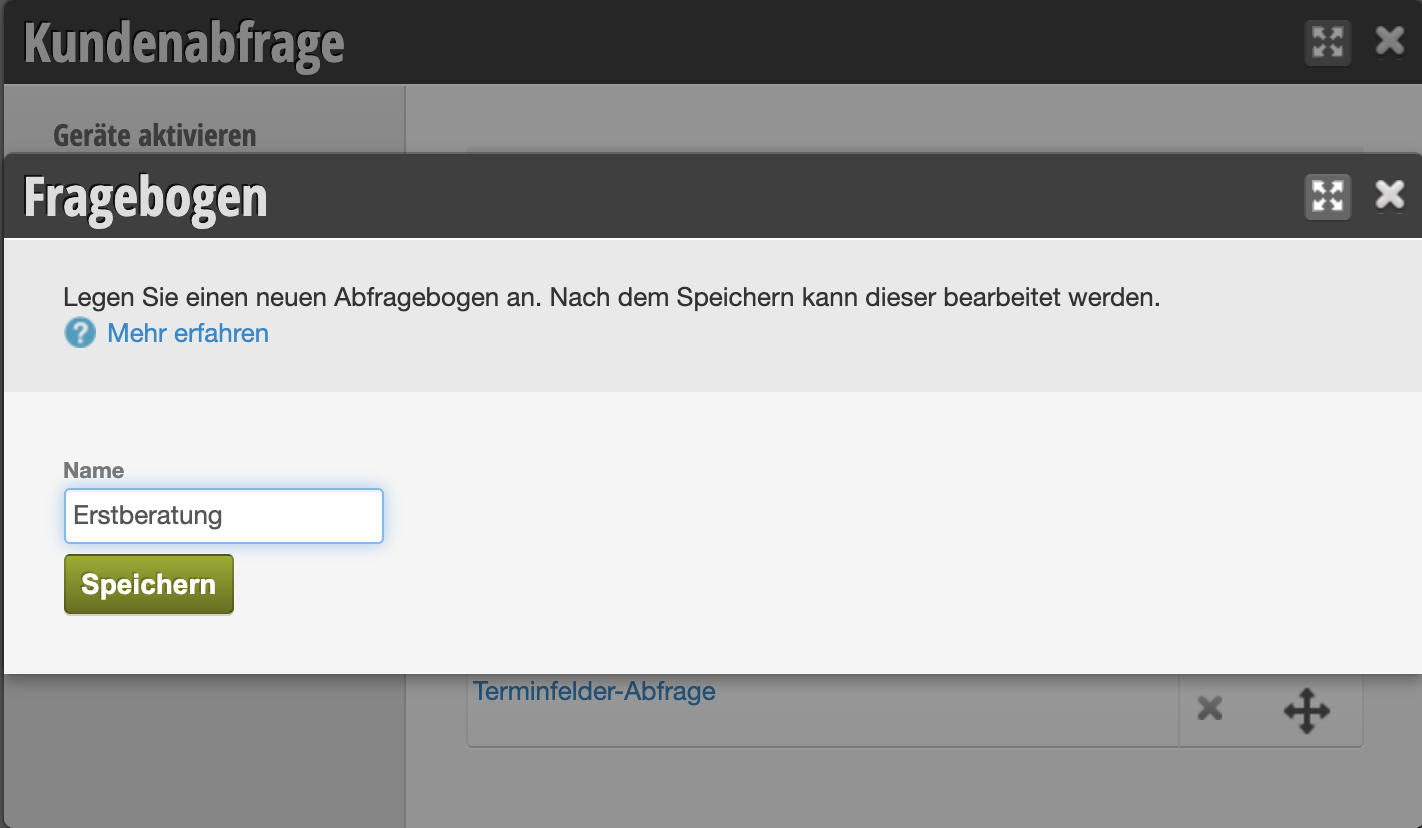
Bepaal vervolgens de details voor uw vragenlijst:
- Basisgegevens bevragen: Er worden ook stamgegevens zoals voor- en achternaam en telefoonnummers en e-mailadressen bevraagd.
- Digitale opslag: toestemming bevragen: De klant ontvangt uw informatietekst over digitale opslag, die u ter kennisgeving kunt nemen en desgewenst kunt ondertekenen.
- Sluttekst: Formuleer de sluttekst van het klantonderzoek.
- Handtekeningsveld in de afronding: Bepaal of de klant het gehele onderzoek met zijn handtekening moet bevestigen. Opmerking: Bij het aanmaken van afzonderlijke stappen is het ook mogelijk handtekeningsvelden in te voegen.
Verschillende soorten onderzoeken definiëren
Onderhoud van stamgegevens, gegevensbeschermingsvraag of anamnestische vragenlijst? Als u verschillende vragenlijsten wilt gebruiken, kunt u deze hierin opslaan.
- Open nu op uw hoofdapparaat de functiebladzijde van het klantonderzoek en open de sectie "Vragenlijsten".
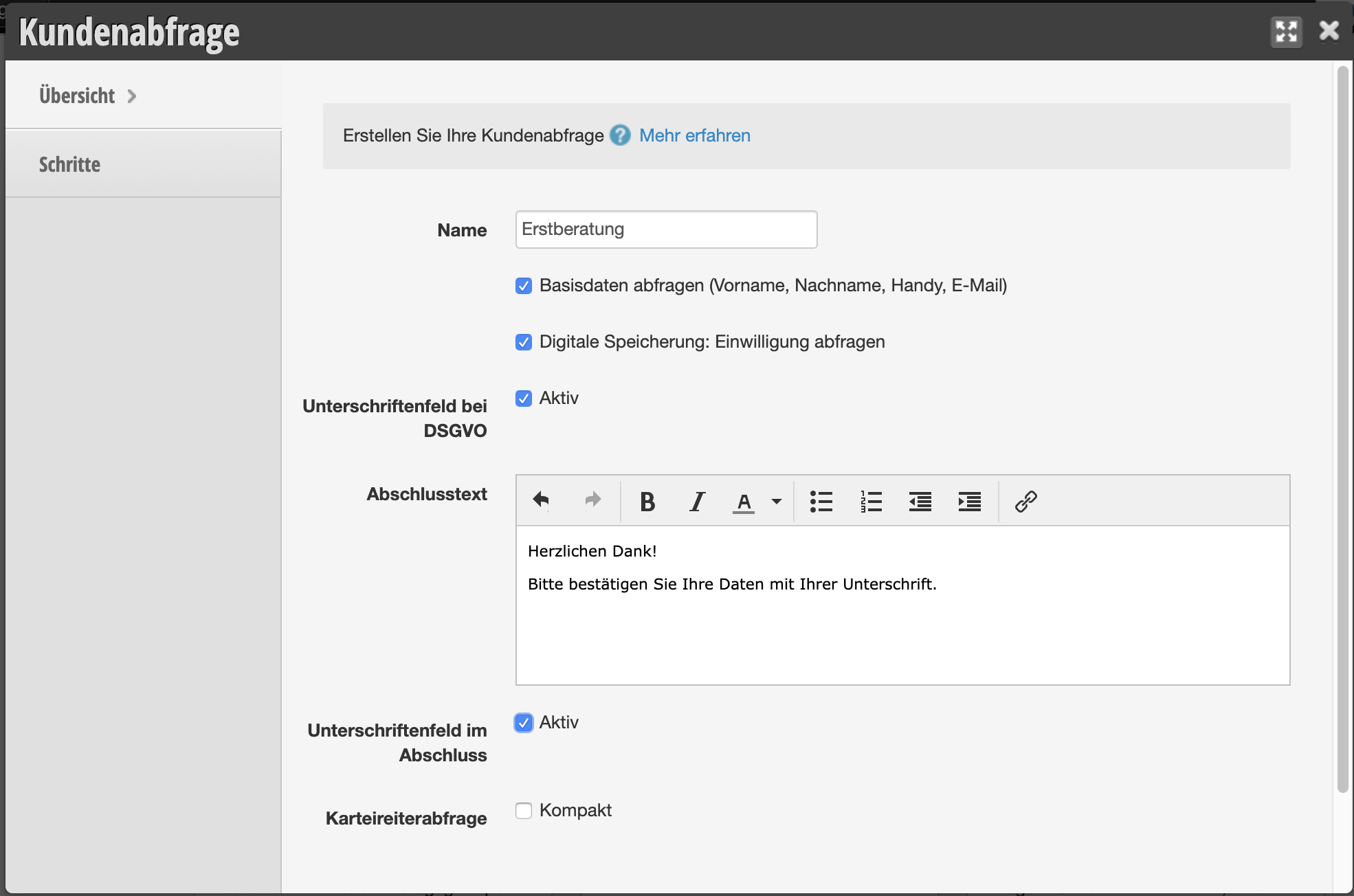
- Klik op "+ Vragenlijst"
- Voer een naam in voor de nieuwe vragenlijst. Deze verschijnt zodra u een klantonderzoek start.
Stap 3: Inhoud toevoegen
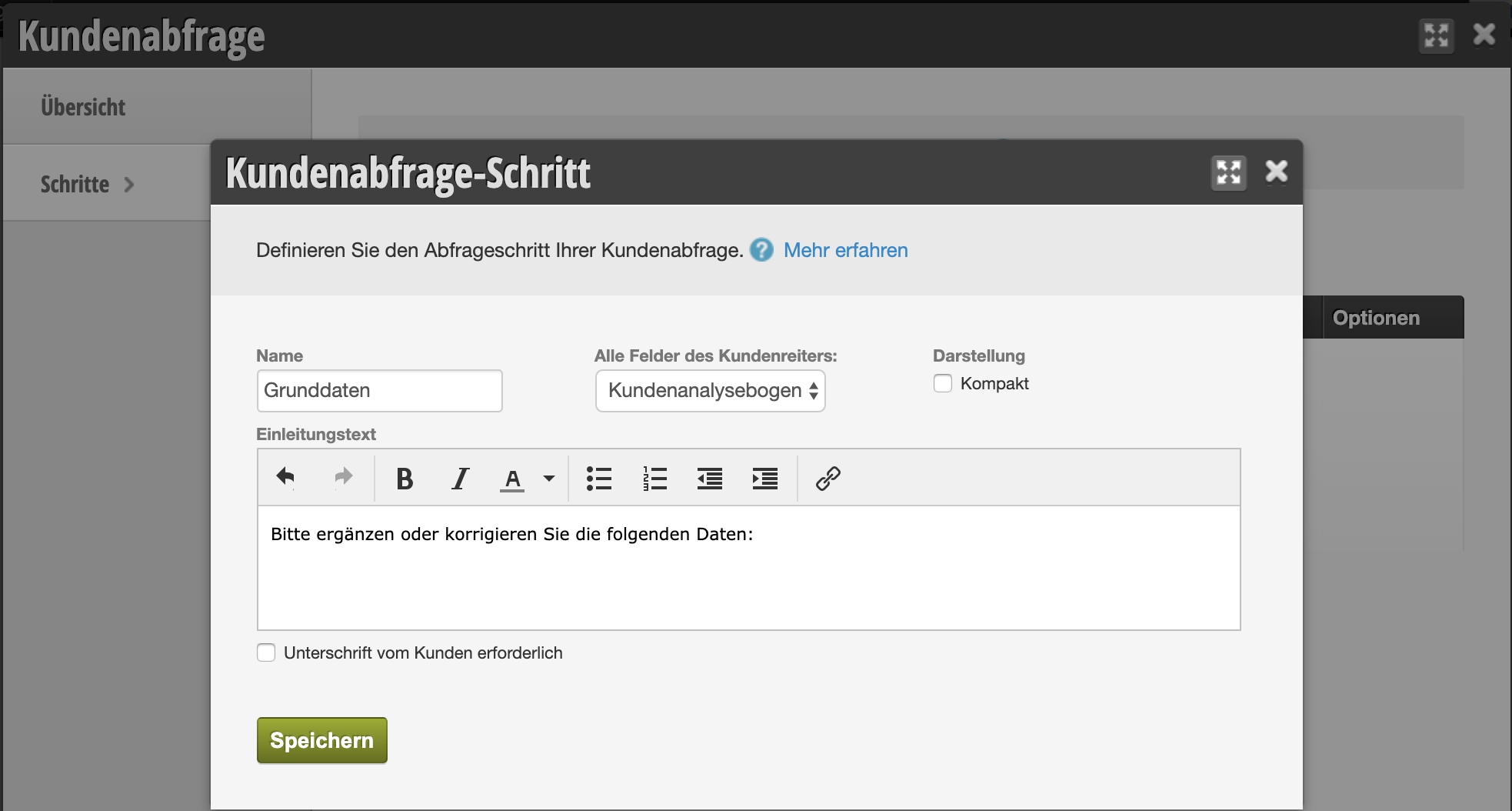
Vervolgens kunt u bepalen welke inhoud moet worden bevraagd. Hiervoor gaat u in uw onderzoek naar het submenu "Stappen". U kunt zowel klantendossier-tabbladen als vrijelijk definieerbare teksten met koppelingen naar externe documenten toevoegen.
- Klik op "+Stap" om een stap aan het onderzoek toe te voegen.
- Bepaal welke klantvelden moeten worden bevraagd door het bijbehorende tabblad te selecteren. U kunt het selectieveld ook leeg laten als de klant alleen de tekst ter kennisgeving hoeft te nemen.
- Schrijf desgewenst een introducerende tekst voor deze stap. Binnen deze tekst kunt u ook koppelingen naar externe documenten plaatsen die de klant ter kennisgeving moet nemen. Upload daarvoor het gewenste document in uw webspace of een onlineservice en koppel het gewenste tekstgedeelte met behulp van het linksymbool in de tekstinvoer.
- Bepaal of deze stap door de klant met een handtekening moet worden bevestigd en sla de stap op.
U kunt aan elk onderzoek onbeperkt veel stappen toevoegen.
Stap 4: Apparaten activeren
- Om deze functie te kunnen gebruiken, moet u deze in het gedeelte Instellingen > Functie toevoegen activeren.
- Nu moet u uw tweede apparaat activeren. Ga hiervoor met het tweede apparaat (bijv. tablet) naar de volgende website: https://<Uw klantdomein>.belbo.com/office/display
Tip: Weet u uw klantdomein niet? Kijk gewoon in uw kalender in de adresbalk. Daar staat voor ".belbo.com" uw persoonlijke klantdomein
- Open nu op uw hoofdapparaat de module Instellingen > Klantonderzoek en open de sectie "Apparaten activeren".
- Klik op "+ Apparaat"
- Voer een naam voor het apparaat in (bijv. "Tablet 1"). Dit kan nuttig zijn als u meerdere tablets of apparaten voor dit doel wilt gebruiken.
- Onder de naam bevindt zich het veld "Activatiecode". Voer deze nu in op het apparaat waarop u de "/office/display" pagina uit stap 2 hebt geopend.
- Het apparaat is nu geactiveerd en kan voor het onderzoek worden gebruikt.
Stap 5: Klantonderzoek starten
- Het klantonderzoek wordt om privacyredenen altijd via het hoofdapparaat gestart. Open daarom uw kalender en klik op een huidige afspraak voor de klant met wie u het onderzoek wilt starten.
Waarom kan ik de klant niet rechtstreeks op het tweede apparaat selecteren? De reden is dat de klant het apparaat in handen heeft. Na afloop van de gegevensinvoer mag de klant geen ander onderzoek of de namen van andere klanten zien. Een wachtwoordinvoer door de medewerker vormt ook een risico/inspanning.
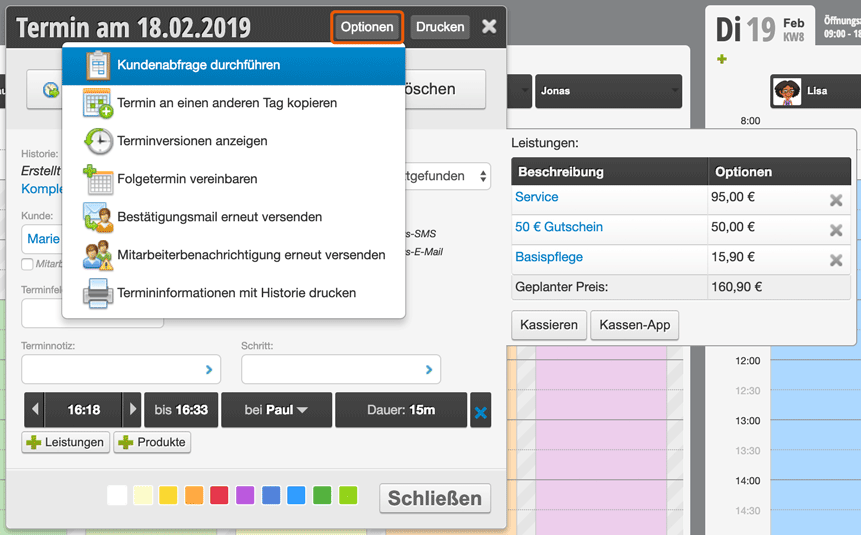
- Klik in de afspraakdetails rechtsboven op Opties en selecteer het punt "Klantonderzoek starten".
- Op het tweede apparaat begint dan het onderzoek.
Klantonderzoeken in bevestigings- en herinnerings-e-mails
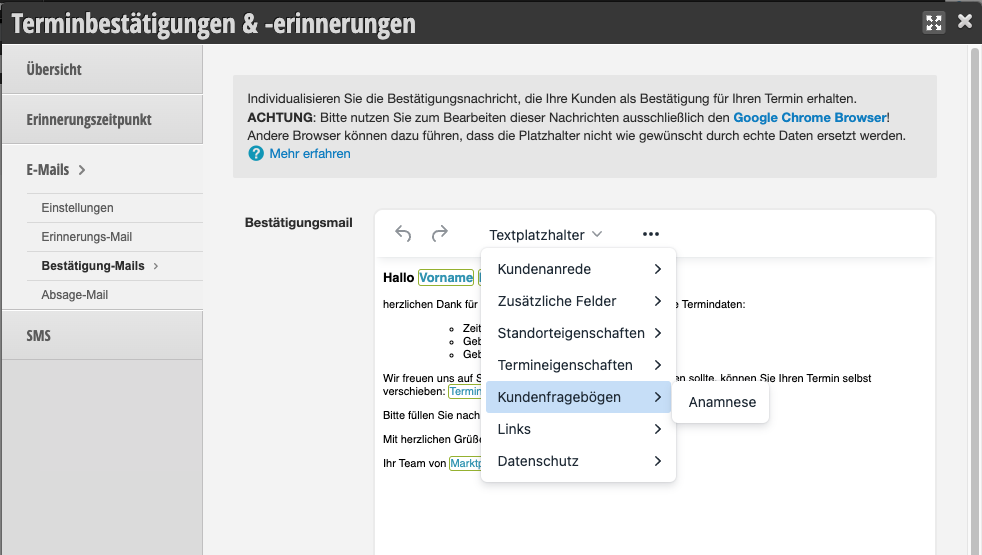
U kunt uw onderzoeken al in de bevestigings- en herinnerings-e-mails koppelen om uw klanten voor de afspraak op te roepen om de vragenlijsten in te vullen. Er zijn hiervoor plaatsaanduidingen voor de aangemaakte vragenlijsten, die u in de e-mail kunt plaatsen.
Dit is vooral geschikt voor vragenlijsten die door alle klanten moeten worden ingevuld.
Hoe u handmatig de vragenlijsten naar bepaalde klanten kunt verzenden, wordt hier uitgelegd.
Onderzoeksgeschiedenis in het klantendossier
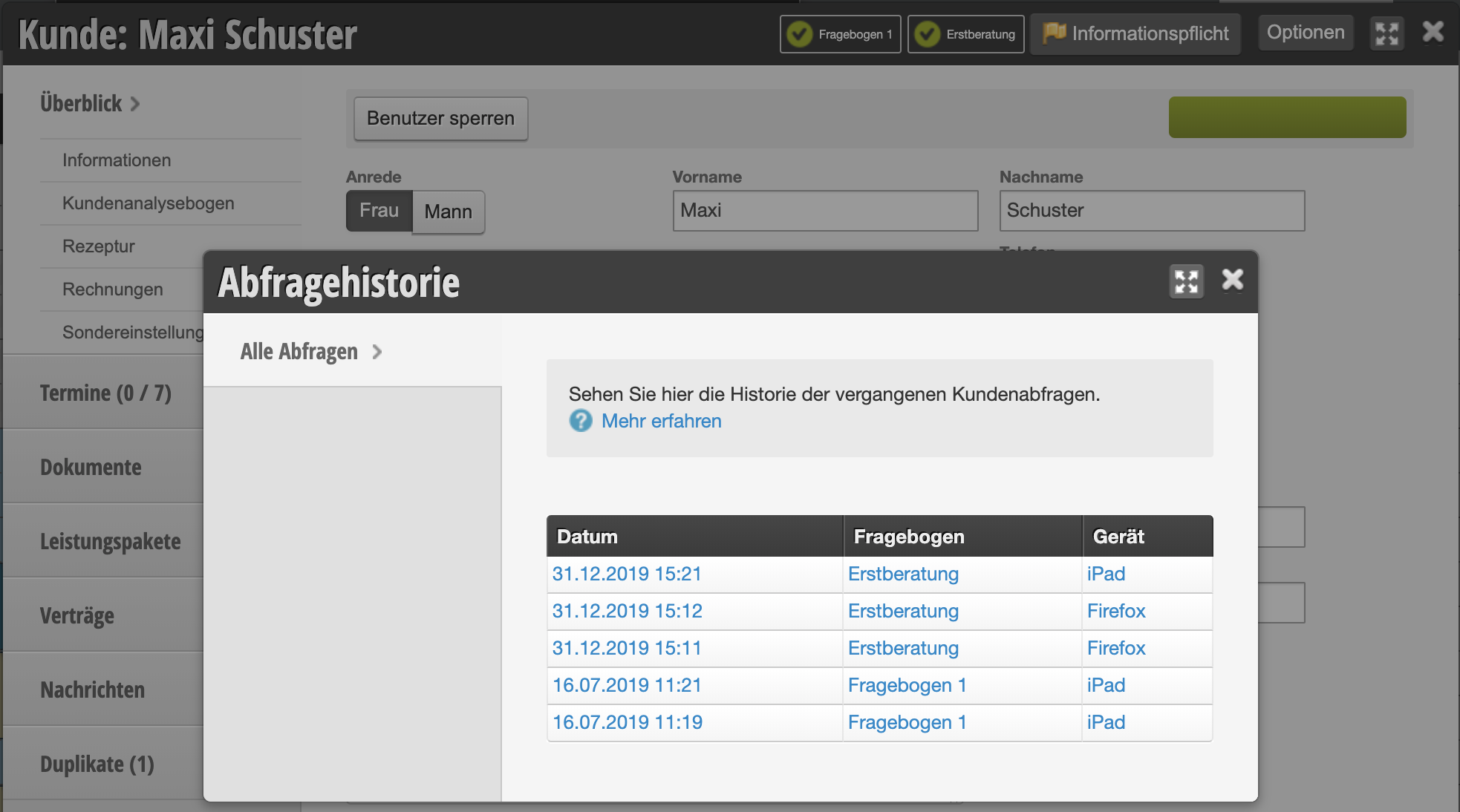
Nadat een klant de gegevens heeft ingevuld en een onderzoek heeft voltooid, is dit in het kopgedeelte van het klantendossier te vinden. Klik op het gewenste onderzoek om de geschiedenis te bekijken, mocht een onderzoek meerdere keren zijn ingevuld.
Medewerkerweergave
U kunt het klantonderzoek ook voor medewerkers gebruiken. U kunt het klantendossier naar een tweede apparaat sturen, zodat de medewerker bijvoorbeeld kleurenrecepten rechtstreeks op een mobiel apparaat kan vastleggen.
- Activeer daarvoor de optie "Medewerkerweergave" onder Instellingen > Klantonderzoek > Instellingen
- Om het klantendossier op het tweede apparaat op te roepen, kunt u in een klantafspraak op "Opties" klikken en vervolgens de optie "Klantendossier naar tweede apparaat sturen" selecteren
- Vervolgens wordt het klantendossier op het geselecteerde apparaat geopend en kan door de medewerker worden ingevuld.