

belbo
  • Overzicht
    • Belbo leren kennen
    • Locatie-instellingen
    • Overstap naar Belbo
    • Kalenderweergave & Navigatie
    • Terugkerende afspraken & cursussen
    • Afspraakinvoer & -beheer
    • Taken
    • Overzicht
    • Meerdere vestigingen & hoofdkantoor
    • Medewerkers beheren
    • Aanmeldingen
    • Rechten
    • Overzicht
    • Afwezigheden & Feestdagen
    • Werktijden
    • Urenregistratie
    • Overzicht
    • Gegevensbescherming (AVG)
    • Klantcommunicatie (e-mail, sms)
    • Klantenbeheer & Kaartenbak
    • Overzicht
    • Bonus- & Loyaliteitsprogramma's
    • Campagnes (Nieuwsbrief & SMS)
    • Marketingtoestemmingen (AVG)
    • Tracking & Analyse
    • Overzicht
    • Diensten & Prijzen
    • Prestatiepakketten & abonnementen
    • Vouchers
    • Producten
    • Inkoop & Leveranciers
    • Voorraadbeheer & Inventaris
    • Scannen en verkoop
    • Grondstofkosten & Uitgaven
    • Overzicht
    • Instellingen & configuratie
    • Ontwerp
    • Tekstbox
    • Integratie (Website, Google, Instagram, Facebook)
    • Onlinebetaling
    • Overzicht
    • Boekhouding & Exports
    • Kassainstellingen
    • Kassierproces
    • Dagafsluiting & Rapporten
    • TSE & Kassabeveiligingsverordening
    • Overzicht
    • Exportoverzicht
    • Medewerkersbezetting
    • Omzet & Analyses
    • Belbo Satellite
    • Printer
    • EC-Terminal & Kaartbetaling
    • Probleemoplossing hardware
    • Scanners & kassa-apparatuur
    • Algemene instellingen
    • API & Integraties
    • Meldingen & e-mails
    • Contracten & Juridisch
Skip to content
Hardware & Techniek›Printer

mPOP Kasseninstallatie voor Windows

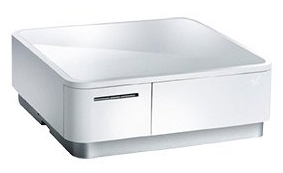
Hier erfahren Sie, wie Sie Ihre mPOP-Kassenlade auf einem Windows-Computer installieren en met Belbo verbinden. Zou u Mac gebruiken, lees dan alstublieft dit artikel.

U kunt uw mPOP-kassa met Belbo verbinden om sneller bonnen af te drukken en met één klik de kassalade te openen. Volg alstublieft de volgende stappen:

  • Stap 1: mPOP-installatie en test
  • Stap 2: Belbo Satellite installeren
  • Stap 3: Printeraansluiting

Uw Star mPOP-kassa kan via een USB-kabel op uw computer worden aangesloten. Deze kabel wordt niet meegeleverd en moet daarom afzonderlijk worden besteld. U kunt dit hier doen.

Stap 1 van 3: mPOP-installatie

  1. Belangrijk: Sluit de USB-kabel niet aan op de computer voordat u de installatie uitvoert, anders zal de installatie mislukken.
  2. Download de stuurprogrammasoftware voor mPOP. Stuurprogramma downloaden of hier
  3. Pak het installatiebestand uit en voer vervolgens het bestand "setup.exe" in de map "setup" uit.
  4. Selecteer de optie "Typical" en voltooi de installatie. Als u een foutmelding krijgt:
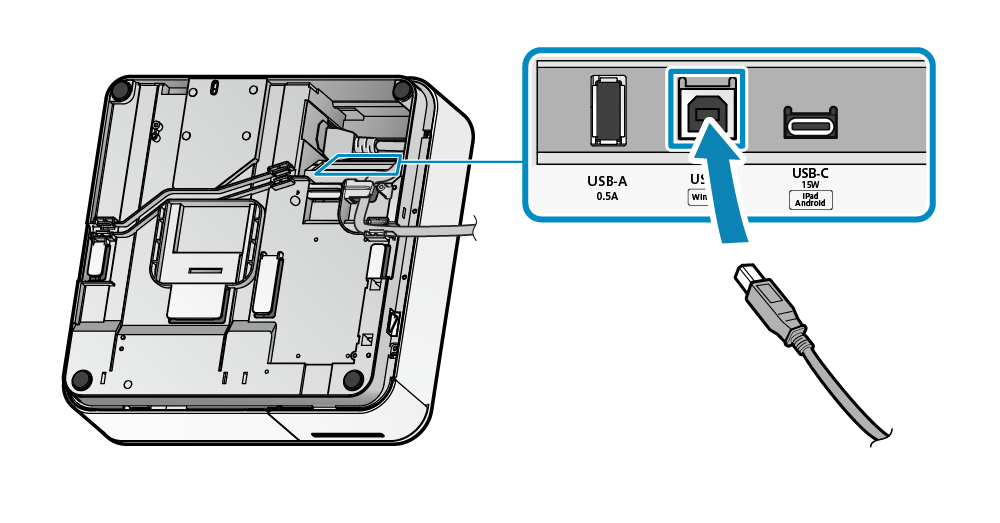
Installatie werd onverwacht afgebroken
Controleer of de USB-kabel is aangesloten. Zo ja, verwijder de kabel en start het installatieproces opnieuw.
Foutmelding 'Microsoft.VSC80.CRT'
Als u een foutmelding krijgt met de tekst "Microsoft.VSC80.CRT", kunt u proberen de volgende installatie uit te voeren: Windows Visual C++ Redistributable. Daarna moet u uw computer opnieuw starten
  • Schakel de printer nu in. De schakelaar bevindt zich aan de linkerkant, iets onder de behuizing.
  • Verbind nu uw computer via de USB-kabel met de kassa.
  • Bron: https://www.star-m.jp/products/s_print/mpop/manual/en/installing/connectingUSBCable.htm
  • Het apparaat bevindt zich nu in Windows in het gedeelte Instellingen > Apparaten > Printers zodra het apparaat op de USB-poort wordt aangesloten.
  • U kunt nu naar stap 2 "Test" gaan.
  • Test op een Windows-computer

    Als de installatie en configuratie succesvol was, kunt u dit testen. Open hiervoor een willekeurige teksteditor en probeer af te drukken op de printer. Dit afdrukken kan alleen succesvol zijn als u de printer in het Belbo-systeem kunt gebruiken.

    1. Open de software "Notepad" en voer een korte testtekst in, bijvoorbeeld "Test".
    2. Selecteer vervolgens in de navigatie het punt "Bestand" en daar het punt "Afdrukken".
    3. Ziet u uw printer in de printerinstellingen? Goed teken! Selecteren en afdrukken. Anders controleer dan de stuurprogrammainstallatie of herhaalt u deze eventueel. 
    4. Is de bon aangekomen? Prima, ga dan naar stap 3.
      De printer werd niet herkend
      Als er geen afdruk plaatsvindt, kan het zijn dat u de USB-kabel al vóór de installatie hebt aangesloten. Sluit de kabel alstublieft aan op een ander vrij USB-poort en test opnieuw.

    Stap 2 van 3: Satellite-installatie en aansluiting op Belbo

    Heeft de testafdruk gewerkt? Dan is alles nu klaar om te starten. Nu hoeft u de printer alleen nog met Belbo te verbinden.

    • Installeer de Belbo Satellite-software voordat u de volgende stap uitvoert.

    Alleen voor Satellite-versies ouder dan 4.4.0: Printerpoort configureren

    Als uw Belbo Satellite ouder is dan versie 4.4.0, moet u in het printerstuurprogramma ook de optie "Not monitor print-end by each print job" inschakelen. Zonder deze instelling drukt de kassa exact eenmaal - daarna blijft de printerprint-wachtrij hangen en wordt geen verdere bon meer afgedrukt. Vanaf Satellite 4.4.0 is deze instelling niet meer nodig.
    1. Open in Windows Instellingen > Bluetooth en apparaten > Printers en scanners en selecteer uw printer (bijv. "Star POP10").
    2. Klik op Printereigenschappen.
    3. Ga naar het tabblad Star / Help en klik daar op Configure Port.
    4. Selecteer in het gedeelte Monitor Print-End State de optie "Not monitor print-end by each print job".
    5. Bevestig met OK en sluit de Printereigenschappen ook met OK.
    6. Start vervolgens de Belbo Satellite opnieuw op en druk een testbon af.
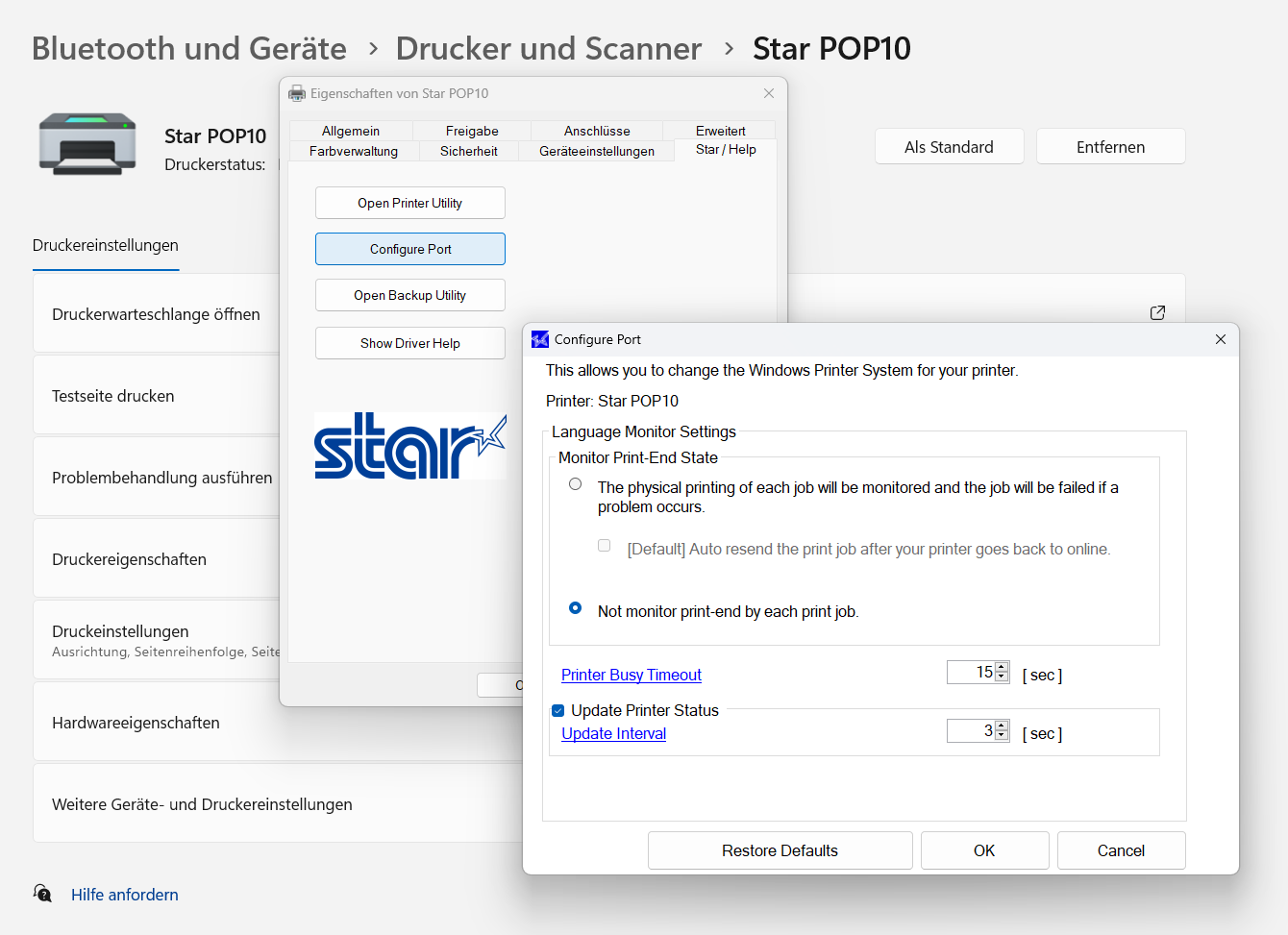
    Windows-Printereigenschappen: tabblad Star / Help, dialoogvenster Configure Port met geselecteerde optie "Not monitor print-end by each print job"
    Printereigenschappen > Star / Help > Configure Port

    Stap 3 van 3: Printeraansluiting in Belbo

    1. Ga in uw Belbo-agenda naar "Instellingen".
    2. Voer in het zoekveld bovenaan de pagina de term "Printeraansluiting" in en open de functie "Printeraansluiting".
    3. Ga naar het tabblad "Printerconfiguratie".
    4. Selecteer uw printermodel onder "Printertype".
    5. Klik op "Printer instellen" om de geïnstalleerde printer te vinden.
    6. Geef uw printer vrij en voeg deze vervolgens aan Belbo toe.
    7. Een gedetailleerde beschrijving van de printeraansluiting vindt u hier.

    Nu kunt u een Kassierprocedure starten en een bon afdrukken.

    Help! Iets werkt daar niet! Zorg ervoor dat u de instellingen stap voor stap uitvoert. Als u problemen hebt, leest u alstublieft nog eens zeer nauwkeurig wat u moet doen. Als dat niet helpt, helpen we u natuurlijk graag. Installeer alstublieft de browser "Chrome" (als deze niet al is geïnstalleerd) en schakel de extensie "Chrome Remote Desktop" in, zodat we u efficiënt bij de installatie kunnen ondersteunen. Zodra u bent ingelogd met uw Google-account, kunnen we via de telefoon verbinding maken met uw computer en de installatie controleren. Bel ons gewoon onder "030 / 57709641".
    Categorieën: Printer, Scanners & kassa-apparatuur

    Heb je een vraag? Stel hem hier.

    Deze handleiding is een service van belbo. Colofon