
In de terminweergave vindt u talrijke instellingsopties om de weergave van uw afspraken aan uw behoeften aan te passen.
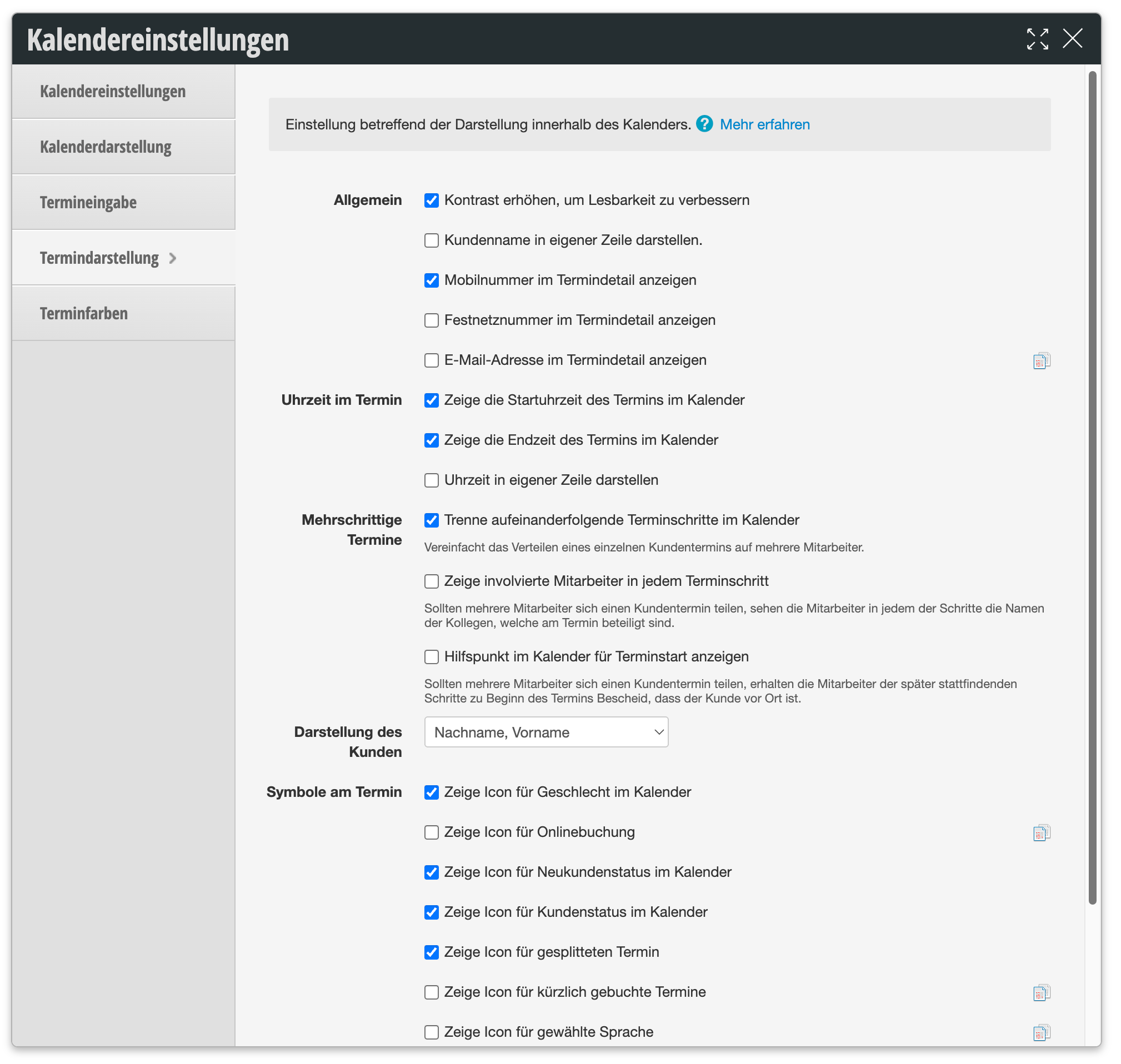
De volgende tabel toont een overzicht van alle beschikbare instellingsopties:
| Instelling | Beschrijving |
|---|---|
| Algemeen | Contrast verhogen om leesbaarheid te verbeteren Sterkere contrastvergroting van uw afspraken in de kalender. |
| Klantnaam in aparte regel weergeven U kunt de klantnaam in een aparte regel onder het tijdstip plaatsen. Dit is overzichtelijker, maar neemt meer ruimte in beslag. | |
| Mobiel nummer in afspraakdetail weergeven Schakel het mobiele nummer van de klant in of uit in de afspraakdetail. | |
| Vaste telefoonnummer in afspraakdetail weergeven Schakel het vaste telefoonnummer van de klant in of uit in de afspraakdetail. | |
| E-mailadres in afspraakdetail weergeven Schakel het e-mailadres van de klant in of uit in de afspraakdetail. | |
| Tijdstip in afspraak | Starttijd van de afspraak in kalender weergeven Toont de starttijd direct in de afspraak. |
| Eindtijd van de afspraak in kalender weergeven Toont ook de eindtijd van de afspraak in de kalender. | |
| Tijdstip in aparte regel weergeven Toont het tijdstip in een aparte regel in plaats van het in de eerste regel van de afspraak op te nemen. Dit is overzichtelijker, maar neemt meer ruimte in beslag. | |
| Meerstappenafspraken | Scheiden opvolgende stappen van afspraken in kalender Wanneer u meerstappenafspraken aanmaakt, kunnen deze stappen afzonderlijk worden weergegeven. Als deze optie is uitgeschakeld, verschijnen ook meerstappenafspraken als één blok. Vereenvoudigt het distribueren van een enkele klantafspraak over meerdere medewerkers. Voorbeeld van gescheiden (l) en samenhangende (r) afspraakstappen: 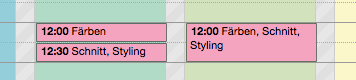 |
| Betrokken medewerkers weergeven in elke stap van de afspraak Als in uw bedrijf afspraken regelmatig tussen verschillende medewerkers worden verdeeld, kunt u in elke stap zien welke collega's nog betrokken zijn bij de afspraak. | |
| Hulppunt in kalender voor afspraakstart weergeven Het hulppunt verschijnt in uw kolom zodra een klant wordt bediend met wie u later ook nog zult werken. Op deze manier kunt u de klant alvast begroeten en afspreken dat u later een dienst zult verrichten. Hulppunt bij meerstappenafspraak bij verschillende medewerkers: 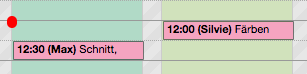 | |
| Weergave van de klant | Bepaal welke onderdelen van de naam u in de afspraak wilt weergeven en hoe deze zijn gerangschikt (bijv. "Achternaam, Voornaam"). |
| Pictogrammen op afspraak | Pictogram voor geslacht in kalender weergeven Toont een klein symbool voor het geslacht van de klant direct in de afspraak, zodat u in een oogopslag meer over de klant te weten komt. Voorbeeld van een afspraak met geslachts- en klantstatuspictogrammen: 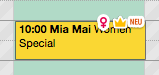 |
| Pictogram voor online boeking weergeven Markeert afspraken die de klant zelf online heeft geboekt met een speciaal symbool. | |
| Pictogram voor nieuwklantenstatus in kalender weergeven Toont een symbool wanneer het een nieuwe klant betreft. | |
| Pictogram voor klantenstatus in kalender weergeven Toont de klantenstatus (bijv. vaste klant) als symbool in de afspraak. | |
| Pictogram voor gesplitste afspraak weergeven Markeert afspraken die over meerdere medewerkers zijn verdeeld met een speciaal symbool. | |
| Pictogram voor onlangs geboekte afspraken weergeven Benadrukt afspraken die onlangs zijn geboekt, zodat u nieuwe boekingen snel kunt herkennen. | |
| Pictogram voor gekozen taal weergeven Toont aan in welke taal de klant online heeft geboekt of heeft gecommuniceerd. | |
| Tekst | Als u regelafbrekingen invoegt in het veld voor vrije afspraaktekst, kunt u instellen dat deze ook in de afspraak worden weergegeven. Dit is overzichtelijker, maar neemt meer ruimte in beslag. |
| Pauzeringkleur | Pausen hebben altijd de hier ingestelde kleur. |
| Afspraakkleur | Afspraken hebben altijd de hier ingestelde kleur. |