belbo
  • Overzicht
    • Belbo leren kennen
    • Locatie-instellingen
    • Overstap naar Belbo
    • Kalenderweergave & Navigatie
    • Terugkerende afspraken & cursussen
    • Afspraakinvoer & -beheer
    • Taken
    • Overzicht
    • Meerdere vestigingen & hoofdkantoor
    • Medewerkers beheren
    • Aanmeldingen
    • Rechten
    • Overzicht
    • Afwezigheden & Feestdagen
    • Werktijden
    • Urenregistratie
    • Overzicht
    • Gegevensbescherming (AVG)
    • Klantcommunicatie (e-mail, sms)
    • Klantenbeheer & Kaartenbak
    • Overzicht
    • Bonus- & Loyaliteitsprogramma's
    • Campagnes (Nieuwsbrief & SMS)
    • Marketingtoestemmingen (AVG)
    • Tracking & Analyse
    • Overzicht
    • Diensten & Prijzen
    • Prestatiepakketten & abonnementen
    • Vouchers
    • Producten
    • Inkoop & Leveranciers
    • Voorraad & Inventaris
    • Scannen & Verkoop
    • Inzet van goederen & kosten
    • Overzicht
    • Instellingen & configuratie
    • Ontwerp
    • Tekstbox
    • Integratie (Website, Google, Instagram, Facebook)
    • Onlinebetaling
    • Overzicht
    • Boekhouding & Exports
    • Kassainstellingen
    • Kassierproces
    • Dagafsluiting & Rapporten
    • TSE & Kassabeveiligingsverordening
    • Overzicht
    • Exportoverzicht
    • Medewerkersbezetting
    • Omzet & Analyses
    • Belbo Satellite
    • Printer
    • EC-Terminal & Kaartbetaling
    • Probleemoplossing hardware
    • Scanners & kassa-apparatuur
    • Algemene instellingen
    • API & Integraties
    • Meldingen & e-mails
    • Contracten & Juridisch
Skip to content
Werknemers›Medewerkers beheren

Personeelsregistratie » Onlineboeking

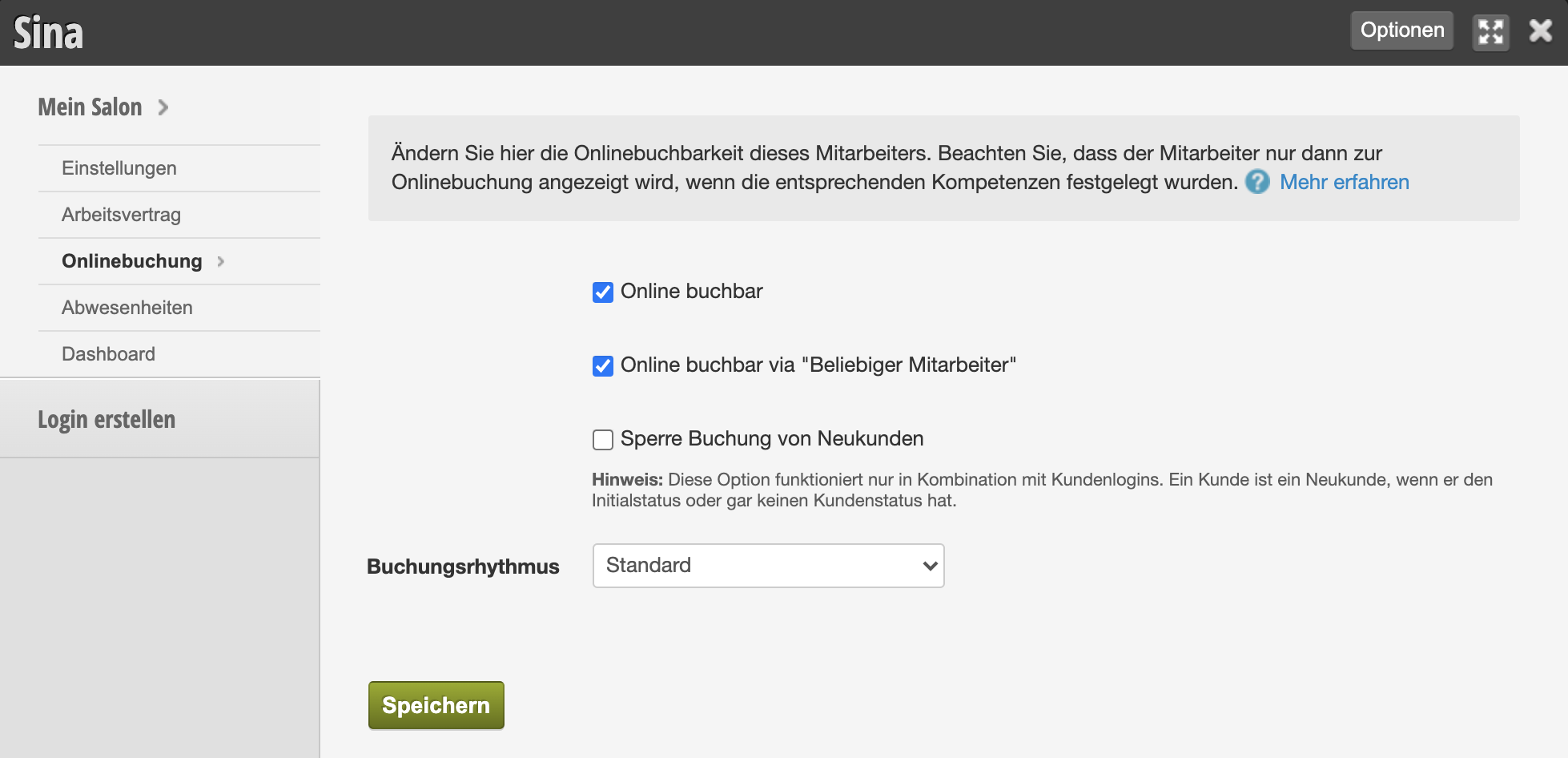
U kunt bepalen of en hoe een medewerker online voor uw klanten kan worden geboekt.

U bereikt dit gedeelte via Instellingen > Medewerkers > Klik op de gewenste medewerker

Eigenschappen van boekbaarheid

Online boekbaar

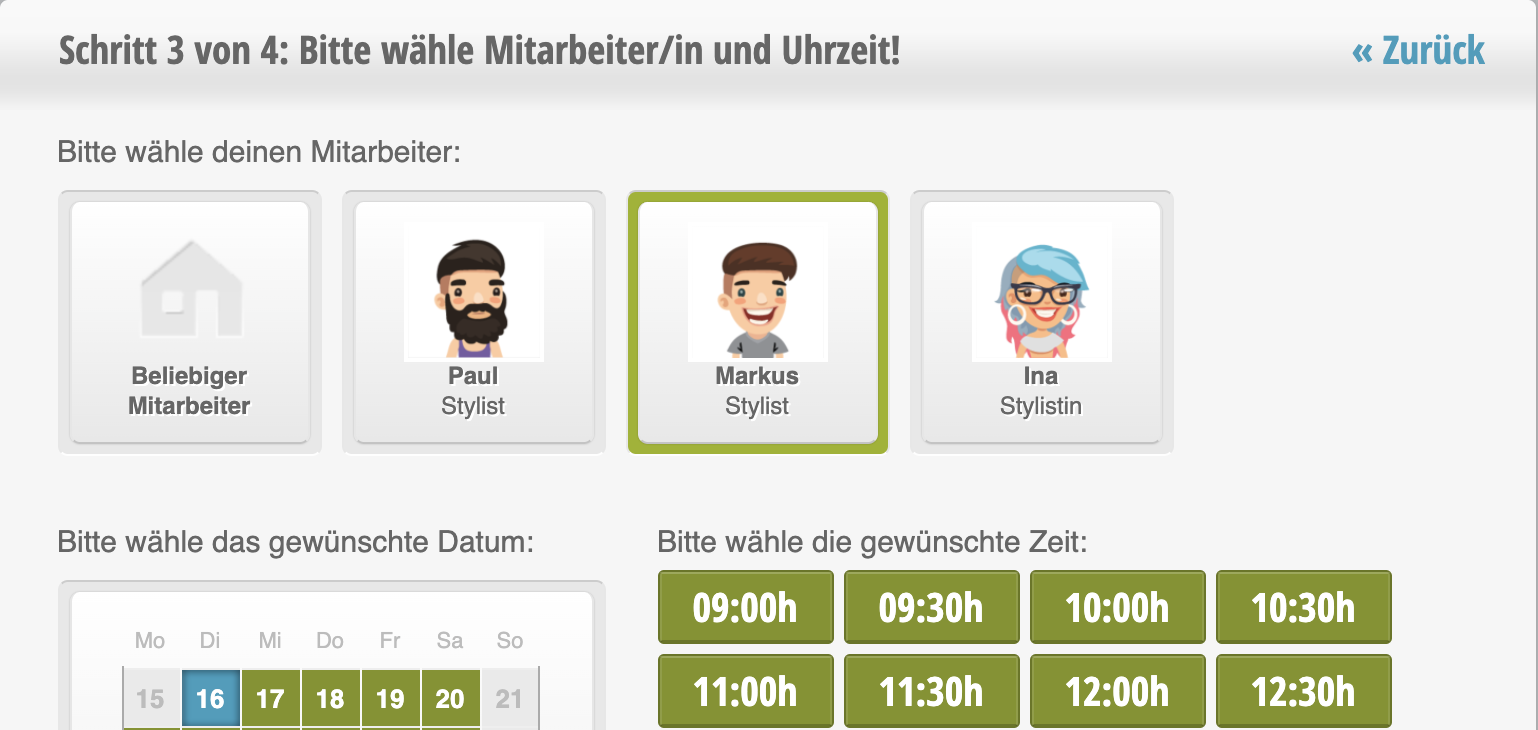
Deze eigenschap bepaalt dat uw medewerker door klanten direct in de boeking kan worden geselecteerd. Boekt uw klant online een dienst die door meerdere medewerkers kan worden uitgevoerd, dan krijgt de klant de keuze van alle beschikbare medewerkers die deze optie hebben ingeschakeld.

Voorbeeld: Markus kan de gekozen dienst uitvoeren en heeft de optie "Online boekbaar" geactiveerd. Hij is daarom in de boeking met foto zichtbaar en kan direct door de klant worden geselecteerd.
Online boekbaar via "Willekeurige medewerker"

Deze medewerker kan door de automatische selectie in aanmerking worden genomen als uw klant in de boeking de optie "willekeurige medewerker" selecteert. Meer informatie over de functie "Willekeurige medewerker" vindt u hier.

Blokkeer boeking door nieuwe klanten

Als u wilt voorkomen dat een medewerker door nieuwe klanten kan worden geboekt, kunt u dit hier instellen. Deze instelling is geschikt voor teamleden die erg populair zijn bij bestaande klanten of anderszins zwaar belast zijn.

Belangrijke vereisten hiervoor zijn:

  • U hebt een initiële klantenstatus ingesteld die alle nieuwe klanten ontvangen.
  • U biedt boeking met voorafgaande inloggegevens aan en verwijst uitsluitend deze op uw website, sociale media enzovoort.
Een gedetailleerde handleiding over hoe u de boeking door nieuwe klanten voor bepaalde medewerkers kunt blokkeren, vindt u hier: Boeking van bepaalde medewerkers door nieuwe klanten blokkeren.

Boeking ritme

In de onlineboekinginstellingen kunt u een algemeen boeking ritme instellen. Als een medewerker een ander ritme heeft, kunt u dit hier instellen. Dit wordt alleen in uitzonderingssituaties aanbevolen, bijvoorbeeld wanneer deze medewerker speciale diensten aanbiedt waarvan de duur sterk afwijkt van de overige diensten.

Categorieën: Medewerkers beheren

Heb je een vraag? Stel hem hier.

Deze handleiding is een service van belbo. Colofon