
In de cadeaubonmodule vindt u een overzicht van al gemaakte of verkochte cadeaubonnen. Als u het kastersysteem gebruikt, vindt u hier alle cadeaubonnen die via de kassa zijn verkocht.
Voor gebruik van de cadeaubonmodule
Om uw cadeaubonnen in de Belbo-agenda te kunnen beheren, activeert u eerst deze functie onder "Instellingen" in het zoekveld. Zodra dit is ingeschakeld, bereikt u de cadeaubonmodule via de hoofdnavigatie:
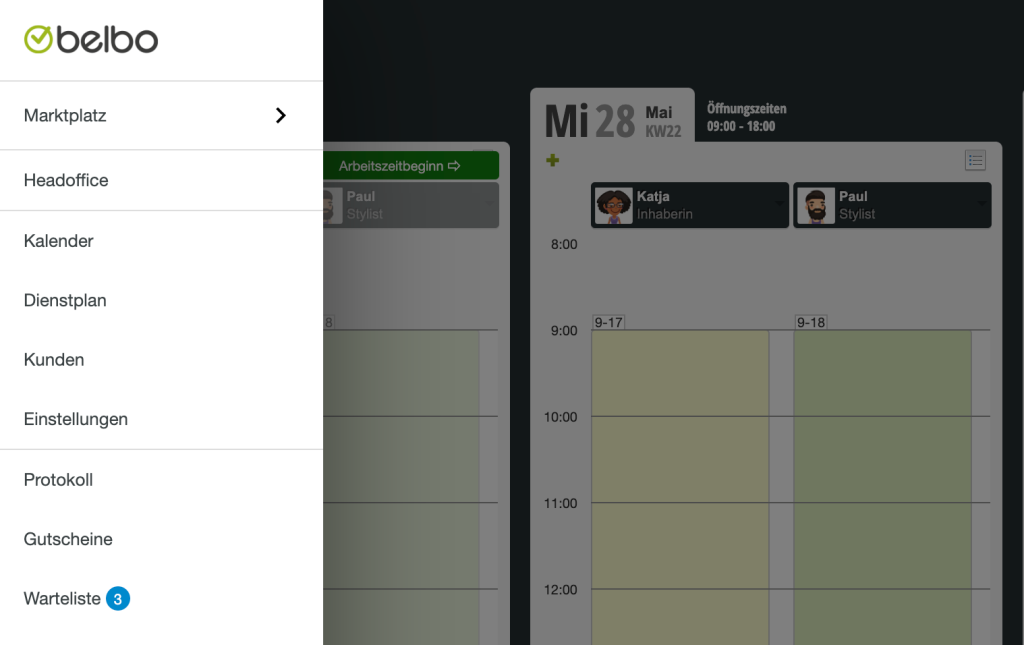
Voordat u cadeaubonnen kunt gebruiken, maakt u eerst de gewenste cadeaubonsjablonen aan.
Een handleiding voor het aanmaken van cadeaubonsjablonen vindt u hier
Cadeaubonnen aanmaken
Na het aanmaken van cadeaubonsjablonen kunt u nieuwe cadeaubonnen aanmaken. Als u de Belbo-kassa gebruikt, worden cadeaubonnen via de kassa verkocht en niet handmatig aangemaakt! In dit geval vindt u ook geen corresponderend knoppen in de cadeaubonmodule.
Als u het kassasysteem niet gebruikt en nog steeds geen knop ziet, is de kassa waarschijnlijk nog steeds ingeschakeld.
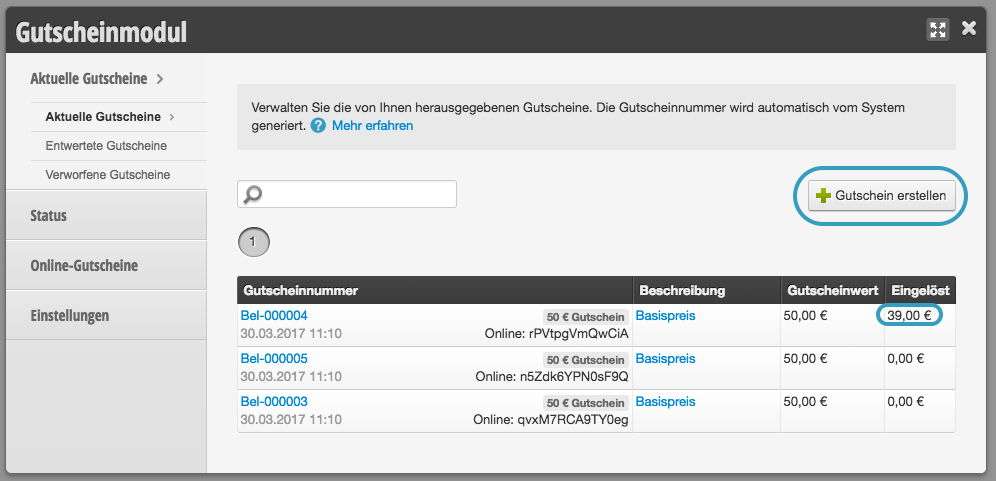
Als u het Belbo-kassasysteem niet gebruikt, kunt u uw uitgegeven cadeaubonnen handmatig invoeren om een overzicht van uw cadeaubonnen te behouden.
- Klik rechts bovenin de agenda op Cadeaubonnen.
- Klik op + Cadeaubon aanmaken en selecteer een sjabloon.
- Wijzig indien nodig de uitgiftedatum en bepaal de cadeaubonwaarde.
- Sla de cadeaubon op en schrijf het opgegeven nummer op de papieren cadeaubon voor de klant.
Cadeaubonnen in papierform aan uw klanten afgeven
Als u al cadeaubonsjablonen op papier hebt, noteert u het nummer dat bij het aanmaken is gegenereerd op de cadeaubon die u aan de klant geeft. Op deze manier kunt u in het cadeaubonnoverzicht precies zien wanneer en of deze is ingewisseld of gedeeltelijk is ingewisseld en hoeveel van de cadeaubonwaarde nog over is. Als u uw cadeaubonnen zelf wilt afdrukken, kunt u in elk cadeaubonsjabloon een PDF-sjabloon uploaden. Een voorbeeldsjabloon kunt u hier downloaden. Als u ook online cadeaubonnen wilt verkopen, kunt u een eigen cadeaubonwinkel instellen.
Cadeaubonnen inwisselen
Als u het Belbo-kassasysteem niet gebruikt, kunt u een cadeauboninwisseling in de cadeaubonmodule noteren.
- Klik rechts bovenin de agenda op Cadeaubonnen.
- Selecteer de cadeaubon die de klant wil inwisselen. U kunt deze ook vinden via het zoekveld door het cadeaubonnummer in te voeren.
- Klik op + Inwijsseling en voeg de waarde toe die wordt ingewisseld. Dit kan ook een gedeeltelijke inwijsseling zijn.
- Na het opslaan ziet u de totaalwaarde van de cadeaubon en het reeds ingewisselde bedrag.

Meer artikelen over cadeaubonnen
Instellingen
Cadeaubonnummer-voorvoegsel
In de cadeaubonninstellingen kunt u een afkorting bepalen die aan uw cadeaubonnummers wordt voorafgegaan. Dit kan het huidige jaar zijn of de initialen van uw bedrijf.