
Deze handleiding beschrijft hoe u een TIM-Terminal rechtstreeks met Belbo verbindt. TIM (Till Integration Module) is het standaardprotocol voor kassenintegratie in Zwitserland. Het werd ontwikkeld door SIX Payment Services en wordt sinds de overname door Worldline (2021) onder die naam voortgezet. Ook andere Zwitserse betalingsproviders met ep2-terminals ondersteunen het TIM-protocol.
Vereisten
Voordat u de verbinding inricht, zorg ervoor dat de volgende punten zijn vervuld. De meeste daarvan worden door uw terminalanbieder ingesteld bij de inbedrijfstelling – twijfel niet om daar navraag te doen.
- U gebruikt Belbo op een computer (Windows of Mac) – TIM wordt niet ondersteund op de iPad.
- De Belbo Satellite is op de computer geïnstalleerd en wordt uitgevoerd. (Handleiding Belbo Satellite)
- De terminal is geconfigureerd voor de modus ECR-integrated (kassenintegratie) – dit wordt ingesteld door uw terminalanbieder.
- De terminal heeft een vast (statisch) IP-adres dat zowel in de router als bij de terminalanbieder is ingesteld.
- Computer en terminal bevinden zich in hetzelfde WLAN- of LAN-netwerk.
- De terminal is per ping van de computer uit bereikbaar – u kunt dit in Belbo controleren onder Instellingen → Kaartenterminal → Communicatietest.
- Als de terminal geen eigen printer heeft: De printer is ook via Belbo Satellite ingebonden.
Verbinding in Belbo instellen
- Activeer in Belbo onder Instellingen → Functie toevoegen de functie Kaartbetaling.
- Selecteer „TIM/SIX" als protocol.
- Voer het IP-adres van uw terminal in. Dit ontvangt u van uw terminalanbieder of uit de router.
- Voer de poort van de terminal in. Dit wordt meegedeeld door uw terminalanbieder.
- Klik op Opslaan.
- Ga naar de sectie Toewijzing en selecteer de betaalmethoden die naar de terminal moeten worden verzonden – normaal gesproken EC en VISA.
- Laat door uw terminalanbieder de ECR-modus op de terminal activeren, indien dit nog niet is gebeurd.
Verbinding testen
Controleer de verbinding in twee stappen – eerst de communicatietest, daarna pas een echte testbetaling.
Stap 1: Communicatietest uitvoeren
Open in Belbo Instellingen → Kaartenterminal en schakel naar het tabblad Communicatietest. Belbo controleert nu of Belbo Satellite bereikbaar is en of de terminal op het ingevoerde IP-adres en de ingevoerde poort reageert.
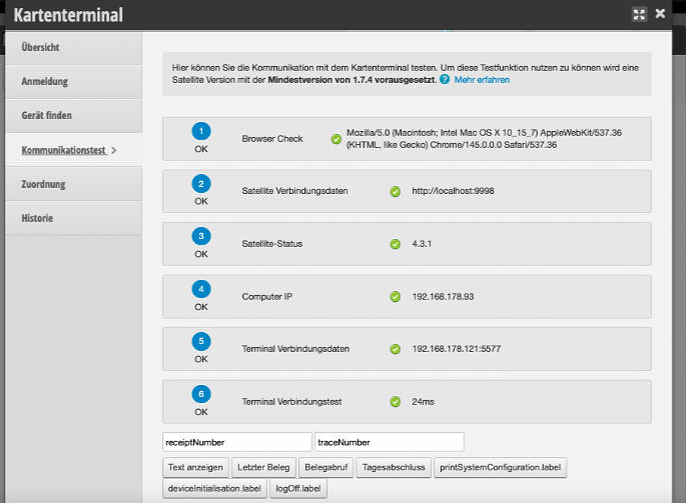
Als de test groen is, is de verbinding correct ingesteld. U kunt optioneel op „Tekst weergeven" klikken – verschijnt „BELBO" op het display van de terminal, dan is de communicatie volledig bevestigd.
Stap 2: Testbetaling uitvoeren
Pas wanneer de communicatietest succesvol is geweest, voert u een kassabewerking uit en selecteert u een van de toegewezen betaalmethoden. Het bedrag wordt automatisch naar de terminal verzonden.
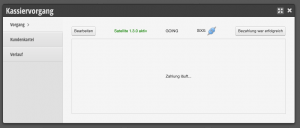
Verschijnt het bedrag op de terminal, dan is de koppeling succesvol voltooid.