belbo
  • Overzicht
    • Belbo leren kennen
    • Locatie-instellingen
    • Overstap naar Belbo
    • Kalenderweergave & Navigatie
    • Terugkerende afspraken & cursussen
    • Afspraakinvoer & -beheer
    • Taken
    • Overzicht
    • Meerdere vestigingen & hoofdkantoor
    • Medewerkers beheren
    • Aanmeldingen
    • Rechten
    • Overzicht
    • Afwezigheden & Feestdagen
    • Werktijden
    • Urenregistratie
    • Overzicht
    • Gegevensbescherming (AVG)
    • Klantcommunicatie (e-mail, sms)
    • Klantenbeheer & Kaartenbak
    • Overzicht
    • Bonus- & Loyaliteitsprogramma's
    • Campagnes (Nieuwsbrief & SMS)
    • Marketingtoestemmingen (AVG)
    • Tracking & Analyse
    • Overzicht
    • Diensten & Prijzen
    • Prestatiepakketten & abonnementen
    • Vouchers
    • Producten
    • Aankoop & Leveranciers
    • Voorraadbeheer & Inventaris
    • Scannen & Verkoop
    • Waarinzet & Kosten
    • Overzicht
    • Instellingen & configuratie
    • Ontwerp
    • Tekstbox
    • Integratie (Website, Google, Instagram, Facebook)
    • Onlinebetaling
    • Overzicht
    • Boekhouding & Exports
    • Kassainstellingen
    • Kassierproces
    • Dagafsluiting & Rapporten
    • TSE & Kassabeveiligingsverordening
    • Overzicht
    • Exportoverzicht
    • Medewerkersbezetting
    • Omzet & Analyses
    • Belbo Satellite
    • Printer
    • EC-Terminal & Kaartbetaling
    • Probleemoplossing hardware
    • Scanners & kassa-apparatuur
    • Algemene instellingen
    • API & Integraties
    • Meldingen & e-mails
    • Contracten & Juridisch
Skip to content
Hardware & Techniek›Belbo Satellite

Satellite onder macOS

Hier erfahren Sie, wie Sie den Belbo Satellite auf einem Mac-Computer installieren. Sollten Sie Windows nutzen, lesen Sie bitte diesen Artikel.

Applicatie-download

Versie 4.4.0 is momenteel een bètaversie. In zeldzame gevallen kan onverwacht gedrag optreden.

Versie 4.4.0 Beta (15.07.2026) - selecteer het juiste DMG-bestand voor uw Mac:

Nu downloaden – Nieuwere Macs (Apple Chip)belbo_satellite_4-4-0_arm64.dmg (102,6 MB)

Nu downloaden – Oudere Macs (Intel-chip)belbo_satellite_4-4-0_x64.dmg (109,3 MB)

Wilt u liever niet de bètaversie gebruiken? Hier vindt u nog steeds de laatste stabiele versie: Versie 4.3.1 downloaden (DMG voor Intel en Apple Chips)

Browser

In principe moet u altijd de Google Chrome browser voor Belbo gebruiken.
Safari ondersteunt helaas niet de vereiste functies.

Installatie

Stap 1: Download

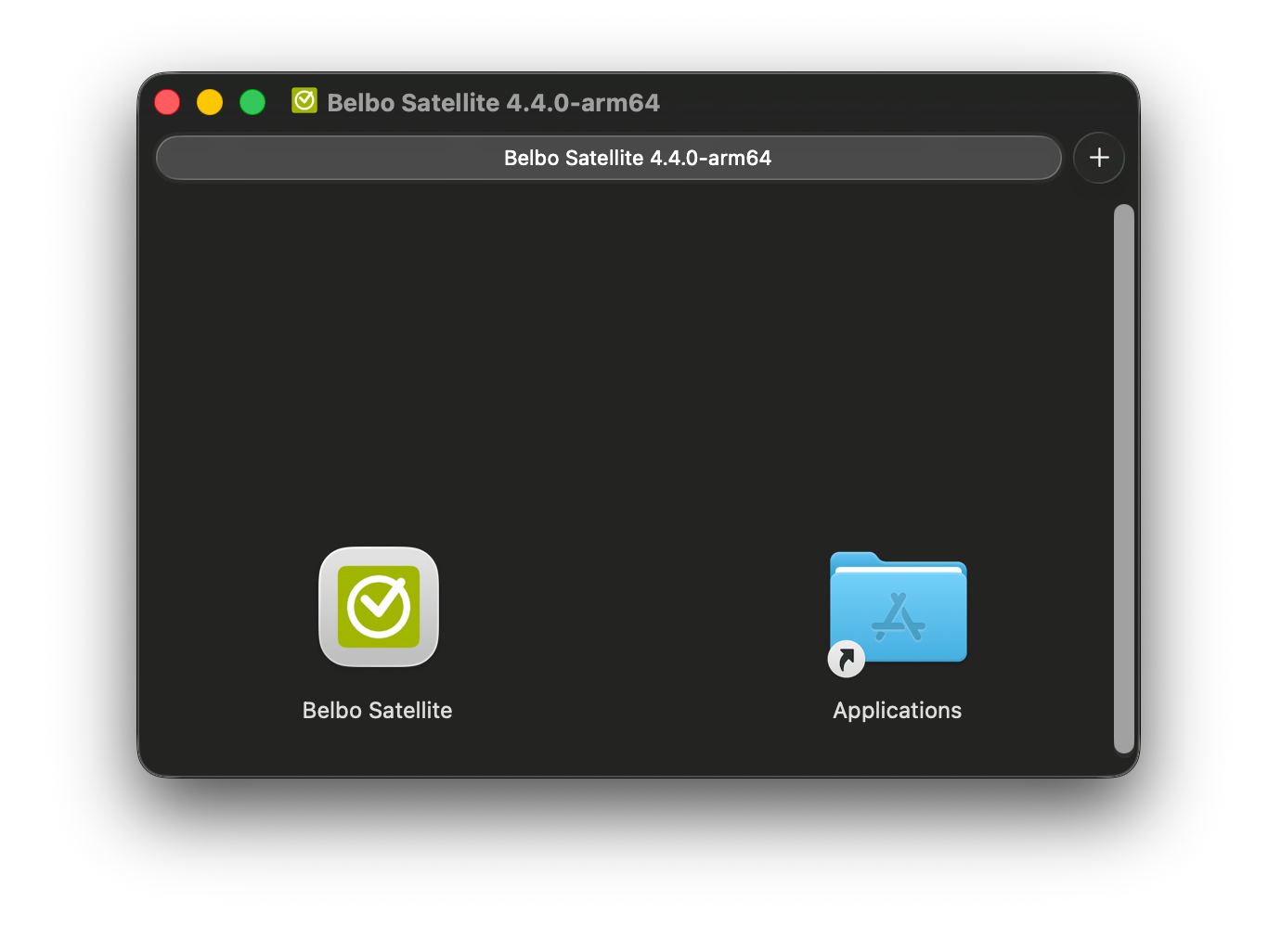
Na het downloaden van het stuurprogramma dubbelklikt u op het .dmg-bestand dat u hebt gedownload. Vervolgens verschijnt het volgende dialoogvenster:

macOS Finder-venster met Belbo Satellite 4.4.0-arm64 installatie, toont Belbo Satellite app en Applications-map

Sleep de Satellite-app zoals in de afbeelding naar de Programma's-map en dubbelklik vervolgens op de blauwe mapmap om de map te openen.

Stap 2: Installatie

Klik op het Belbo-Satellite-pictogram en bevestig de installatie opnieuw met "Openen". Mocht uw computer u een waarschuwing tonen, bevestig dan alstublieft met "OK" dat u de toepassing wilt uitvoeren.

Stap 3: Activering

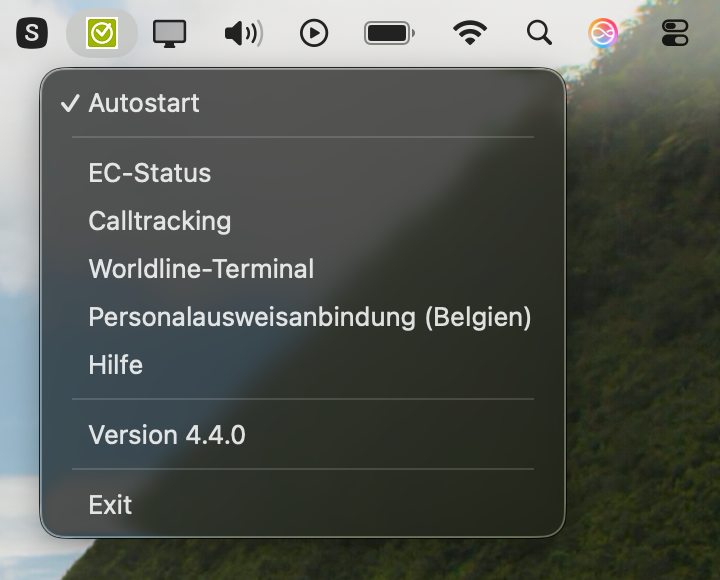
Daarna ziet u in de bovenste systeembalk een Belbo-pictogram. Door op het symbool te klikken (zie afbeelding) ziet u de beschikbare opties. Activeer hier de autostart, zodat de toepassing ook na het herstarten van de computer automatisch beschikbaar is. Klik hiervoor eenmaal op "Autostart". Mocht de optie grijs zijn, klik dan opnieuw op het Belbo-Satellite-pictogram, aangezien het activeren van de optie bij het eerste starten even kan duren voordat deze optie beschikbaar is.

Belbo Satellite menu onder macOS met opties voor Autostart, EC-status, Calltracking, Worldline-terminal, Persoonlijke-uitwijsmiddel-verbinding en Versie 4.4.0

Hiermee is de installatie succesvol voltooid. Controleer voor de zekerheid of het pictogram in de balk verschijnt na het herstarten van de computer en of het aanklikbaar is.

Geen pictogram zichtbaar?

Beveiligingsinstellingen blokkeren bepaalde apps
Sta in de beveiligingsinstellingen van uw Mac toe dat de Satellite-app wordt geïnstalleerd:
  • Klik in de systeembalk op het vergrootglaspictogram of druk op Command + spatiebalk om de Spotlight-zoekopdracht te openen
  • Voer "Beveiliging" in en open de beveiligingsinstellingen
  • Als u hier een melding ziet over de Satellite-app, bevestig dan het uitvoeren van deze app

Verwijdering

Verwijder eerst het autostart-vinkje en sleep de "belbo-satellite" toepassing naar de prullenbak. Als u de toepassing al hebt verwijderd, kunt u onder Systeeminstellingen » Gebruikers en groepen » Aanmeldingsitems controleren of "belbo-satellite" daar nog voorkomt. Verwijder het hier indien nodig.

Categorieën: Belbo Satellite
Tags: Mac, Satellite

Heb je een vraag? Stel hem hier.

Deze handleiding is een service van belbo. Colofon