
Met de beoordelingsfunctie kunt u uw klanten snel en eenvoudig in staat stellen om hun bezoek bij u te beoordelen. Beoordelingen laten u zien wat klanten van uw bedrijf vinden. U kunt beoordelingen gebruiken voor uw interne kwaliteitszorg of deze ook publiceren voor marketingdoeleinden op uw onlineboekingspagina.
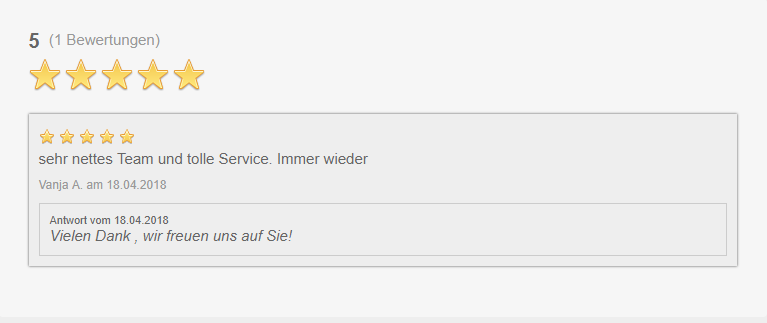
Klanten vormen zich op internet een beeld van uw winkel/salon, de producten en de service, voordat zij bij u een afspraak maken of op weg gaan naar uw bedrijf. Om deze reden zijn klantbeoordelingen perfect geschikt om nieuwe klanten. Daarom is het des te belangrijker om op de beoordelingen van uw klanten te reageren, deze uit te werken. Op deze manier hebt u altijd een duidelijk beeld van wat klanten van uw bedrijf, service of product vinden.
Let op: uw klanten zien de 20 meest recente beoordelingen. Het weergegeven gemiddelde van de beoordelingen wordt natuurlijk berekend op basis van alle beoordelingen.
1) Beoordelingen activeren
- Ga naar Instellingen > Beoordelingen. Als deze functie nog niet actief is, kunt u deze activeren onder "Functie toevoegen".
- In het tabblad Instellingen van de functie kunt u verschillende parameters van uw beoordelingsfunctie instellen.
- We raden aan de beoordelingen pas in de onlineboeking weer te geven als u al enkele zinvolle beoordelingen hebt ontvangen.
Alle weergaveparameters:
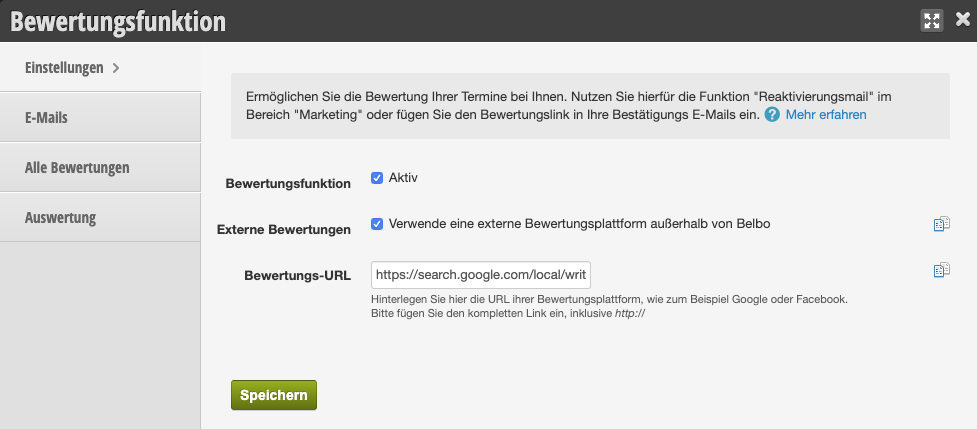 De beoordelingslink die al in de e-mail is ingesteld, wordt nu doorgestuurd naar het nieuw gedefinieerde doel.
2) Automatische e-mailcampagne bewerken
U kunt automatische beoordelingsaanvragen maken die per e-mail naar uw klanten worden verzonden nadat zij in uw bedrijf een afspraak hebben gehad. Hoe u een handmatige beoordelingsaanvraag rechtstreeks uit uw agenda verzendt, leest u verder hieronder. Een klant ontvangt per beoordelingscampagne slechts eenmaal een beoordelingsaanvraag.
- Na activering van de functie is er al een campagne voor alle klanten ingesteld. U vindt deze in het tabblad "E-mails".
- Bewerk de e-mailtekst die uw klanten als beoordelingsaanvraag moeten ontvangen.
- Als u verschillende beoordelingsaanvragen naar bepaalde klantgroepen wilt sturen, verwijdert u de bestaande campagne en maakt u een nieuwe aan.
Nieuwe campagne aanmaken
Inhoud & Ontwerp
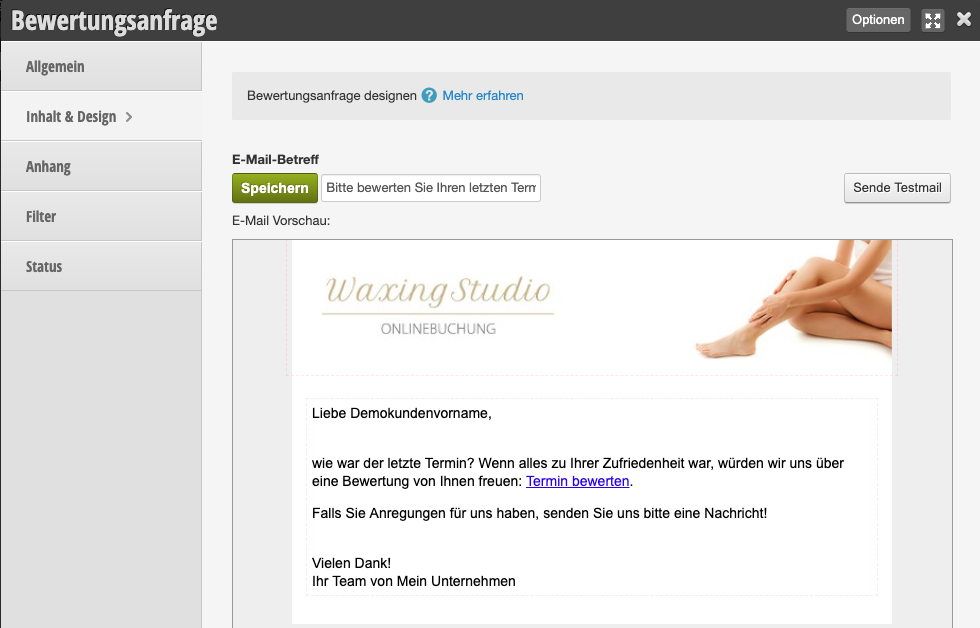
De beoordelingsaanvragen die u per e-mail naar uw klanten stuurt, kunt u zeer eenvoudig en snel zelf ontwerpen. Nadat u een beoordelingsaanvraag hebt aangemaakt, klikt u op de gewenste beoordelingsaanvraag en begint u met het ontwerpen van uw e-mail.
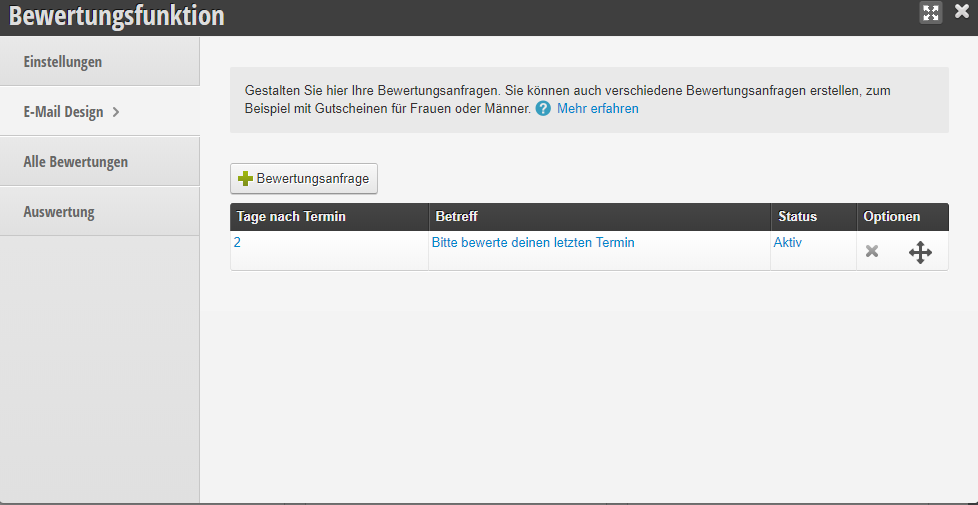
- E-mailonderwerp In het e-mailonderwerp schrijft u het beste een zin waarin de klant onmiddellijk kan zien waar uw e-mail over gaat, bijvoorbeeld "Beoordeel alstublieft uw laatste afspraak". Met deze zin weet de klant onmiddellijk waar het onderwerp of het verzoek in deze e-mailcampagne over gaat.
- Kopafbeelding: Hier wordt standaard uw kopafbeelding gebruikt onder Instellingen > E-mail- en sms-sjablonen > Ontwerp. U kunt deze voor de beoordeling echter ook vervangen.
3) Handmatige beoordelingsaanvraag in klantafspraak
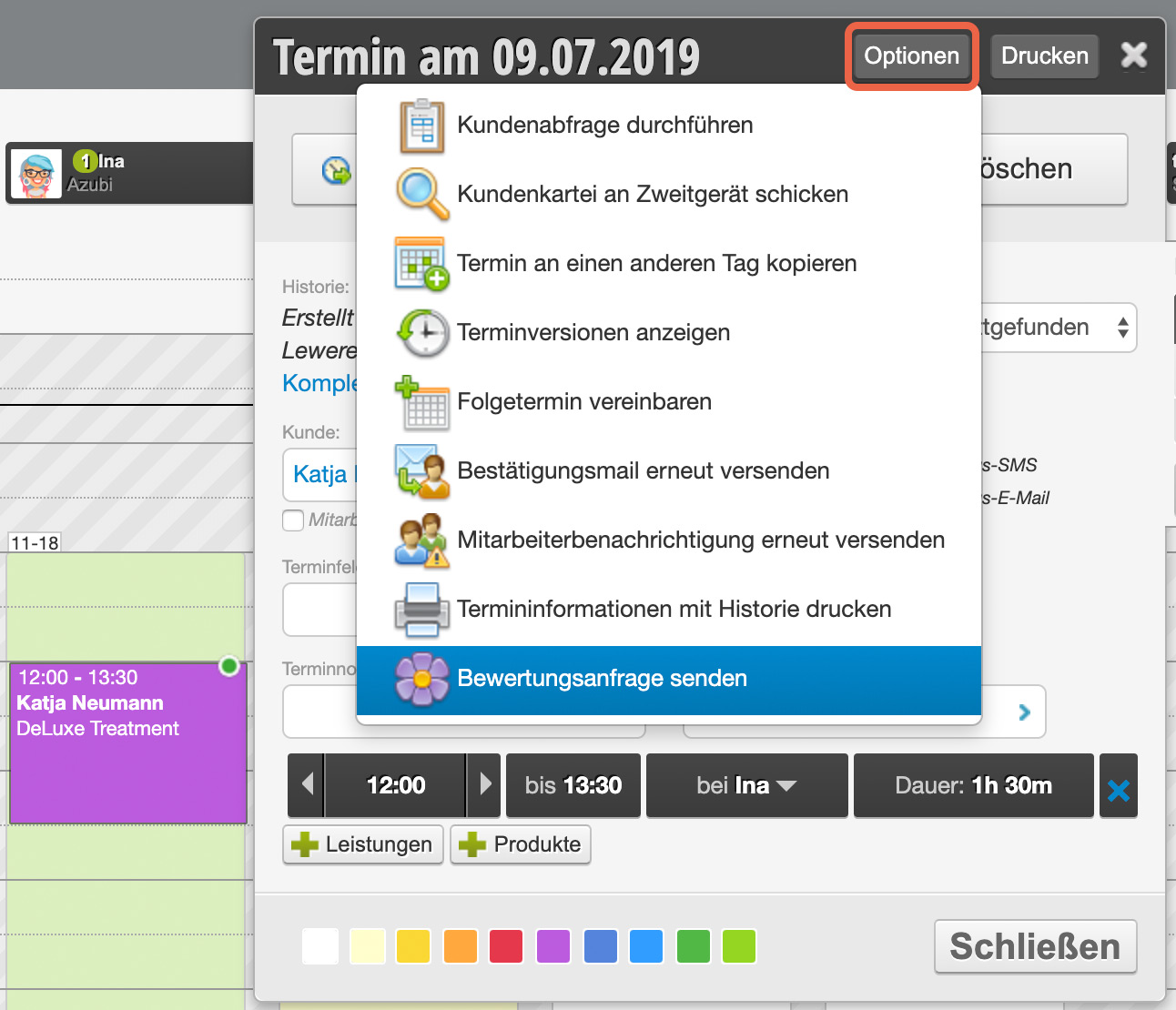
U kunt de beoordelingsaanvraag ook handmatig verzenden.
- Klik in de agenda op de afspraak van de klant aan wie u het verzoek wilt sturen.
- Klik op "Opties"
- Als u meerdere beoordelingscampagnes hebt aangemaakt, selecteert u de gewenste campagne – als u slechts één campagne hebt aangemaakt, wordt deze onmiddellijk verzonden.
4) Evaluatie van beoordelingen
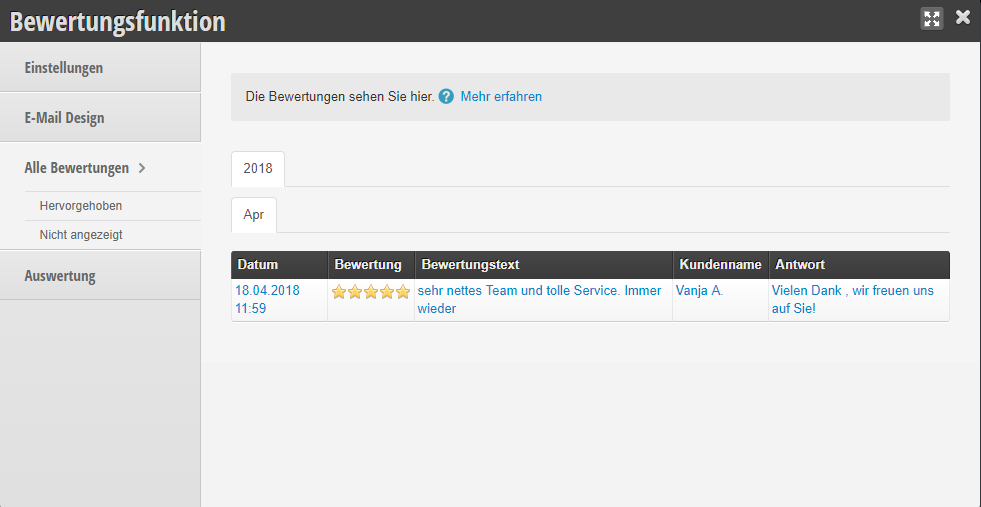
- Alle beoordelingen: Hier hebt u een lijst met alle beoordelingen die u op uw boekingspagina hebt ontvangen.
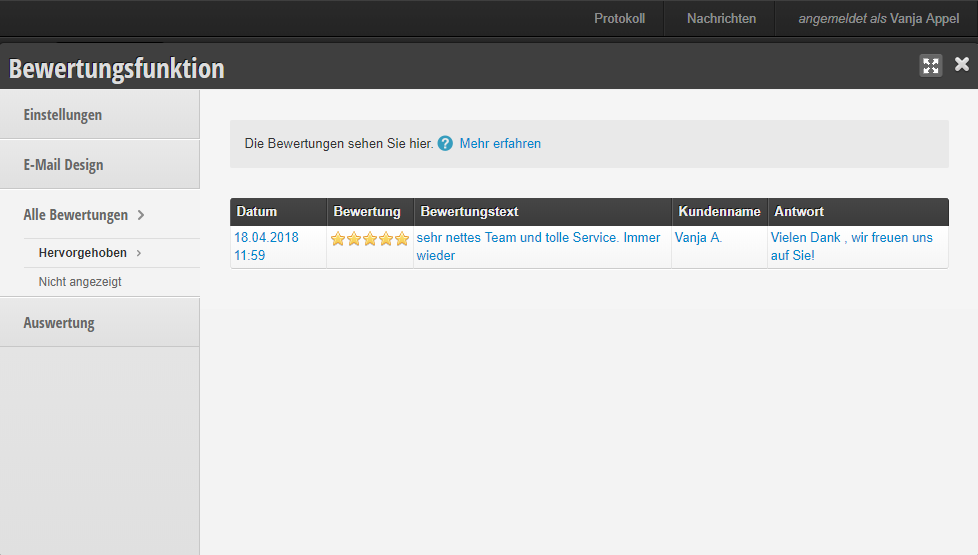
- Uitgelicht Lijst met alle beoordelingen die u hebt uitgelicht.
-
- Niet weergegeven: Lijst met alle niet weergegeven beoordelingen die bijgevolg ook niet meer zichtbaar zijn op uw boekingspagina.
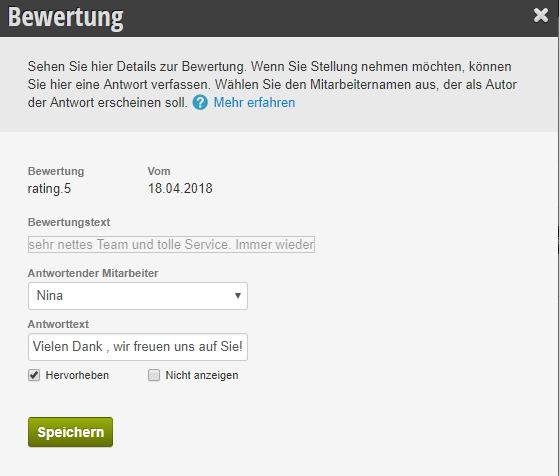
- Op een beoordeling antwoorden: Als u op een beoordeling wilt reageren of antwoorden, klikt u op "Alle beoordelingen" en selecteert u een beoordeling. In het venster "Beoordeling" hebt u eerst algemene informatie zoals beoordelingstekst, datum van de beoordeling en waardering. Het is belangrijk hier de naam van de antwoordende medewerker te selecteren en een antwoord in het veld "Antwoordtekst" te schrijven. Onder de antwoordtekst hebt u de mogelijkheid de beoordeling met uw antwoord uit te lichten of niet weer te geven. Klik vervolgens op "Opslaan".
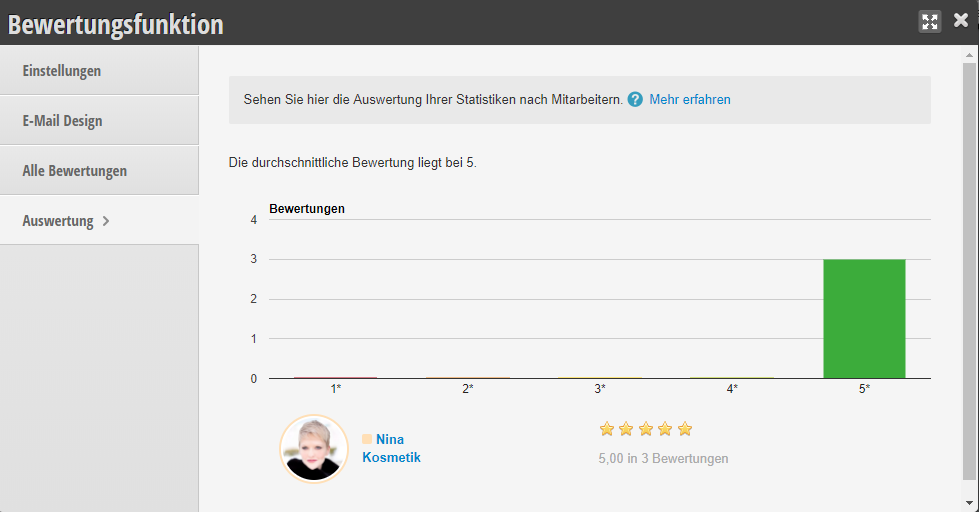
- Evaluatie van uw beoordelingen Onder "Evaluatie" krijgt u een statistiek of evaluatie van uw beoordelingen. De verticale getallen tonen hoeveel beoordelingen u in totaal op uw boekingspagina hebt. De horizontale getallen zijn uw waardering, die tonen hoeveel beoordelingen zijn gemarkeerd met één, twee of vijf sterren.
Heb je een vraag? Stel hem hier.