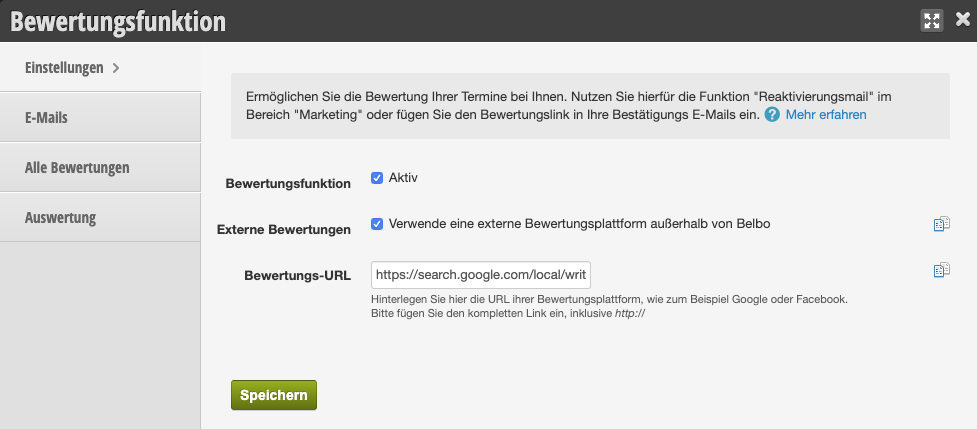
Met Belbo kunt u automatische of handmatige beoordelingsverzoeken naar uw klanten sturen. Op deze manier worden klanten actief aangemoedigd om uw bedrijf te beoordelen, wat u een concurrentievoordeel kan geven. Meer over de activering van uw beoordelingen vindt u hier.
Over het algemeen zijn de beoordelingen zichtbaar op uw Belbo online boekingspagina. Indien u dat wenst, kunt u het beoordelingsverzoek echter ook naar een ander pagina leiden – bijvoorbeeld naar de Facebook- of Google-profielen van uw bedrijf. Hier leert u hoe u de juiste links voor externe platforms kunt maken om deze vervolgens in uw beoordelingsverzoeken in te voegen.
Beoordelingslink voor Google-beoordelingen maken
De voorwaarde voor een Google-beoordelingsverzoek is dat u een bestaande My Business- of Places-vermelding voor uw bedrijf hebt aangemaakt.
- Bezoek de Google Place-ID-pagina.
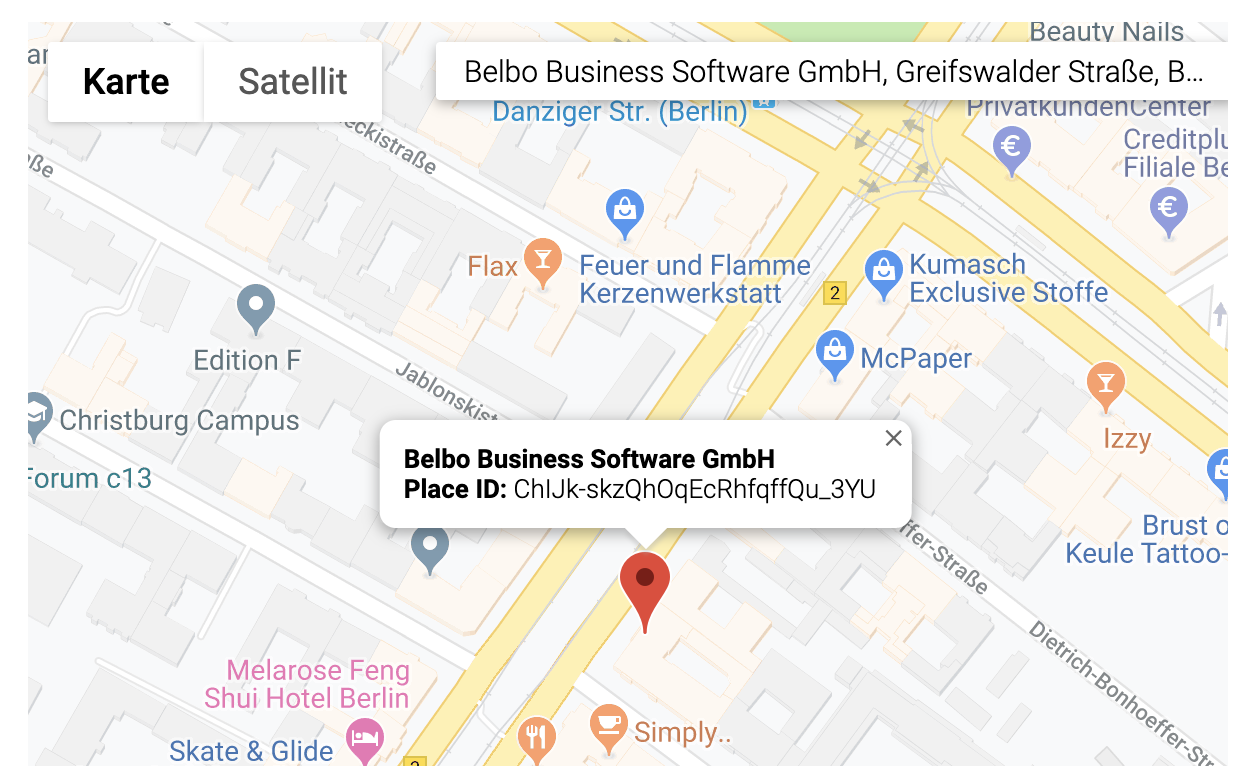
- Zoek uw bedrijf op de weergegeven kaart.
- Wanneer u deze uit de suggesties hebt geselecteerd, wordt uw bedrijf samen met de unieke Place ID weergegeven.
- Kopieer de Place ID en voeg deze tijdelijk in een tekstbestand in.
https://search.google.com/local/writereview?placeid=
Het voltooide Places-beoordelingsverzoek zou dus ongeveer als volgt moeten uitzien, waarbij het laatste deel van de link na het gelijkteken uw eigen Place ID is:
https://search.google.com/local/writereview?placeid=ChIJk-skzQhOqEcRBFI0QlA3BPw
U kunt deze link nu aan uw beoordelingsverzoek toevoegen. Meer informatie hierover vindt u onderaan deze pagina.
Beoordelingslink voor Facebook maken
De voorwaarde voor een Facebook-beoordelingsverzoek is dat u een bedrijfspagina ("Page") voor uw bedrijf hebt aangemaakt.
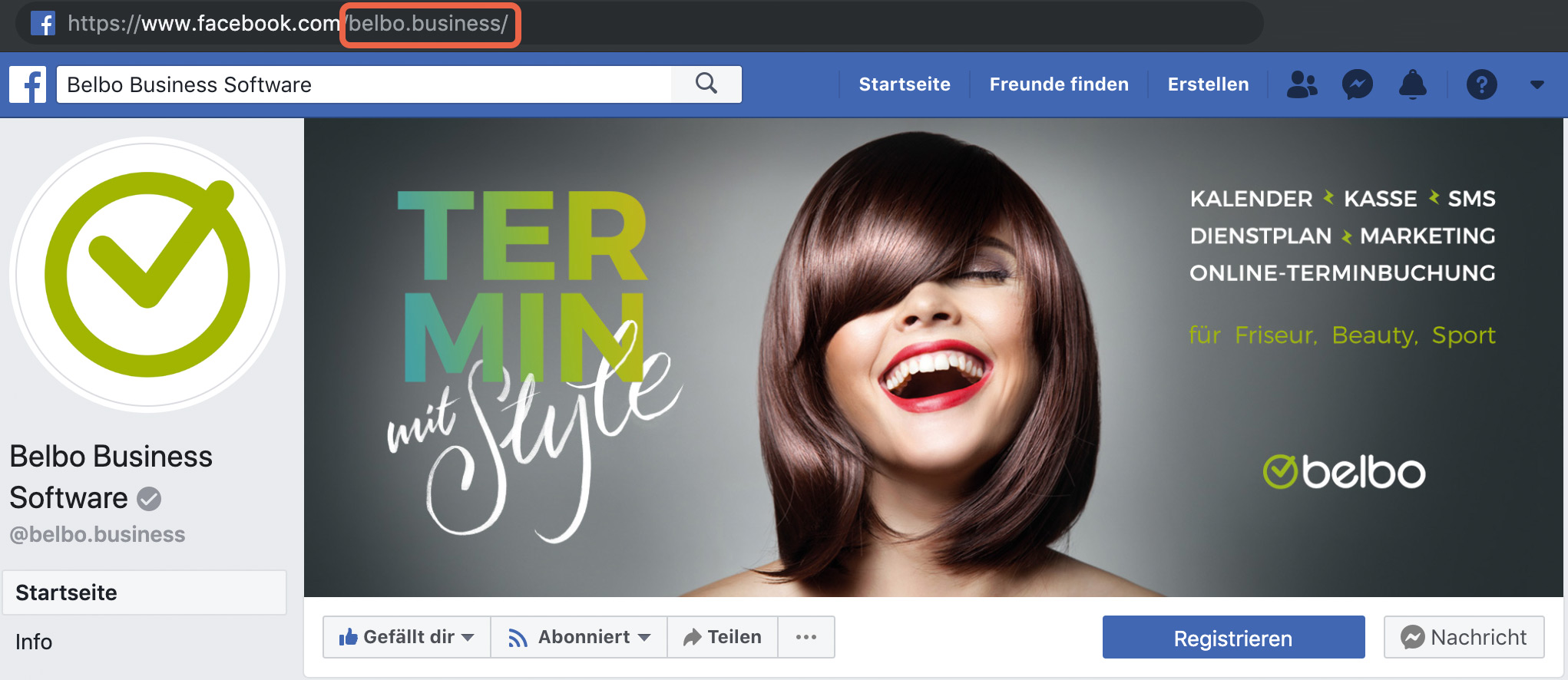
- Bezoek de Facebook-pagina van uw bedrijf.
- Bekijk uw Facebook-URL in de adresbalk van uw browser.
- Kopieer het onderdeel na de .com en voeg het tijdelijk in een tekstbestand in. Zorg ervoor dat u alleen de naam kopieert en eventuele verdere tekens na de / niet mee kopieert.
https://www.facebook.com/paginanaam/reviews
Het voltooide Facebook-beoordelingsverzoek zou dus ongeveer als volgt moeten uitzien, waarbij het middelste deel van de link uw eigen paginanaam is:
https://www.facebook.com/belbo.business/reviews
U kunt deze link nu aan uw beoordelingsverzoek toevoegen. Meer informatie hierover vindt u onderaan deze pagina.
Beoordelingslink voor extern platform in Belbo-beoordelingsverzoeken invoegen
Onder Instellingen > Beoordelingsverzoek kunt u bepalen dat de beoordelingslink-placeholder in uw e-mails niet naar de Belbo-beoordeling leidt, maar naar een extern doel.
- Activeer het vinkje "Externe beoordelingen".
- Voeg de link onder "Beoordelings-URL" in.
- Sla uw invoer op.