
Zodra u geld uit de kassa neemt of een contante storting toevoegt, moet deze transactie worden gedocumenteerd voordat u de dagafsluiting maakt.
1. Uitgaven en stortingen documenteren
Als u geld uit de kassa neemt, bijvoorbeeld om goederen te kopen, moet deze transactie in de kassa worden gedocumenteerd om een correct contantensaldo te waarborgen. Dit geldt ook voor privéontvangsten, -stortingen of als u geld uit de kassa neemt om het later naar de bank te brengen.
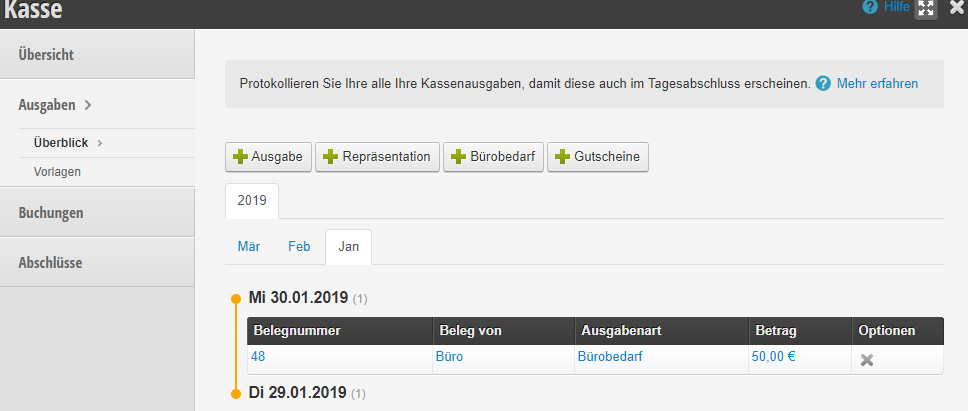
- Klik in de kassa op het tabblad „Uitgaven".
- Selecteer de juiste uitgavenknop (bijv. „Kantoorbenodigdheden").
- Noteer handmatig het automatisch gegenereerde bonbonnummer op de kassabon die u bij uw belastingkantoor indient.
- Voer vervolgens het bedrag van de uitgave en de uitgavendatum in, zoals aangegeven op de kassabon.
- Sla uw uitgave op.
2. Uitgavensjablonen toevoegen en beheren
De uitgavensjablonen zijn bedoeld om het kassasysteem in het dagelijks gebruik gemakkelijk te bedienen. Afhankelijk van de richtlijnen van uw belastingkantoor kunnen sjabloonknoppen aan uw kassa worden toegevoegd om uitgaven en stortingen correct te boeken
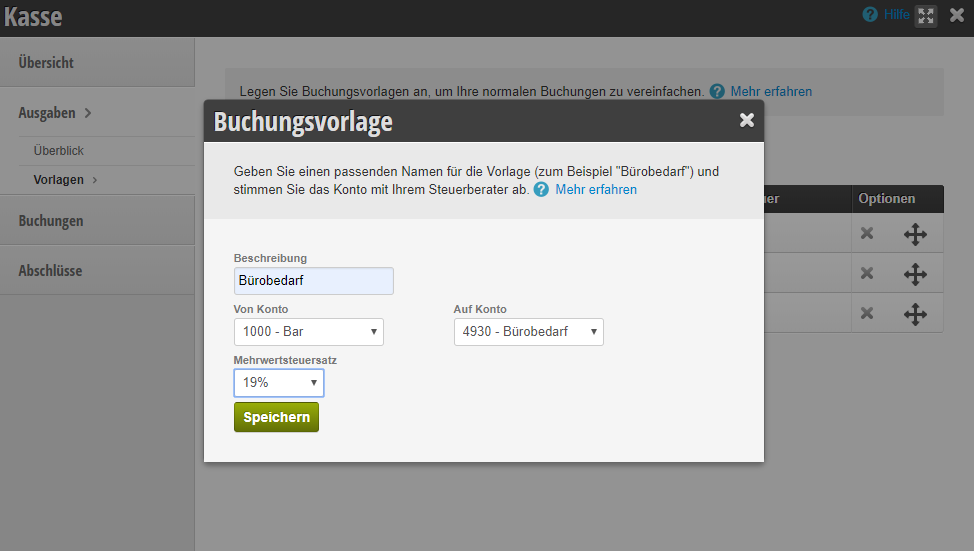
- Klik in de hoofdnavigatie op de kassa en ga naar het tabblad „Uitgaven › Sjablonen".
- Selecteer de knop „Nieuw boeking sjabloon" en vul de velden in.
- Voor uitgaven die contant uit de kassa worden betaald geldt: „Van rekening" is Kassa – „Naar rekening" is de doelrekening
(bijvoorbeeld „Representatiekosten"). - Voor stortingen van contant geld in de kassa geldt: „Van rekening" is de stortingsbron (bijvoorbeeld „Privéstorting") – „Naar rekening" is de Kassa.
- Na het opslaan ziet u het nieuwe sjabloon in het menu-item „Uitgaven".
Spreek eerst met uw belastingkantoor welke regelmatige contante uitgaven u heeft en leg de bijbehorende rekeningen in uw kassasysteem aan, als deze nog niet bestaan. Voorbeelden van dergelijke uitgaven zijn representatiekosten, bewaarkosten of porto.
3. Verwijderde uitgavenrekeningen
Als u onder uw uitgavensjablonen een uitgegrauwde knop ziet die u niet kunt aanklikken, hebt u waarschijnlijk een boeking rekening verwijderd die u voor deze uitgave nodig hebt.
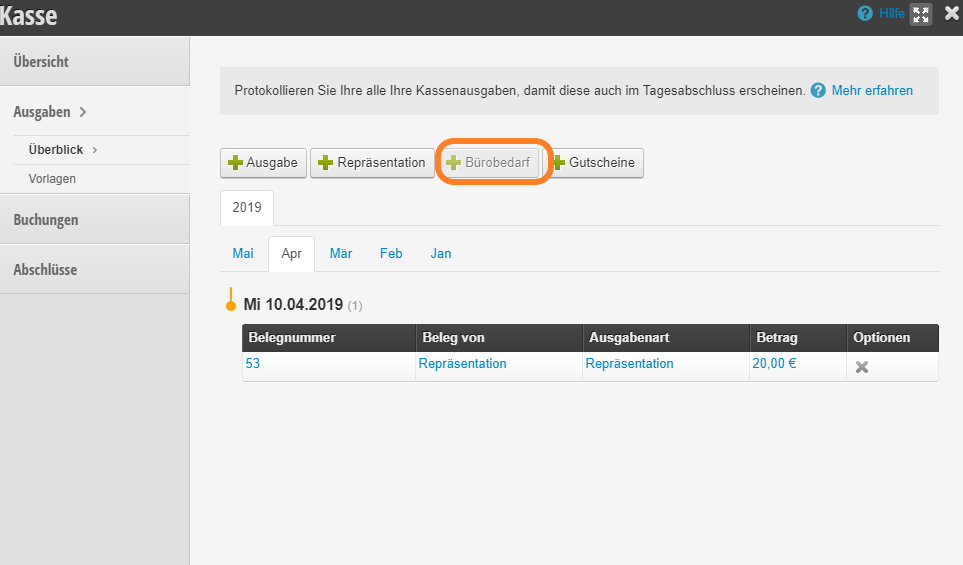
Als u een boeking rekening hebt verwijderd, kunt u dit controleren onder Instellingen > Eigen rekeningschema > Rekeningen > Verwijderde rekeningen. U krijgt een overzicht van verwijderde rekeningen waar u snel kunt zien welke boeking rekeningen zijn verwijderd.
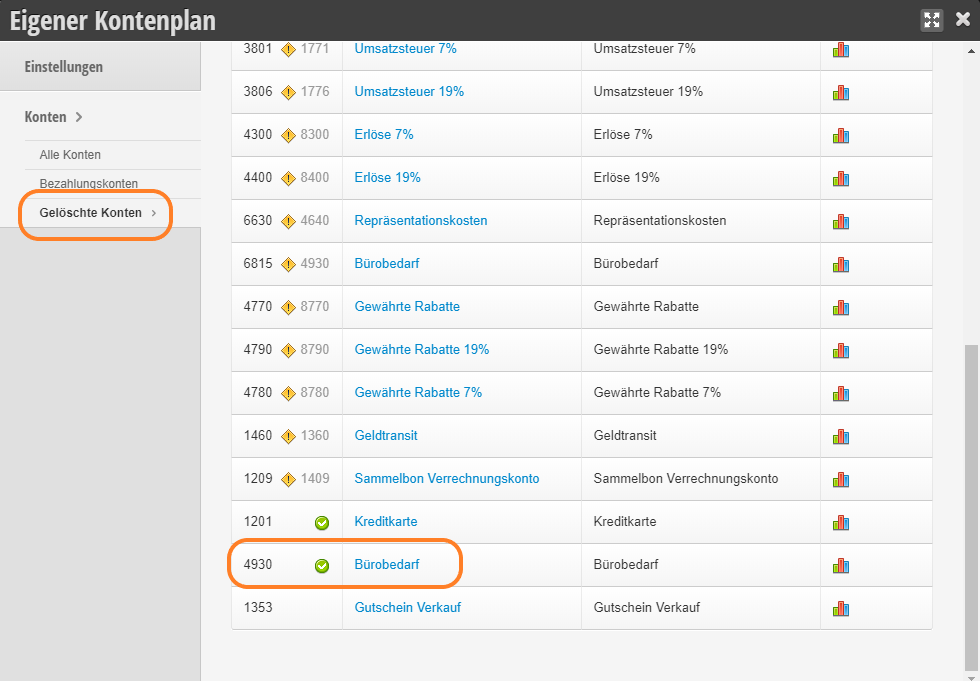 Als u een van de rekeningen weer nodig hebt, hoeft u alleen op de verwijderde rekening te klikken en vervolgens op de knop Rekening herstellen.
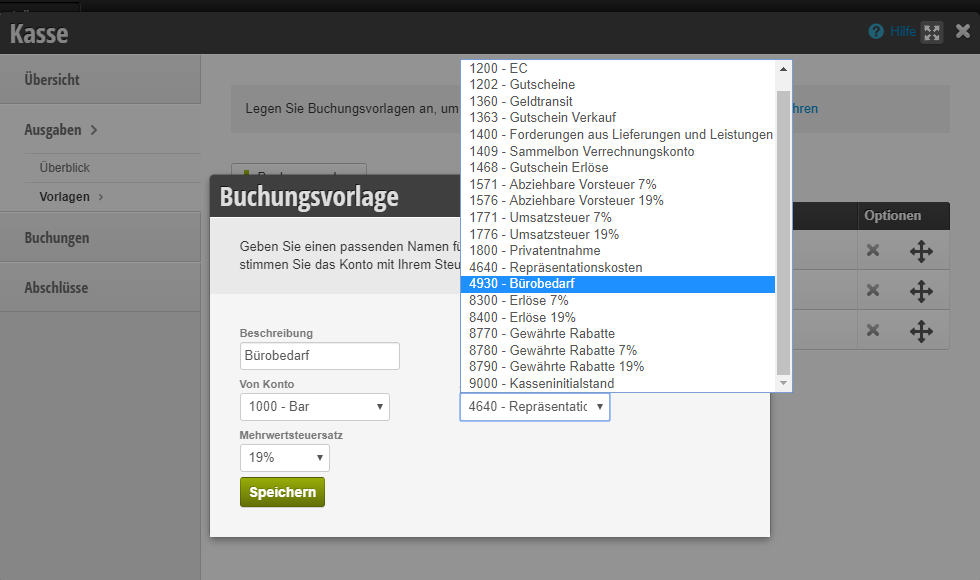
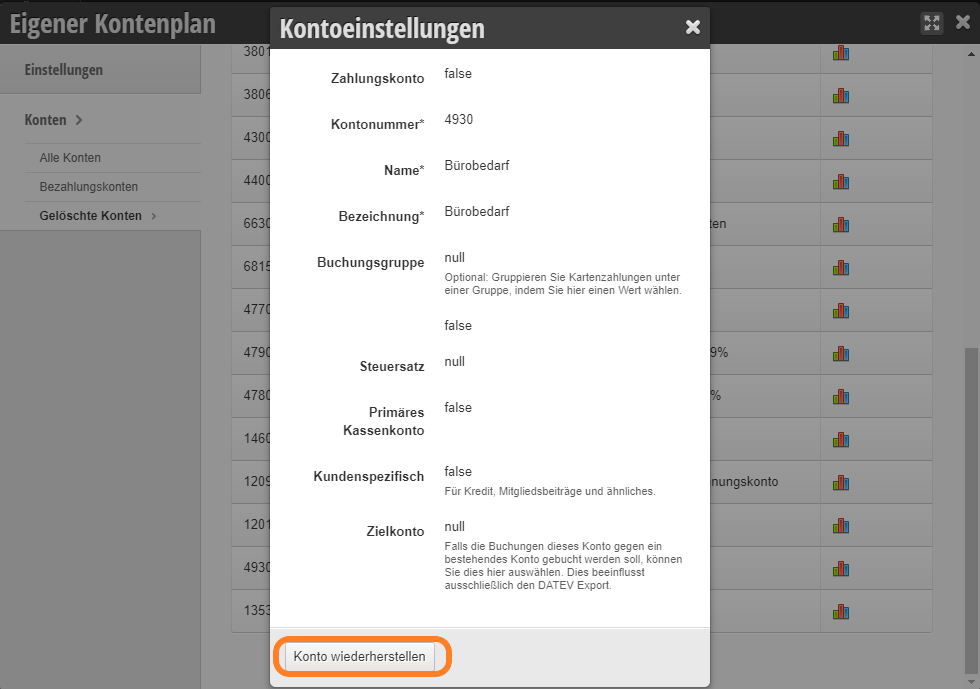 De boeking rekening is snel hersteld. De uitgave kan nu ook weer worden aangeklikt met de herstelde rekening. Nadat u de boeking rekening hebt hersteld, controleert u of de juiste koppeling in de uitgavensjablonen is ingesteld. U kunt dit controleren door te klikken op Kassa > Uitgaven > Sjablonen > op gewenst sjabloon klikken > Doelrekening selecteren. De doelrekening is de boeking rekening die u hebt hersteld.
Een uitgebreide kassadocumentatie kunt u hier downloaden.