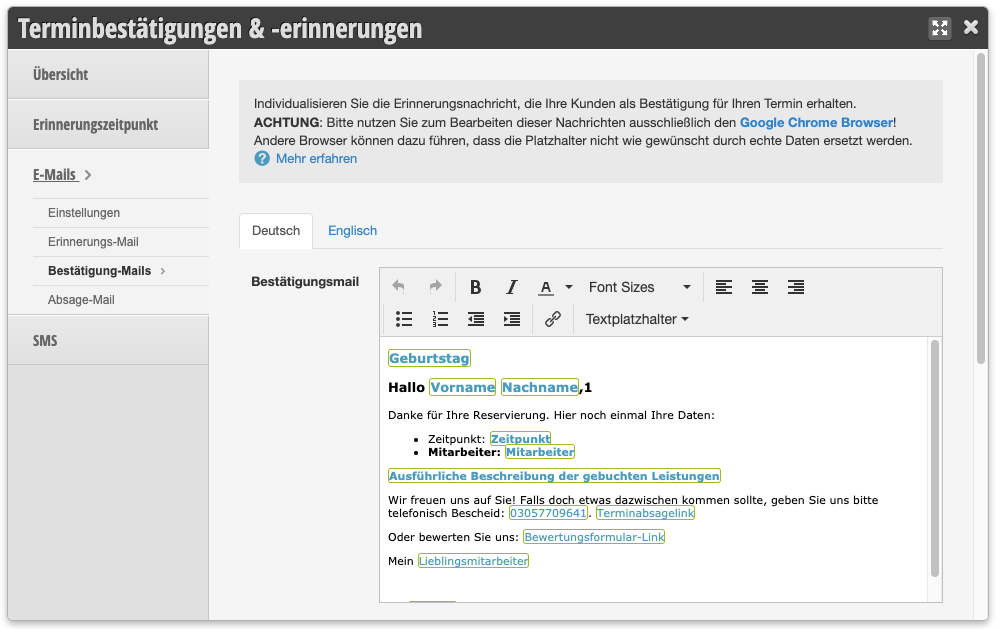
U bereikt dit gedeelte via Instellingen > Afspraakbevestigingen & -herinneringen.
Bevestigingsteksten worden verzonden zodra u een afspraak in de agenda opslaat of uw klant een afspraak online heeft geboekt. In de bevestiging wordt de geboekte afspraak samengevat en weet de klant zeker dat hij of zij een bindende afspraak heeft geboekt. Bevestigingen kunnen per e-mail en SMS worden verzonden. E-mailbevestigingen zijn in uw Belbo-agenda altijd gratis inbegrepen, het verzenden van SMS's veroorzaakt kosten volgens het door u geboekte pakket.
Gebruik alstublieft de Google Chrome Browser om de bevestigingsteksten te bewerken. Andere browsers kunnen de tijdelijke aanduiding mogelijk niet correct interpreteren. Dit kan ertoe leiden dat de tijdelijke aanduidingen in de e-mails aan uw klanten niet correct worden weergegeven.
E-mailbevestiging
AI-tip
Laat je AI-assistent de tekst voor je afspraakbevestiging schrijven. Kopieer hiervoor de prompt hieronder en beantwoord de korte vervolgvragen. De tijdelijke aanduidingen voor aanspreking, afspraak en adres zijn al ingebouwd, dus je kunt de tekst direct in Belbo invoegen.
Controleer de tekst na het opslaan in de e-mailvoorvertoning. Op deze manier kun je meteen zien of de aanspreking en afspraakgegevens correct worden weergegeven.
Schrijf me een tekst voor de e-mail waarmee ik mijn klanten een geboekte afspraak bevestig. Ik gebruik de salonsoftware Belbo, die de aanspreking, salonnaam en afspraakgegevens automatisch invoegt. Belbo bepaalt het onderwerp zelf, dus ik heb alleen de tekst van de e-mail nodig.
Vraag me voordat je schrijft kort af:
1. of ik mijn klanten tutoyeer of vousvoyeer,
2. of ik als individu (ik) of namens een team (wij) schrijf,
3. of de prijs en duur van de afspraak in de e-mail moeten staan,
4. of ik aanwijzingen wil opnemen, bijvoorbeeld tot wanneer men de afspraak kan annuleren, waar men kan parkeren of wat men mee moet nemen.
Gebruik voor aanspreking, salonnaam en afspraakgegevens uitsluitend deze Belbo-tijdelijke aanduidingen, exact zo geschreven, met percentagetekens en in hoofdletters:
Aanspreking:
%LIEBEANREDEOHNENAME% wordt „Lieve" of „Liever". Daarna volgt %VORNAME%. Dit is de geschikte aanspreking voor de tutoyeer-vorm: %LIEBEANREDEOHNENAME% %VORNAME%,
%SEHRGEEHRTEANREDE% wordt „Zeer geachte mevrouw Achternaam" of „Zeer geachte meneer Achternaam". Dit is de geschikte aanspreking voor de vousvoyeer-vorm: %SEHRGEEHRTEANREDE%,
%LIEBEANREDE% wordt „Lieve mevrouw Voornaam Achternaam" of „Liever meneer Voornaam Achternaam", een persoonlijkere aanspreking voor de vousvoyeer-vorm.
%VORNAME% wordt de voornaam, %NACHNAME% de achternaam.
Salon en afspraak:
%ACCOUNT% wordt de naam van mijn salon, bijvoorbeeld „Good Hair Day".
%LOCATION% wordt het adres, bijvoorbeeld „Pappelallee 78, 10437 Berlijn".
%WOCHENTAG% wordt de dag van de week, bijvoorbeeld „Zaterdag".
%TAG% wordt de datum met jaar, bijvoorbeeld „03.10.2026".
%UHRZEIT% wordt het tijdstip zonder „Uur", bijvoorbeeld „09:30". Schrijf daarom altijd „Uur" erachter.
%LEISTUNGEN% wordt de geboekte diensten.
%ALLEMITARBEITER% wordt de namen van medewerkers, bijvoorbeeld „Ramona K.".
%DAUER% wordt de duur, bijvoorbeeld „15 minuten".
%PREIS% wordt de prijs of „gratis".
%MANAGE_APPOINTMENT% wordt een link met de tekst „Afspraak beheren", waarmee men de afspraak kan verplaatsen of annuleren.
Regels:
- Schrijf woorden zoals „Lieve", „Liever" of „Zeer geachte" nooit zelf uit, maar gebruik altijd de geschikte tijdelijke aanduiding. Belbo stelt afhankelijk van de klant de juiste vorm in.
- Na %SEHRGEEHRTEANREDE% en %LIEBEANREDE% volgt geen verdere naam, die zit daar al in.
- Vat de afspraakgegevens samen in een blok met gelabelde regels, precies zo:
Afspraak: %WOCHENTAG%, %TAG% om %UHRZEIT% uur
Dienst: %LEISTUNGEN%
Bij: %ALLEMITARBEITER%
Adres: %LOCATION%
Als ik prijs en duur wil, vul je de regels „Duur: %DAUER%" en „Prijs: %PREIS%" aan. Werk prijs en duur niet in hele zinnen in.
- Zet %MANAGE_APPOINTMENT% in een eigen regel, direct na een korte zin zoals „Als je de afspraak wilt verplaatsen of annuleren:".
- Onderteken met %ACCOUNT%, bijvoorbeeld „Jouw team van %ACCOUNT%" of alleen „%ACCOUNT%".
- Verzin geen aanvullende tijdelijke aanduidingen, regels of aanbiedingen die ik niet heb genoemd.
- Schrijf geen onderwerp.
Geef alleen de tekst van de e-mail als gewone tekst zonder opmaak, zodat ik die direct in Belbo kan invoegen. Schrijf me twee varianten: een korte en een wat uitgebreidere.
Teksttijdelijke aanduidingen in de e-mail instellen
De blauwgroene gemarkeerde velden in de bevestigingstekst zijn tijdelijke aanduidingen. Ze worden in de bevestigings-e-mail vervangen door echte teksten.
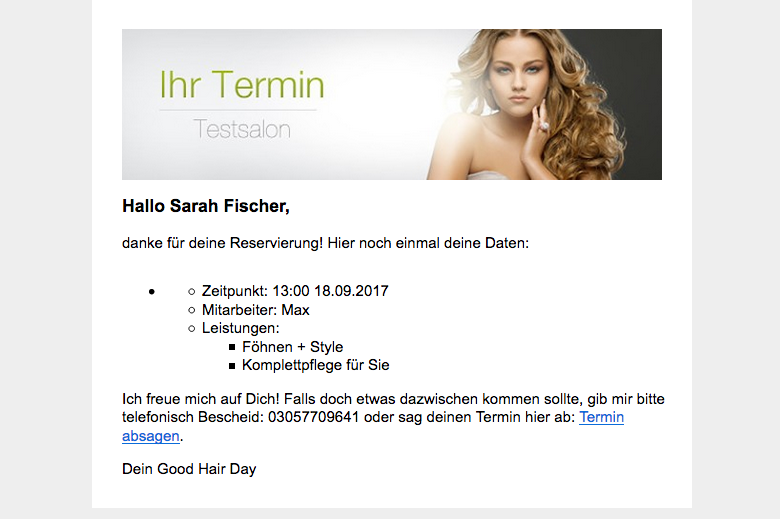
Voorbeeld van e-mail met teksttijdelijke aanduidingen
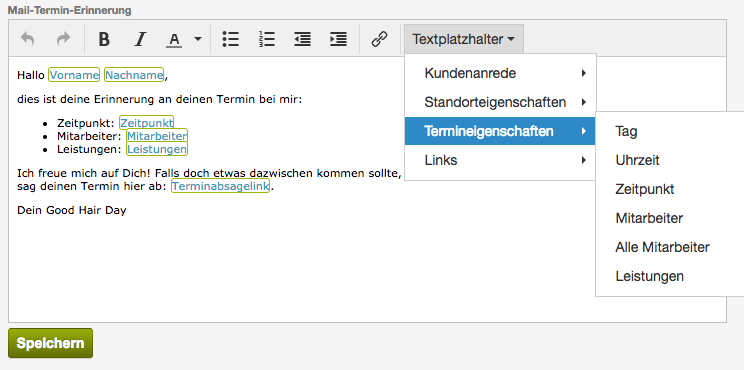
Soorten tijdelijke aanduidingen
In de koppelingssectie van het tekstvoerinsveld vindt u het menu-item Teksttijdelijke aanduidingen. Hier kunt u alle beschikbare soorten tijdelijke aanduidingen bekijken.
Tijdelijke aanduidingen gebruiken
Klik op de plaats in de tekst waar u de tijdelijke aanduiding wilt invoegen. Ga vervolgens naar het menu-item Tijdelijke aanduiding en selecteer de gewenste tijdelijke aanduiding. Deze verschijnt als blauwgroene gemarkeerde veld in de tekst. Korte video over het gebruik van tijdelijke aanduidingen:
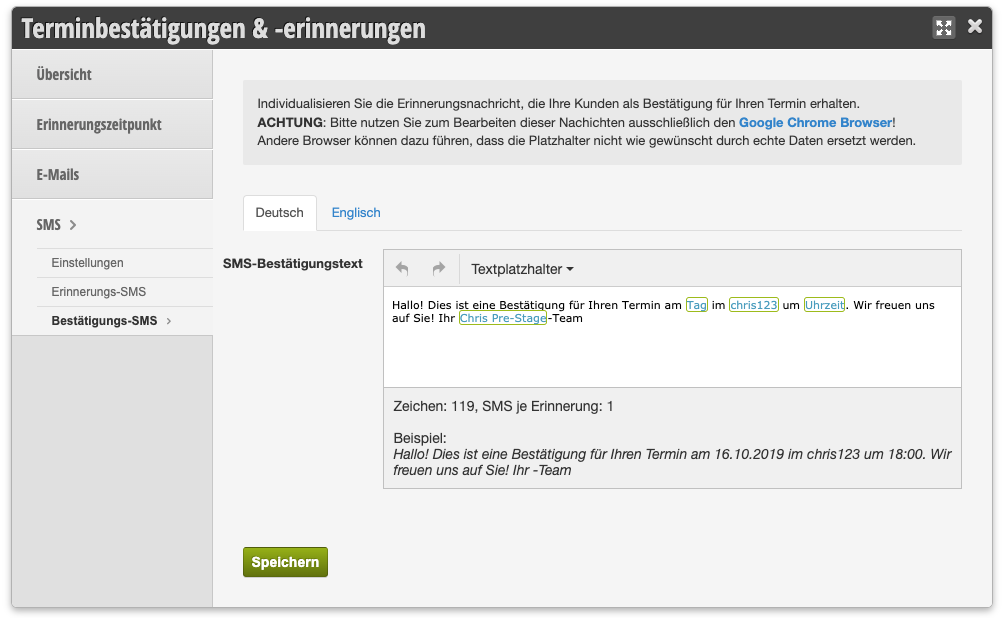
SMS-bevestiging
Als de SMS-functie in uw agenda actief is, kunt u naast e-mailbevestigingen ook SMS-bevestigingen verzenden. Ook in de SMS-berichten kunnen tijdelijke aanduidingen worden gebruikt.
Let op dat uw SMS-teksten niet langer zijn dan 160 tekens. Om in te schatten hoe lang uw bevestigings-SMS echt is na implementatie van de tijdelijke aanduidingen, is er onder de SMS-bevestigingstekst een voorvertoning. Mocht u uitdrukkelijk willen dat er langere SMS'en worden verzonden, houd er dan rekening mee dat er volgens internationale normen 2 SMS'en worden verzonden, wat dubbele kosten met zich meebrengt.
In de respectieve instellingen kunt u bepalen of het berichtenverzenden al automatisch geactiveerd is bij het invoeren van afspraken of handmatig moet worden geactiveerd.
Alle artikelen over het gebied e-mail en SMS-sjablonen vindt u hier.