belbo
  • Overzicht
    • Belbo leren kennen
    • Locatie-instellingen
    • Overstap naar Belbo
    • Kalenderweergave & Navigatie
    • Terugkerende afspraken & cursussen
    • Afspraakinvoer & -beheer
    • Taken
    • Overzicht
    • Meerdere vestigingen & hoofdkantoor
    • Medewerkers beheren
    • Aanmeldingen
    • Rechten
    • Overzicht
    • Afwezigheden & Feestdagen
    • Werktijden
    • Urenregistratie
    • Overzicht
    • Gegevensbescherming (AVG)
    • Klantcommunicatie (e-mail, sms)
    • Klantenbeheer & Kaartenbak
    • Overzicht
    • Bonus- & Loyaliteitsprogramma's
    • Campagnes (Nieuwsbrief & SMS)
    • Marketingtoestemmingen (AVG)
    • Tracking & Analyse
    • Overzicht
    • Diensten & Prijzen
    • Prestatiepakketten & abonnementen
    • Vouchers
    • Producten
    • Inkoop & Leveranciers
    • Voorraadbeheer & Inventaris
    • Scannen en verkoop
    • Grondstofkosten & Uitgaven
    • Overzicht
    • Instellingen & configuratie
    • Ontwerp
    • Tekstbox
    • Integratie (Website, Google, Instagram, Facebook)
    • Onlinebetaling
    • Overzicht
    • Boekhouding & Exports
    • Kassainstellingen
    • Kassierproces
    • Dagafsluiting & Rapporten
    • TSE & Kassabeveiligingsverordening
    • Overzicht
    • Exportoverzicht
    • Medewerkersbezetting
    • Omzet & Analyses
    • Belbo Satellite
    • Printer
    • EC-Terminal & Kaartbetaling
    • Probleemoplossing hardware
    • Scanners & kassa-apparatuur
    • Algemene instellingen
    • API & Integraties
    • Meldingen & e-mails
    • Contracten & Juridisch
Skip to content
Kalender & Afspraken›Afspraakinvoer & -beheer

Wachtlijst

Functie: Kalender › Wachtlijst › Instellingen

In de wachtlijst kunt u klanten invoeren die op een reeds volgeboekte dag een afspraak willen hebben. Zodra een afspraak wordt verwijderd, waarschuwt de kalender u ervan dat er een geïnteresseerde is voor de vrijgekomen afspraak.

Belangrijke voorwaarden voor de wachtlijst

Mocht u rechts boven in de kalender geen knop voor de wachtlijst zien, kunt u de wachtlijst activeren.

  1. Ga naar Instellingen > Functie toevoegen.
  2. Selecteer „Wachtlijst".
  3. Klik op "Activeren".

Wachtlijst in de kalender met aantal items:

Wachtlijst gebruiken

Wachtlijstitem toevoegen

Als u boven rechts in de kalender de knop Wachtlijst kiest, kunt u de huidige lijst bekijken en items toevoegen.
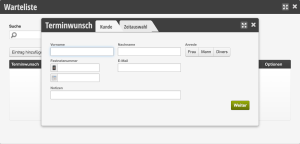
Hier kunt u nu de gegevens van uw klant invoeren en bijvoorbeeld een klein notitie toevoegen. Naam en telefoonnummer zijn verplichte velden, de anderen zijn optioneel.

Tijdselectie

Nadat u de gegevens hebt ingevoerd, klikt u op de "Tijdselectie".
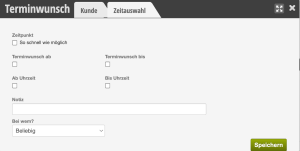
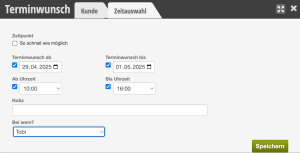
Hier kunt u het moment kiezen. "Zo snel mogelijk" of een tijdsbestek waarbinnen de klant wil komen. Bovendien kunt u de medewerker toewijzen naar wie de klant wil gaan.
Wachtlijst inzien

Als nu een afspraak wordt verwijderd en er komt een plaats vrij in uw kalender, verschijnt dit veld automatisch als herinnering en ziet u welke klanten nog op de wachtlijst staan.
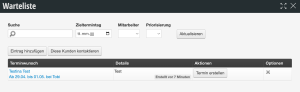
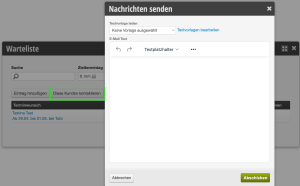
Klanten contacteren
Indien gewenst, kunt u alle klanten op de wachtlijst per e-mail of SMS contacteren.

Hiervoor moet het SMS-verzenden geactiveerd zijn.

Wachtlijst in online boeking

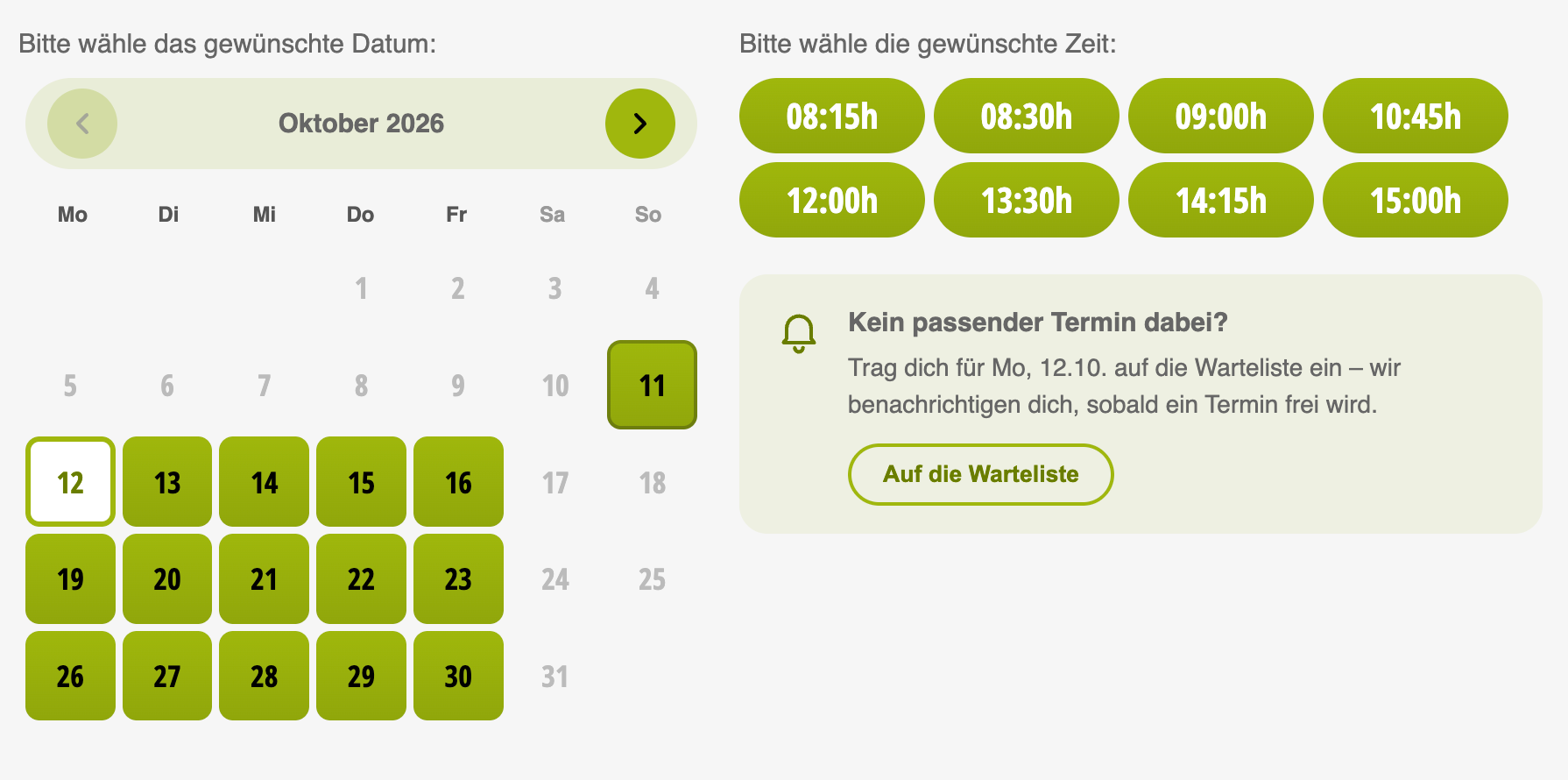
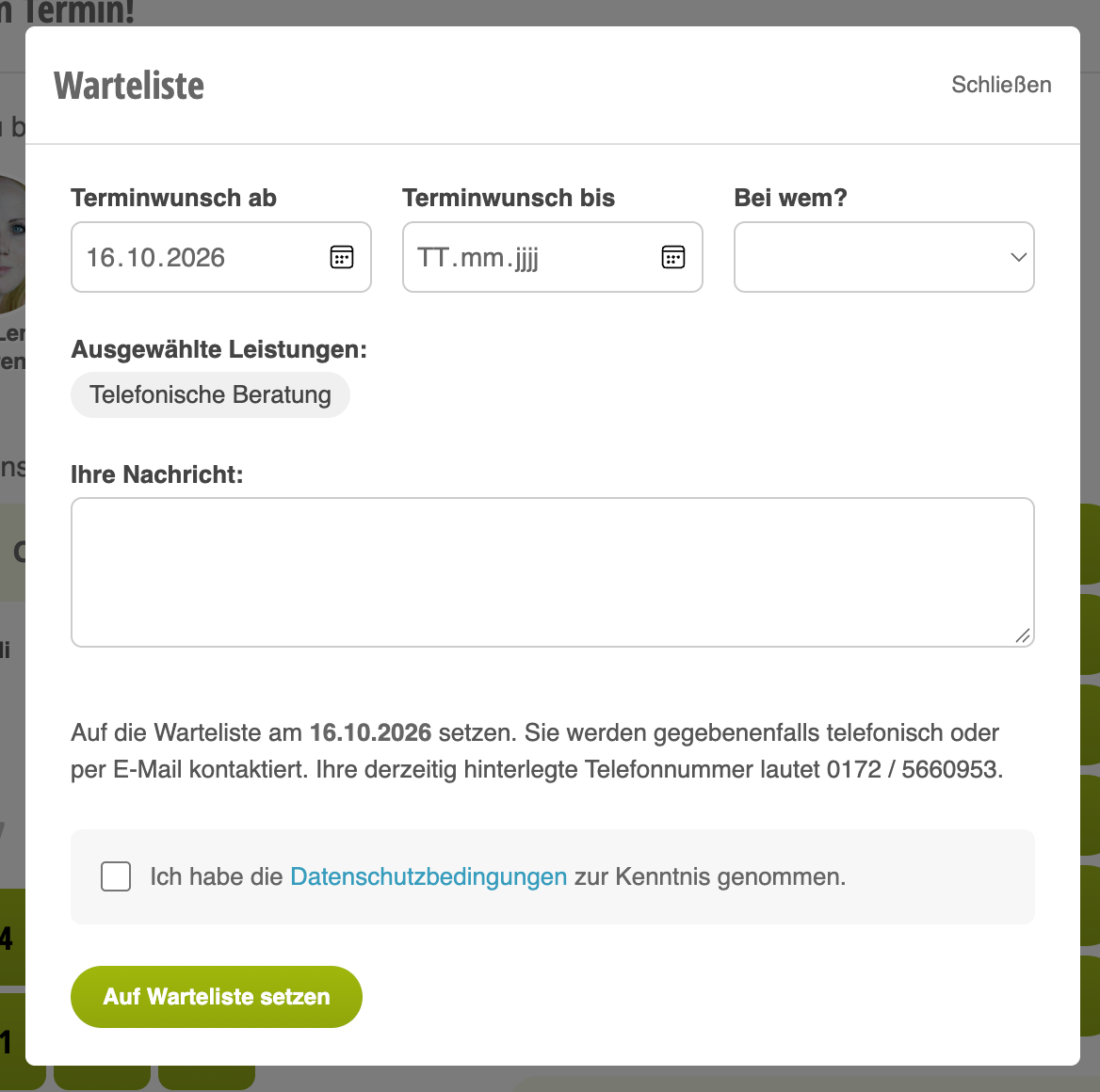
Ook in online boeking kunnen klanten zich op de wachtlijst inschrijven als het gewenste moment niet meer beschikbaar is.
Wachtlijst in het boekingsproces
Zodra u de wachtlijst hebt geactiveerd, kunnen klanten zich online inschrijven op de lijst.

Kalenderansicht Oktober 2026 mit Datumswahl und verfügbaren Uhrzeiten. Rechts Meldung, dass kein passender Termin vorhanden ist, mit Option zur Warteliste.

Warteliste-Formular mit Datumsbereich, Leistungsauswahl und Nachrichtenfeld zum Eintrag eines Kunden

Melding bij wachtlijstinvoeren
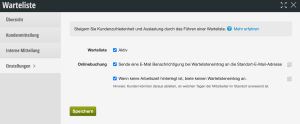
Indien gewenst, kunnen medewerkers worden gewaarschuwd over wachtlijstinvoeren. Dit kunt u in de kalenderinstellingen onder Wachtlijstmelding activeren.

Instellingen

  • Wachtlijst: Hier kunt u de wachtlijst activeren en deactiveren. Als u deze optie verwijdert en vervolgens opslaat, is de wachtlijst niet meer beschikbaar voor uw klanten in online boeking en voor u ter plaatse.
  • Online boeking - Melding: U kunt bepalen dat een e-mail naar het locatieadres wordt verzonden zodra een klant zich inschrijft. Dit adres wordt ingesteld in de locatie-instellingen en wordt op veel verschillende plaatsen gebruikt.
  • Werktijd: Klanten krijgen alleen op die dagen de mogelijkheid om zich op de wachtlijst in te schrijven, waarop ook al werktijden in het dienstschema zijn ingevoerd.
Categorieën: Afspraakinvoer & -beheer
Tags: Warteliste

Heb je een vraag? Stel hem hier.

Deze handleiding is een service van belbo. Colofon