
belbo
  • Overzicht
    • Belbo leren kennen
    • Locatie-instellingen
    • Overstap naar Belbo
    • Kalenderweergave & Navigatie
    • Terugkerende afspraken & cursussen
    • Afspraakinvoer & -beheer
    • Taken
    • Overzicht
    • Meerdere vestigingen & hoofdkantoor
    • Medewerkers beheren
    • Aanmeldingen
    • Rechten
    • Overzicht
    • Afwezigheden & Feestdagen
    • Werktijden
    • Urenregistratie
    • Overzicht
    • Gegevensbescherming (AVG)
    • Klantcommunicatie (e-mail, sms)
    • Klantenbeheer & Kaartenbak
    • Overzicht
    • Bonus- & Loyaliteitsprogramma's
    • Campagnes (Nieuwsbrief & SMS)
    • Marketingtoestemmingen (AVG)
    • Tracking & Analyse
    • Overzicht
    • Diensten & Prijzen
    • Prestatiepakketten & abonnementen
    • Vouchers
    • Producten
    • Aankoop & Leveranciers
    • Voorraadbeheer & Inventaris
    • Scannen & Verkoop
    • Waarinzet & Kosten
    • Overzicht
    • Instellingen & configuratie
    • Ontwerp
    • Tekstbox
    • Integratie (Website, Google, Instagram, Facebook)
    • Onlinebetaling
    • Overzicht
    • Boekhouding & Exports
    • Kassainstellingen
    • Kassierproces
    • Dagafsluiting & Rapporten
    • TSE & Kassabeveiligingsverordening
    • Overzicht
    • Exportoverzicht
    • Medewerkersbezetting
    • Omzet & Analyses
    • Belbo Satellite
    • Printer
    • EC-Terminal & Kaartbetaling
    • Probleemoplossing hardware
    • Scanners & kassa-apparatuur
    • Algemene instellingen
    • API & Integraties
    • Meldingen & e-mails
    • Contracten & Juridisch
Skip to content
Hardware & Techniek›EC-Terminal & Kaartbetaling

Kaartbetaling met SumUp

Functie: Kassa › SumUp › Instellingen

Houd er alstublieft rekening mee dat momenteel uitsluitend de SumUp Solo kan worden gekoppeld.
De SumUp Light beschikt niet over de vereiste interface.

U kunt uw SumUp Solo apparaat eenvoudig en snel in 3 stappen met Belbo verbinden.

1. Apparaat voorbereiding

Als u het apparaat al hebt gebruikt, zorg er dan voor dat u niet bent ingelogd met uw SumUp-account. Op het apparaat mag NIET het bedragscherm verschijnen, maar alleen het SumUp-logo en een pijl bovenaan het scherm die naar beneden wijst. Controleer dus het scherm of bedraginvoer mogelijk is.
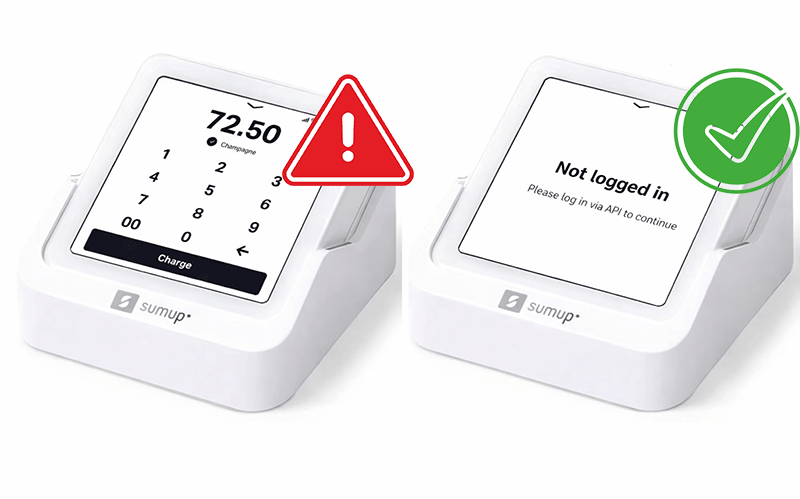
Belangrijk! Mocht u met uw apparaat al ingelogd zijn in uw SumUp-account, dan moet u zich eerst weer afmelden:
Instellingen -> Info -> Afmelden. Hier is een video hoe u zich afmeldt als u al ingelogd was: Afmelden op SumUp-apparaat

2. SumUp verbinden met Belbo

Activeer de SumUp-functie in Belbo onder Instellingen:
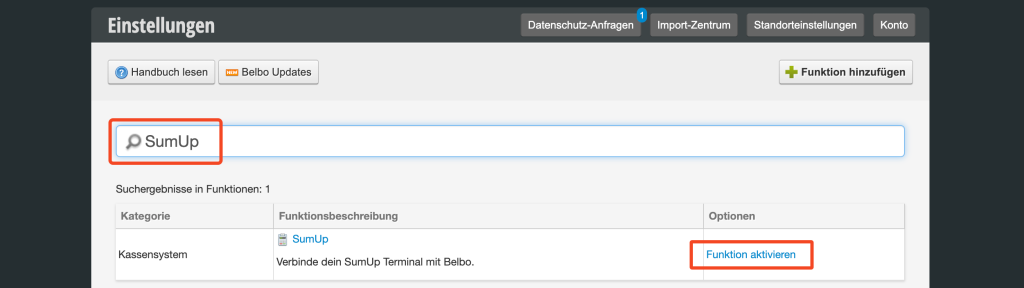
Klik op "SumUp verbinden". U moet zich in de volgende stap aanmelden met uw SumUp-account en toestemming geven voor de Belbo-integratie.
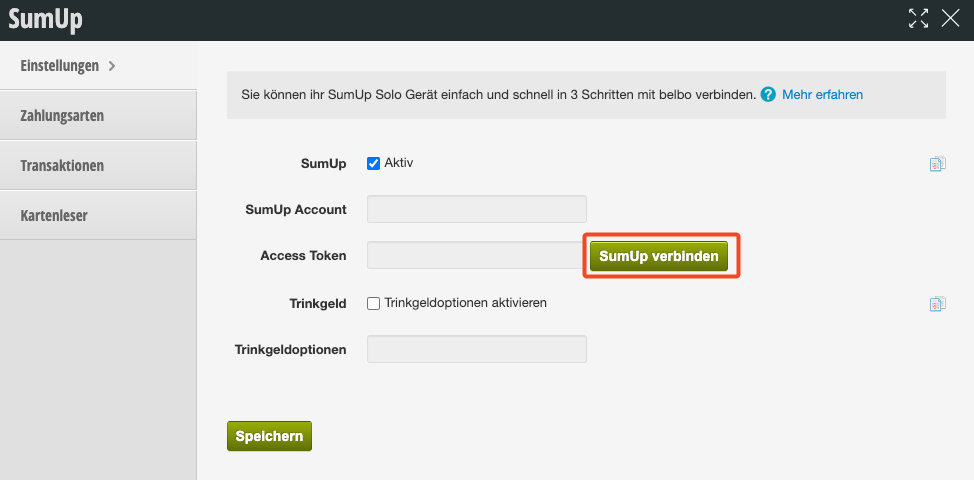
3. Apparaat verbinden
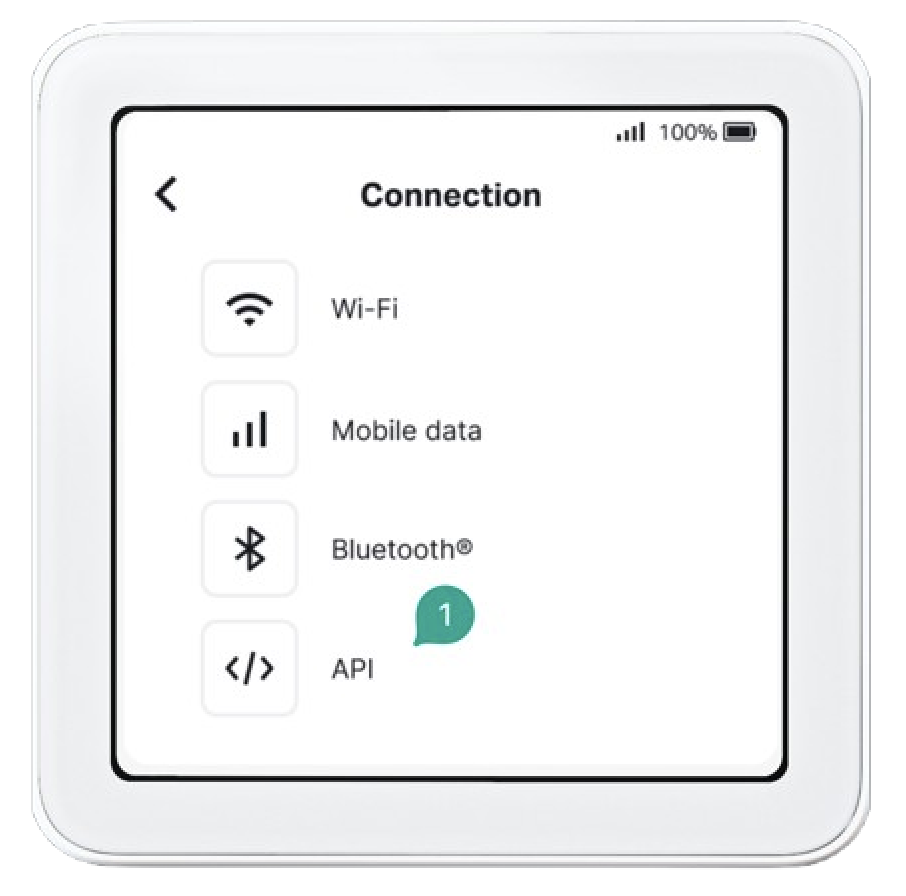
Zodra u uw SumUp-account met Belbo hebt gekoppeld, kunt u uw apparaat activeren. Ga hiervoor in Belbo naar het tabblad "Kaartlezer". Klik op "+Kaartlezer". Belbo heeft nu de koppelingscode van het apparaat nodig.

Dit krijgt u als volgt: Klik op het apparaat op de pijl naar beneden en vervolgens op Verbindingen > API. Voer de gegenereerde activeringscode nu in in het geopende Belbo-venster. Voeg een naam voor het apparaat toe en druk op "opslaan".

Op het SumUp-apparaat wordt nu verbonden. Zodra dit is gebeurd, kan het venster in Belbo worden gesloten.

Opmerking: Op dit moment kan slechts één Solo-apparaat per locatie worden gebruikt. Als u meerdere locaties beheert, kan per locatie één Solo-apparaat worden toegewezen.

4. Betalingswijze koppelen

We raden aan om van tevoren eventueel een nieuwe betalingswijze met de naam "SumUp" toe te voegen.
Ga naar het tabblad Betalingswijzen en koppel een betalingswijze aan SumUp.
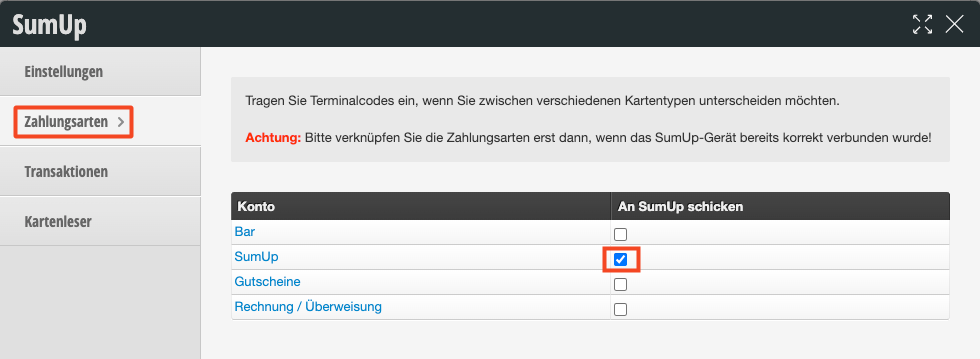
Klaar! De betaling wordt automatisch van alle apparaten (iPhone, iPad, computer, laptop, enz.) verzonden.

Categorieën: EC-Terminal & Kaartbetaling

Heb je een vraag? Stel hem hier.

Deze handleiding is een service van belbo. Colofon