Bij de uit Belbo exporteerbare CSV-bestanden gaat het om geldige standaardgegevens. Mocht u problemen hebben met het instellen van de gewenste weergave in Excel, dan kunt u als volgt te werk gaan.
Stap 1: Bestand selecteren
Om de gegevens in Excel in kolommen en zonder aanhalingstekens weer te geven, kunt u het CSV-bestand importeren.
- Open een nieuw leeg bestand in Excel.
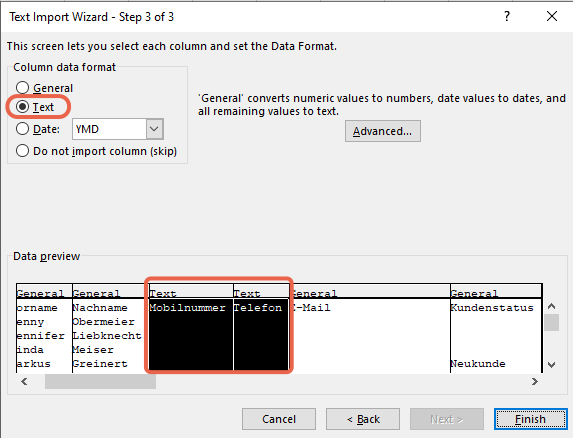
- Klik in het menu onder "Bestand" op "Gegevens ophalen".
- In het dialoogvenster dat verschijnt, selecteert u "Uit bestand > Uit tekst/CSV":
Stap 2: Tekenindeling en scheidingsteken instellen
- Selecteer vervolgens het exportbestand dat op uw computer is opgeslagen en dat u van Belbo hebt gedownload.
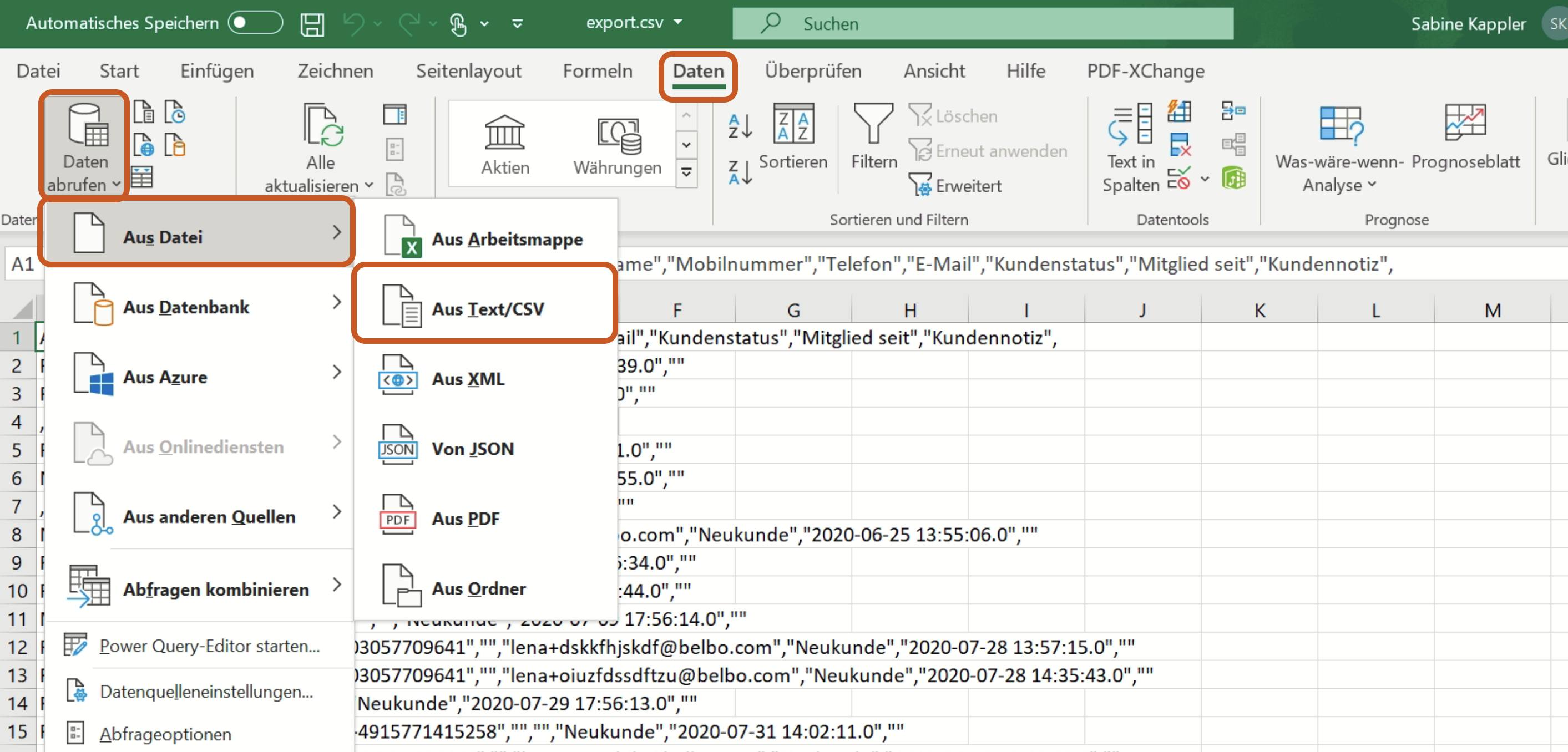
- Er verschijnt een ander dialoogvenster waarin u de weergaveopties kunt instellen.
- Stel de tekenindeling in om umlauten correct weer te geven. In de regel is dit "UTF-8"
- Stel het scheidingsteken in zodat de kolommen gescheiden zijn. In de regel is dit "Komma".
- Klik vervolgens op "Voltooien" om het bestand weer te geven.
Telefoonnummers opmaken
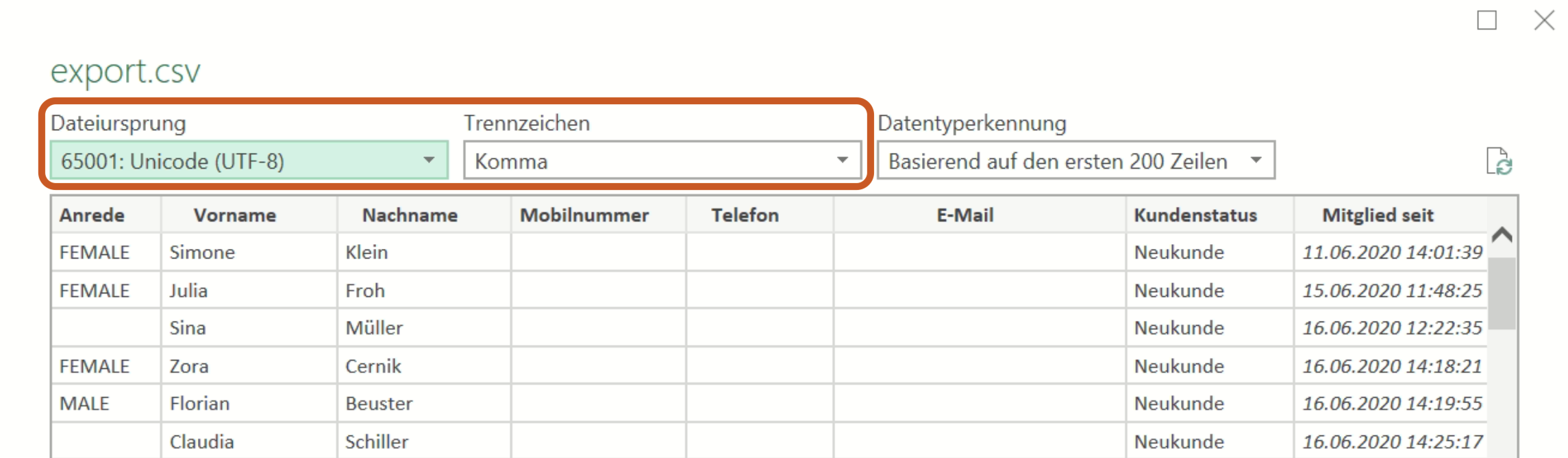
Mochten uw telefoonnummers met een voranstaande + of andere tekens zijn ingevoerd, interpreteert Excel deze soms als formule en vervangt het getal door wetenschappelijke getallen (bijv.: "1,23456E+10" in plaats van het telefoonnummer).
Selecteer hiervoor in stap 3 van de importassistent de gewenste telefoonkolommen en bepaal dat deze als "Tekst" moeten worden weergegeven: