belbo
  • Overzicht
    • Belbo leren kennen
    • Locatie-instellingen
    • Overstap naar Belbo
    • Kalenderweergave & Navigatie
    • Terugkerende afspraken & cursussen
    • Afspraakinvoer & -beheer
    • Logins & Rechten
    • Meerdere vestigingen & hoofdkantoor
    • Medewerkers beheren
    • Afwezigheden & Feestdagen
    • Algemeen
    • Werktijden
    • Urenregistratie
    • Gegevensbescherming (AVG)
    • Klantcommunicatie (e-mail, sms)
    • Klantenbeheer & Kaartenbak
    • Bonus- & Loyaliteitsprogramma's
    • Campagnes (Nieuwsbrief & SMS)
    • Marketingtoestemmingen (AVG)
    • Tracking & Analyse
    • Overzicht
    • Diensten & Prijzen
    • Producten
    • Prestatiepakketten & abonnementen
    • Vouchers
    • Inkoop & Leveranciers
    • Voorraad & Inventaris
    • Scannen & Verkoop
    • Voorraadinzet & Kosten
    • Ontwerp & Teksten
    • Instellingen & configuratie
    • Integratie (Website, Google, Instagram, Facebook)
    • Onlinebetaling
    • Boekhouding & Exports
    • Kassa-instellingen & hardware
    • Kassierproces
    • Dagafsluiting & Rapporten
    • TSE & Kassabeveiligingsverordening
    • Exportoverzicht
    • Medewerkersbezetting
    • Omzet & Analyses
    • Belbo Satellite
    • Printer
    • EC-Terminal & Kaartbetaling
    • Probleemoplossing hardware
    • Scanners & kassa-apparatuur
    • Algemene instellingen
    • API & Integraties
    • Meldingen & e-mails
    • Contracten & Juridisch
Skip to content

Klantexport in Excel openen (Mac OS)

De CSV-bestanden die van Belbo exporteerbaar zijn, zijn geldige standaardgegevens. Mocht u problemen ondervinden met het instellen van de gewenste weergave in Excel, dan kunt u als volgt te werk gaan.

In dit artikel leest u hoe u CSV-bestanden in Excel voor Mac OS opent. Mocht u een Windows PC gebruiken, lees hier verder.

Deze handleiding is een ruwe ondersteuningshulp voor een veel gestelde vraag. Wij verzoeken u begrip op te brengen dat wij u niet kunnen ondersteunen bij het gebruik van derdesoftware. Op het internet vindt u talrijke bronnen met gedetailleerde handleidingen over het onderwerp Excel en CSV.

Om de gegevens in Excel in kolommen en zonder aanhalingstekens weer te geven, kunt u het CSV-bestand importeren.

  1. Open een nieuw leeg bestand in Excel.
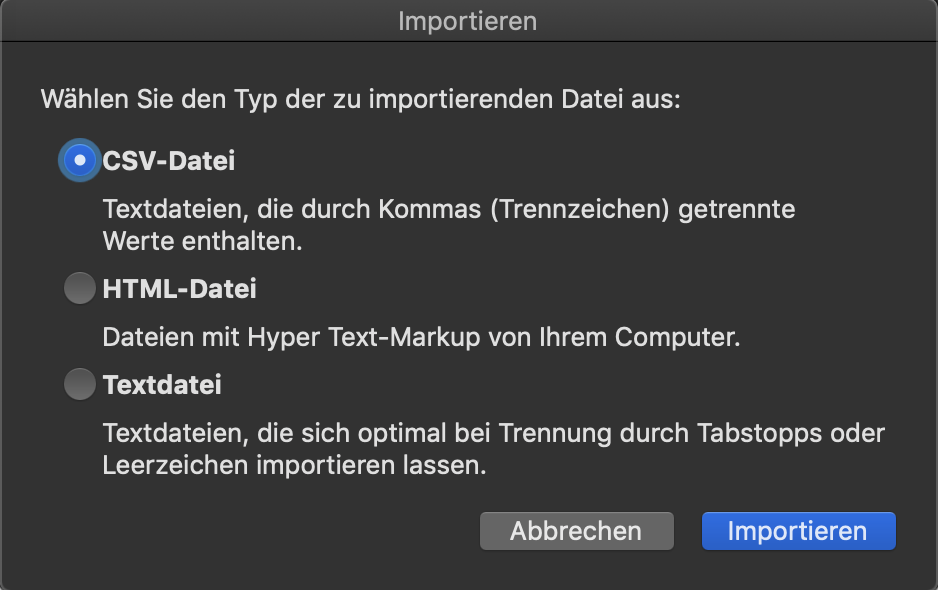
  2. Klik in het menu onder "Bestand" op "Importeren".
  3. Selecteer in het geopende dialoogvenster CSV:
  4. Selecteer vervolgens het exportbestand dat op uw computer is opgeslagen en dat u van Belbo hebt gedownload.
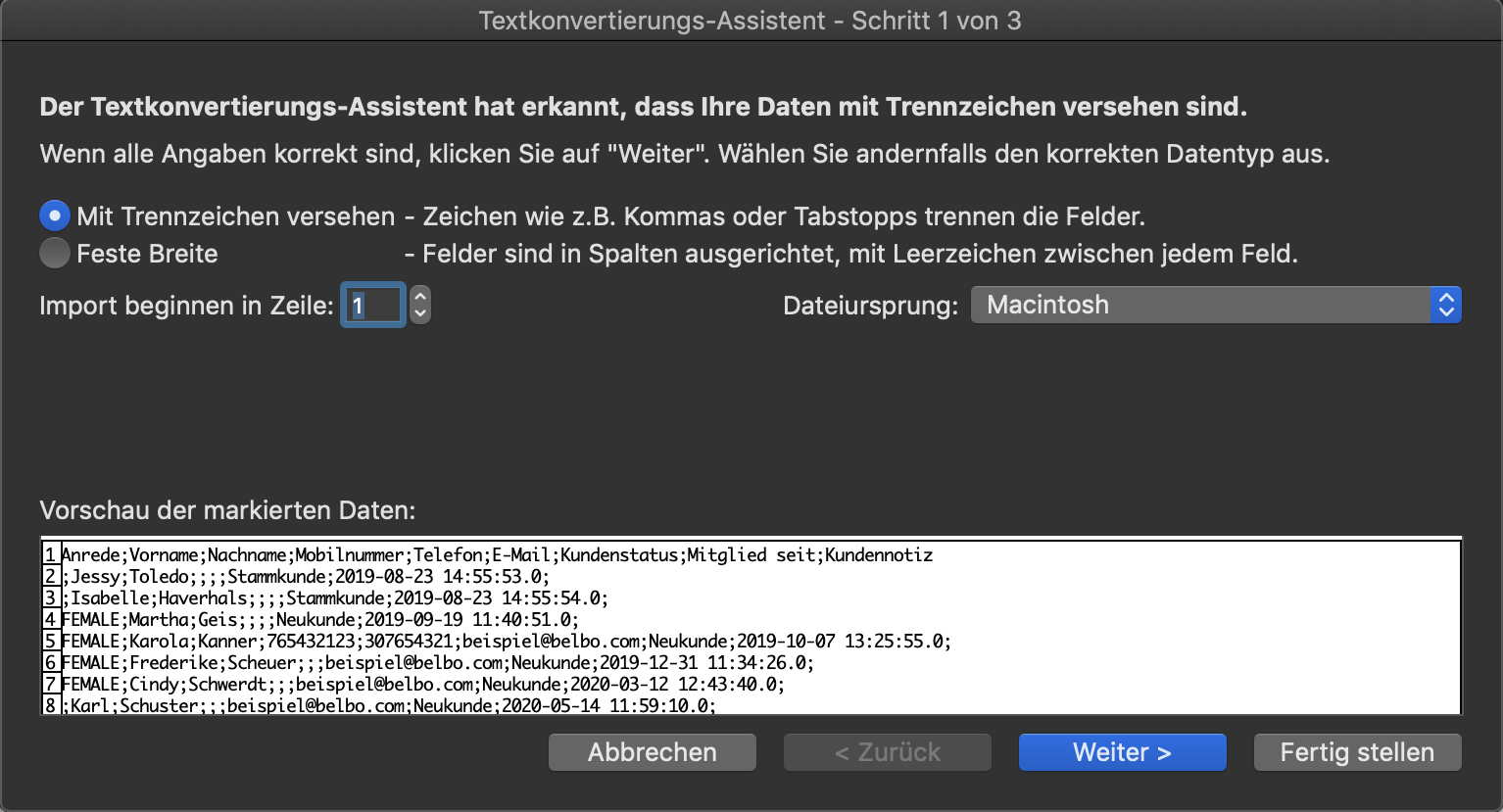
  5. Er verschijnt een ander dialoogvenster waarin u de weergaveopties kunt instellen.
  6. Selecteer in de eerste stap "Met scheidingstekens gescheiden":
  7. Klik vervolgens op "Volgende".
  8. Belangrijk. In deze stap selecteert u "Komma":
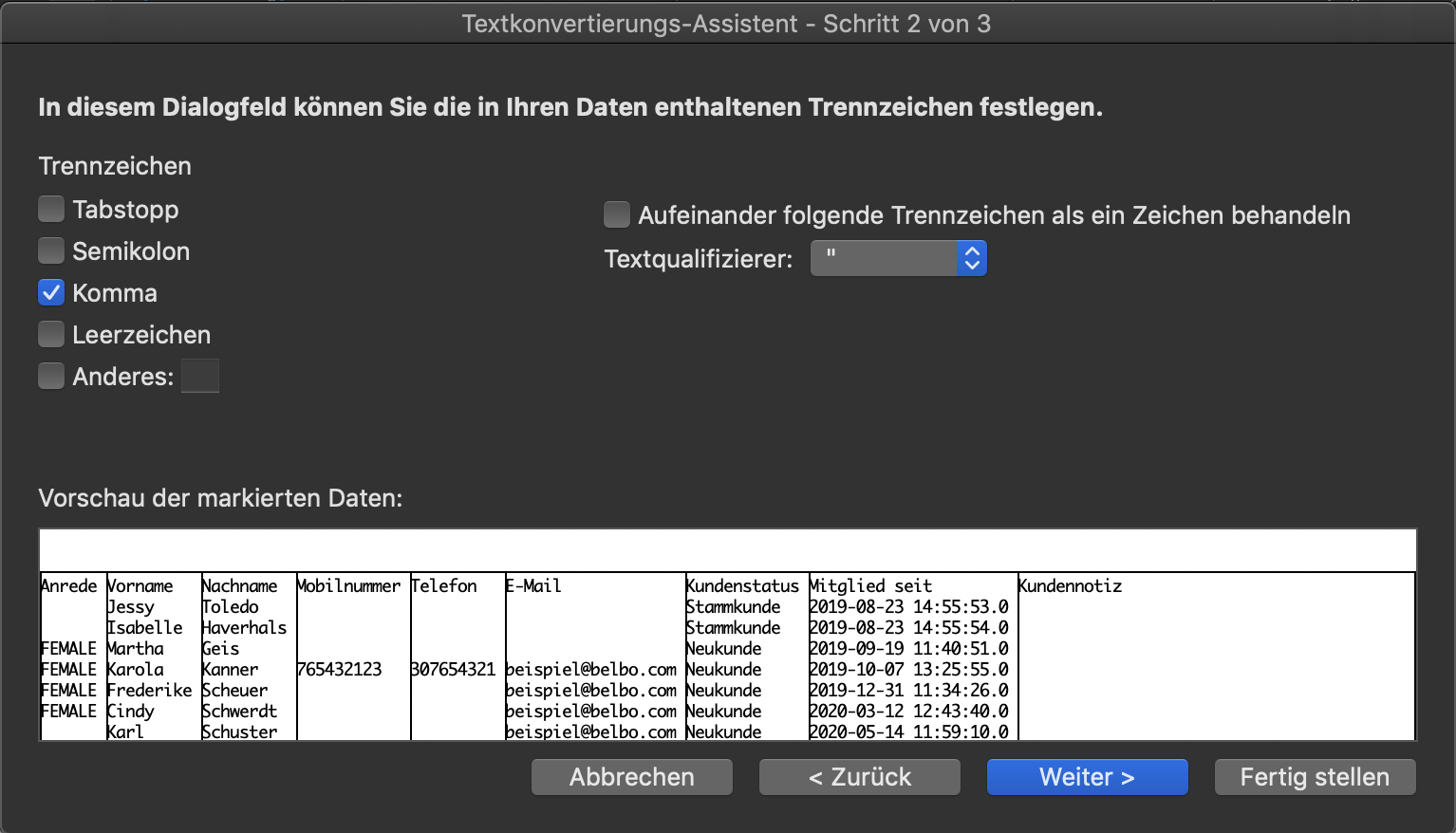
  9. Klik vervolgens op "Voltooien" om het bestand weer te geven.
Categorieën: Klantenbeheer & Kaartenbak
Tags: Excel
Deze handleiding is een service van belbo. Colofon