
Als u het Belbo-kassasysteem gebruikt, kunt u verkoopsartikelen tijdens het kassameer scannen en aan de kassering toevoegen. Door het scannen kunnen fouten worden vermeden en tijd bespaard worden.
Producten scannen
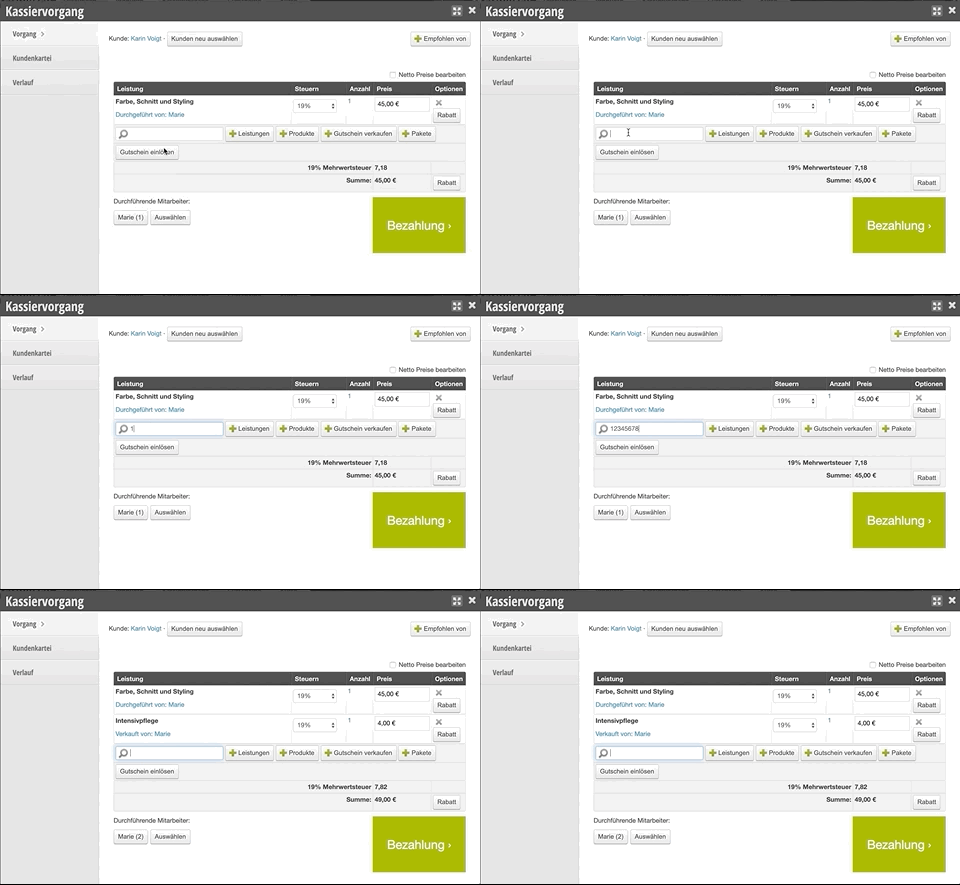
Als u producten aan een kassabewerking wilt toevoegen, kunt u de producten scannen. Ga hierbij als volgt te werk:
- Plaats de muiscursor in het zoekveld door er eenmaal in te klikken. Bij een onbewerkte kassabewerking is dit al voorgeselecteerd.
- Zodra de barcode is herkend, wordt het product automatisch aan de kassabewerking toegevoegd.
- U kunt dit beliebig vaak herhalen om verder producten in te scannen.
Vereisten voor het scannen
Barcodes bij import
De eenvoudigste manier om de barcode aan uw verkoopsproducten toe te voegen, is deze rechtstreeks bij de productimport in te voeren. Veel fabrikanten bieden bestanden in Excel- of CSV-formaat aan, waarin de barcode ook is opgenomen. Neem alstublieft contact op met de fabrikant of leverancier van uw productassortiment om deze bestanden aan te vragen.
Barcodes voor bestaande producten handmatig invoeren
Mocht uw productfabrikant geen of onvoldoende bestanden voor productimport beschikbaar stellen, kunt u de barcodes ook handmatig invoeren. Ga hierbij als volgt te werk:
- Houd het gewenste product en uw correct geïnstalleerde scanner gereed.
- Onder Instellingen » Prijzen en services » Producten klikt u op het betreffende product.
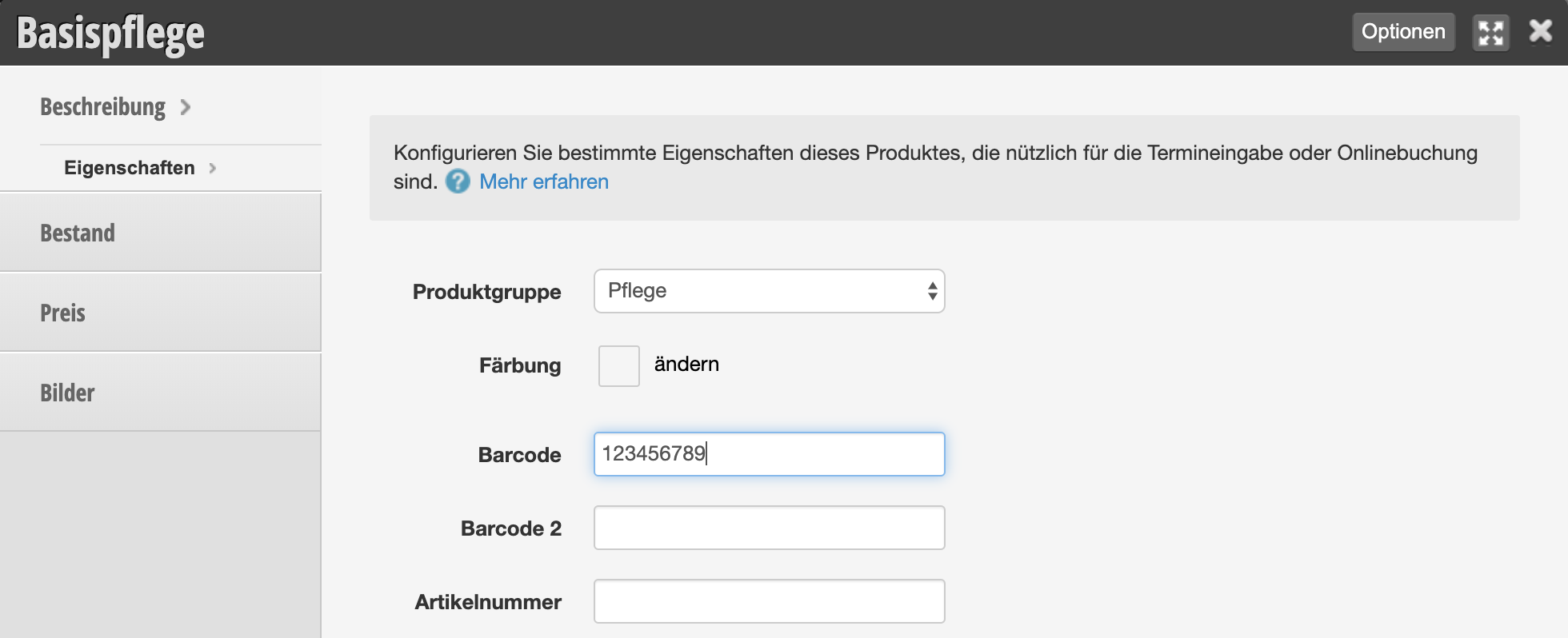
- Plaats de muiscursor in het tabblad "Eigenschappen" in het veld "Barcode" door er eenmaal in te klikken.
- Scan nu de barcode van het product in.
- Het veld zou automatisch met de juiste barcode moeten worden ingevuld.
- Vergeet niet om de invoer op te slaan.
Barcodes bij het aanmaken van een nieuw product
U kunt nieuwe producten ook scannen om deze aan uw productoverzicht toe te voegen. De juiste barcode wordt automatisch opgeslagen.
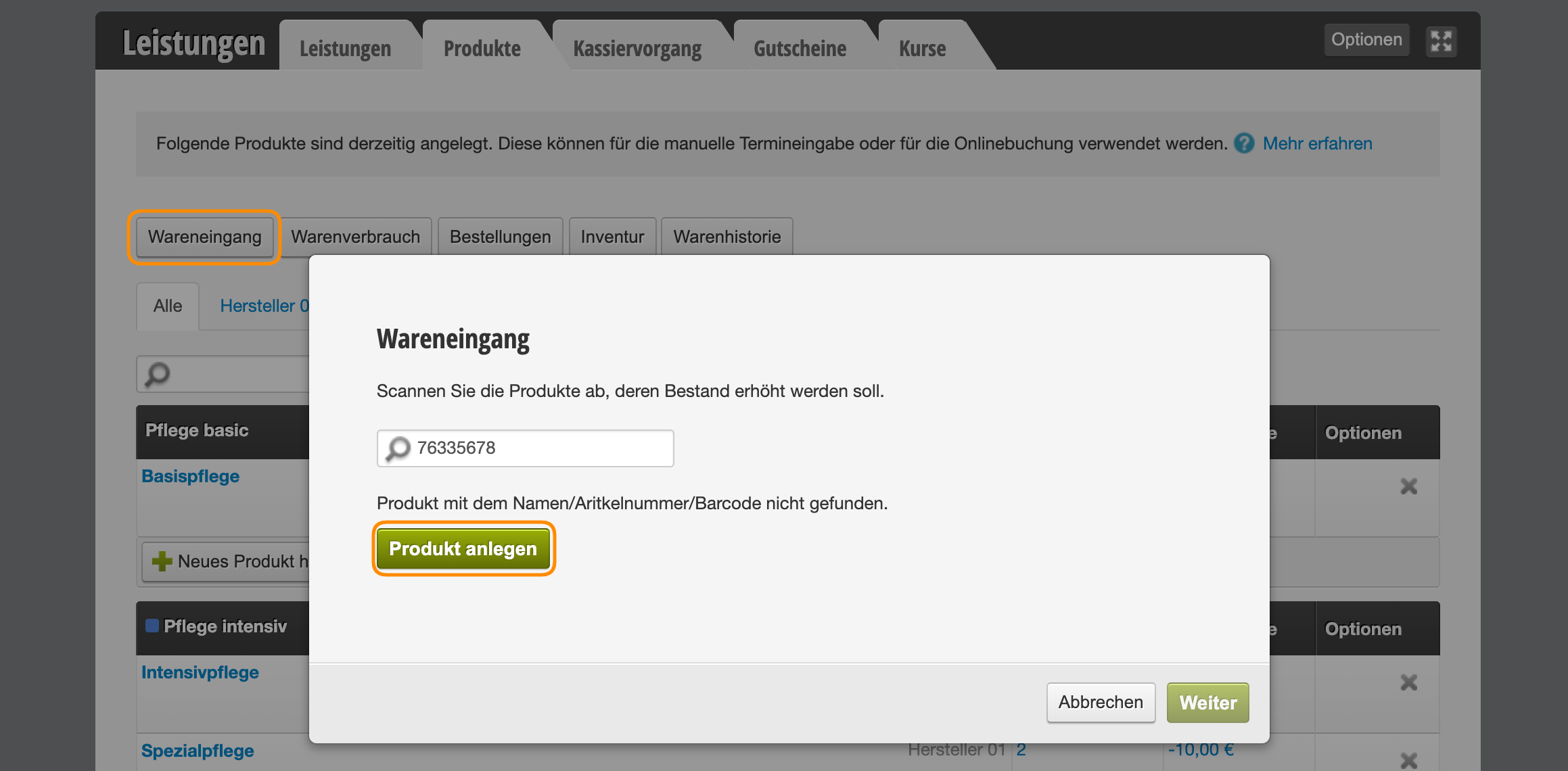
- Onder Instellingen » Prijzen en services » Producten klikt u op "Wareneingang".
- Scan het nieuwe product in.
- Als de barcode niet wordt herkend, stelt Belbo voor dat het product nieuw moet worden aangemaakt. Klik op de knop "Product aanmaken" om een nieuw product aan te maken.
- Daarna is het nieuwe product aangemaakt en per scan kassamogelijk.
Probleemoplossing: Bij scannen wordt geen product aan de kassabewerking toegevoegd
Als het scannen van uw producten in de kassabewerking niet werkt, kan dit verschillende oorzaken hebben. Controleer alstublieft de volgende gevallen:
Is de scanner goed geïnstalleerd?
- Plaats de cursor in een willekeurig invoerveld, bijvoorbeeld in het zoekveld van de Belbo kassabewerking.
- Wordt er een getal ingevoerd? Zo ja, controleer dan of de code correct in het product is opgeslagen (zie hieronder).
- Als er geen getal wordt ingevoerd, installeert u uw scanner volgens de gebruiksaanwijzing.
Is de barcode correct opgeslagen?
- Ga onder Instellingen > Prijzen en competenties naar het tabblad "Producten"
- Open het product dat u probeerde te scannen.
- Controleer of hier een barcode is opgeslagen en of het hier ingevoerde getal overeenkomt met het getal dat onder de barcode op de verpakking van het product is afgedrukt.
- Vul de barcode aan of corrigeer deze zodat het product in de toekomst correct kan worden gescand.