belbo
  • Overzicht
    • Belbo leren kennen
    • Locatie-instellingen
    • Overstap naar Belbo
    • Kalenderweergave & Navigatie
    • Terugkerende afspraken & cursussen
    • Afspraakinvoer & -beheer
    • Logins & Rechten
    • Meerdere vestigingen & hoofdkantoor
    • Medewerkers beheren
    • Afwezigheden & Feestdagen
    • Algemeen
    • Werktijden
    • Urenregistratie
    • Gegevensbescherming (AVG)
    • Klantcommunicatie (e-mail, sms)
    • Klantenbeheer & Kaartenbak
    • Bonus- & Loyaliteitsprogramma's
    • Campagnes (Nieuwsbrief & SMS)
    • Marketingtoestemmingen (AVG)
    • Tracking & Analyse
    • Overzicht
    • Diensten & Prijzen
    • Producten
    • Prestatiepakketten & abonnementen
    • Vouchers
    • Aankoop & Leveranciers
    • Lagerbestand & Inventur
    • Scannen & Verkoop
    • Waardeinsatz & Kosten
    • Ontwerp & Teksten
    • Instellingen & configuratie
    • Integratie (Website, Google, Instagram, Facebook)
    • Onlinebetaling
    • Boekhouding & Exports
    • Kassa-instellingen & hardware
    • Kassierproces
    • Dagafsluiting & Rapporten
    • TSE & Kassabeveiligingsverordening
    • Exportoverzicht
    • Medewerkersbezetting
    • Omzet & Analyses
    • Belbo Satellite
    • Printer
    • EC-Terminal & Kaartbetaling
    • Probleemoplossing hardware
    • Scanners & kassa-apparatuur
    • Algemene instellingen
    • API & Integraties
    • Meldingen & e-mails
    • Contracten & Juridisch
Skip to content

Kassalade bij afdrukken openen

Om de kaslalade tijdens het kassamechanisme te openen, zijn er meerdere opties:

  • Kaslalade via knop vanuit Belbo openen
  • Kaslalade wordt automatisch geopend bij afdrukken via de bonprinter

Dit artikel beschrijft de tweede variant. Heeft u uw bonprinter al succesvol geïnstalleerd? Gefeliciteerd! Nu gaat u verder met de configuratie.

Voorwaarde:

  • De kaslalade is al met een kabel aan de printer aangesloten.
  • Indien u de mPOP kaslalade gebruikt, geldt dit uiteraard niet, omdat dit een compactapparaat is.

Kaslalade openen op Mac-computer

  1. Bezoek de pagina http://localhost:631/printers/. Deze pagina komt van uw computer!
  2. Verschijnt daar de melding "Webinterface is uitgeschakeld"? Dan moet u nu het volgende doen:
    • Klik rechtsboven op het vergrootglas of druk op [CMD]+[spatiebalk].
    • Voer "Terminal" in en druk op [Enter].
    • In dit hackervenster het volgende typen: "cupsctl WebInterface=yes" en bevestigen met [Enter].
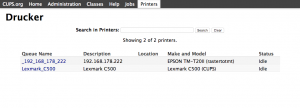
  3. Nu zou er na het opnieuw laden van de bovenstaande pagina iets "juists" moeten verschijnen. Het zou er ongeveer zo kunnen uitzien:
  4. Hier moet nu op de geïnstalleerde printer worden geklikt:
    bij mPOP moet dan op mPOP worden geklikt. Mogelijk moet u dit bevestigen met uw computerenswachtwoord.
  5. Daar verschijnt dan een nieuwe pagina met bovenaan 2 vakken "Maintenance" en "Admin". Klik op "Admin" en vervolgens op "Set Default Options".
  6. Klik hier op het tabblad "Cash Drawer Control"
  7. We zijn bij het doel: Activeer hier gewoon de optie "Open before Printing" en sla op met de knop "Set Default Options". Mogelijk moet u dit bevestigen met uw computerwachtwoord.
  8. Klaar! Nu kunt u gewoon afdrukken en testen of de kaslalade echt opengaat.
Categorieën: Kassa-instellingen & hardware
Deze handleiding is een service van belbo. Colofon