belbo
  • Overzicht
    • Belbo leren kennen
    • Locatie-instellingen
    • Overstap naar Belbo
    • Kalenderweergave & Navigatie
    • Terugkerende afspraken & cursussen
    • Afspraakinvoer & -beheer
    • Logins & Rechten
    • Meerdere vestigingen & hoofdkantoor
    • Medewerkers beheren
    • Afwezigheden & Feestdagen
    • Algemeen
    • Werktijden
    • Urenregistratie
    • Gegevensbescherming (AVG)
    • Klantcommunicatie (e-mail, sms)
    • Klantenbeheer & Kaartenbak
    • Bonus- & Loyaliteitsprogramma's
    • Campagnes (Nieuwsbrief & SMS)
    • Marketingtoestemmingen (AVG)
    • Tracking & Analyse
    • Overzicht
    • Diensten & Prijzen
    • Producten
    • Prestatiepakketten & abonnementen
    • Vouchers
    • Inkoop & Leveranciers
    • Voorraad & Inventaris
    • Scannen & Verkoop
    • Voorraadinzet & Kosten
    • Ontwerp & Teksten
    • Instellingen & configuratie
    • Integratie (Website, Google, Instagram, Facebook)
    • Onlinebetaling
    • Boekhouding & Exports
    • Kassa-instellingen & hardware
    • Kassierproces
    • Dagafsluiting & Rapporten
    • TSE & Kassabeveiligingsverordening
    • Exportoverzicht
    • Medewerkersbezetting
    • Omzet & Analyses
    • Belbo Satellite
    • Printer
    • EC-Terminal & Kaartbetaling
    • Probleemoplossing hardware
    • Scanners & kassa-apparatuur
    • Algemene instellingen
    • API & Integraties
    • Meldingen & e-mails
    • Contracten & Juridisch
Skip to content

Best-Practice: Paartermijnen

Als u op uw locatie diensten aanbiedt waarbij twee personen tegelijkertijd moeten worden behandeld, beschrijven we hier hoe deze optimaal in Belbo kunnen worden weergegeven.

Wij raden hier aan om een eigen dienst aan te maken, bijvoorbeeld "Paarmassage".

Binnen deze nieuwe dienst kan de tijdsplanning zo worden ingesteld dat meerdere medewerkers of ruimtes worden geblokkeerd. In de onlineboeking kan echter slechts één medewerker worden gekozen. De tweede medewerker wordt bepaald uit een set die u hebt gedefinieerd.

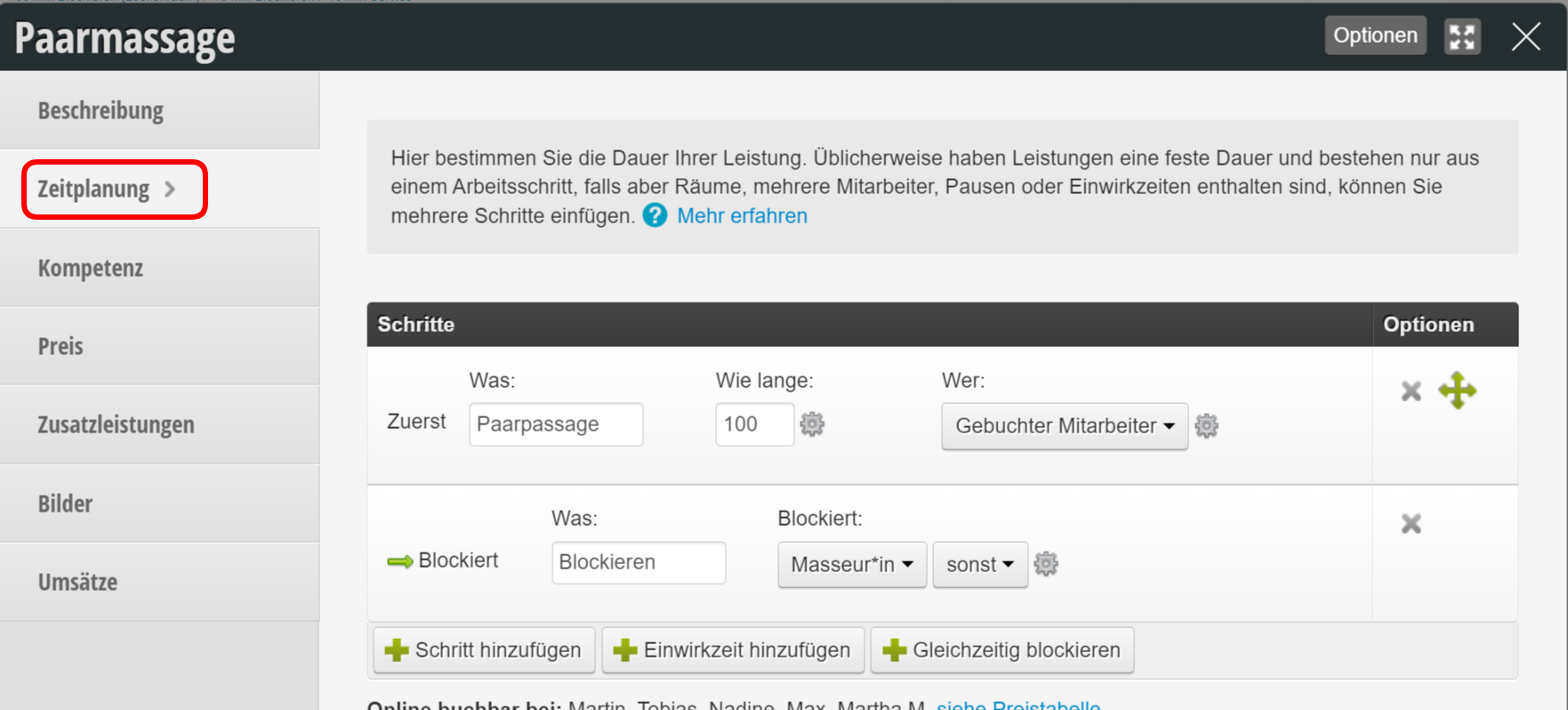
1. Geval: 2 medewerkers worden geblokkeerd

Hiervoor kunt u de knop "Gelijktijdig blokkeren" gebruiken om een tijdstap parallel aan een vorige werkstap in te stellen. Normaal gesproken is de eerste stap dan bij de "Geboekte medewerker" en blokkeert de stap bijvoorbeeld "Een medewerker met de rol Masseur*In".

2. Geval: 2 medewerkers + 1 ruimte

Hiervoor kunt u de knop "Gelijktijdig blokkeren" gebruiken om een tijdstap parallel aan een vorige werkstap in te stellen. Naast de blokkerende medewerker kunt u vervolgens opnieuw op "Gelijktijdig blokkeren" klikken om een ruimteblokkering te bereiken.
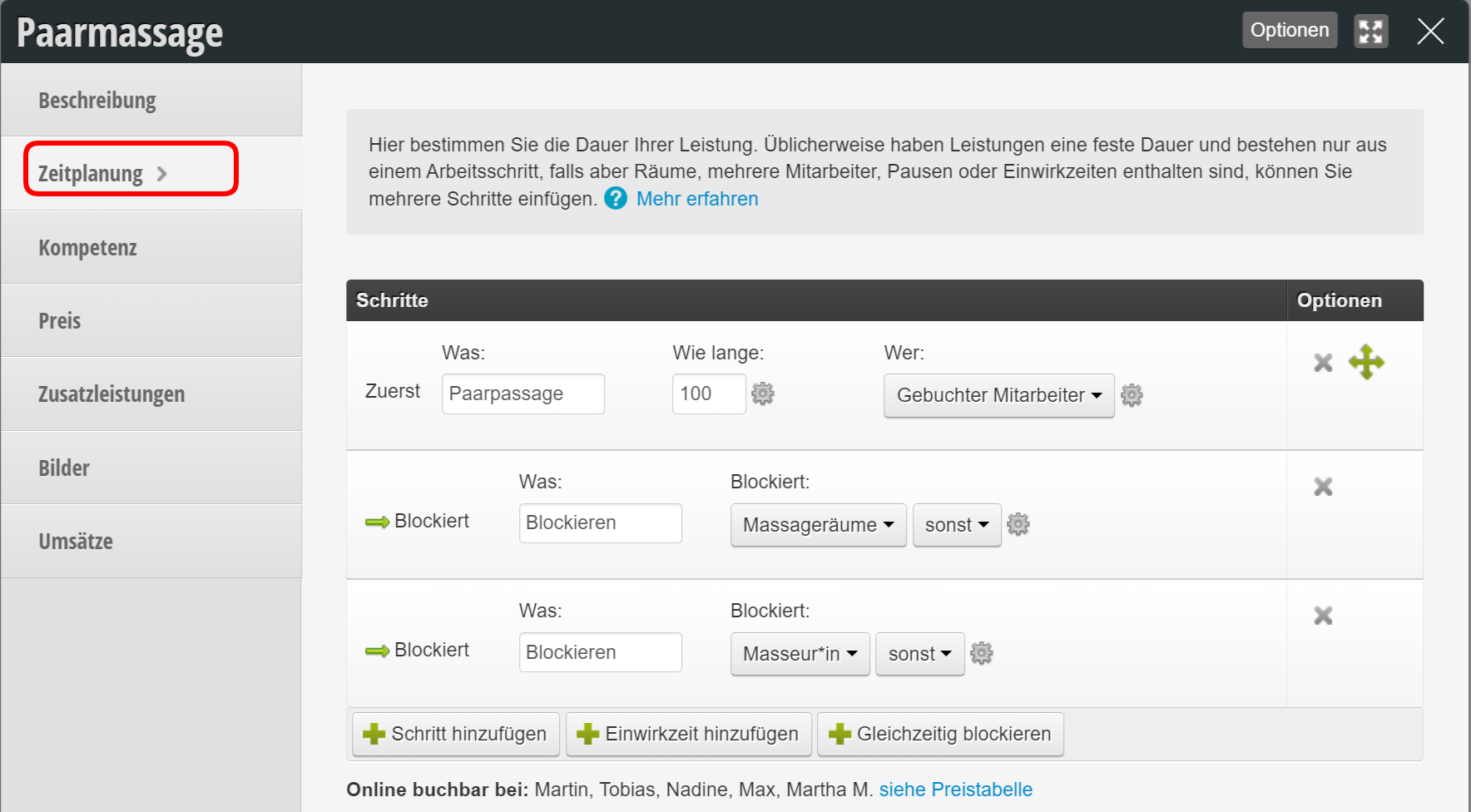
3. Geval: 2 medewerkers + 2 ruimtes

Hiervoor kunt u de knop "Gelijktijdig blokkeren" gebruiken om een tijdstap parallel aan een vorige werkstap in te stellen. Naast de blokkerende medewerker en ruimte kunt u vervolgens opnieuw op "Gelijktijdig blokkeren" klikken om een tweede ruimteblokkering te bereiken.

Categorieën: Afspraakinvoer & -beheer
Deze handleiding is een service van belbo. Colofon