
Met behulp van oproeptracking kunt u inkomende oproepen in uw bedrijf direct in uw Belbo-agenda zien. Om oproeptracking te gebruiken, moet u de volgende stappen doorlopen.
Voorwaarden:
- U gebruikt een desktopcomputer (Windows of Mac) die is verbonden met het WLAN van de router waarover telefoongesprekken worden ontvangen.
- U gebruikt een FritzBox
- Klanten bellen een vast telefoonnummer dat ook via de FritzBox loopt.
- U gebruikt de Google Chrome Browser
Stap 1
Voor de softwarevariant moet u eerst de Belbo-Satellite installeren.
Stap 2
Klik vervolgens op het Belbo-symbool in de menubalk van uw computer en selecteer "Oproeptracking".
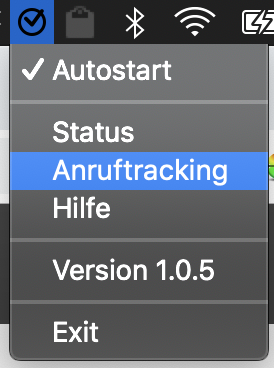
Stap 3
Er wordt een nieuwe pagina in uw browser geopend. Bel nu met een telefoon het hier rood aangegeven telefoonnummer. Op het display van de telefoon zou "Callmonitor aan" moeten verschijnen.
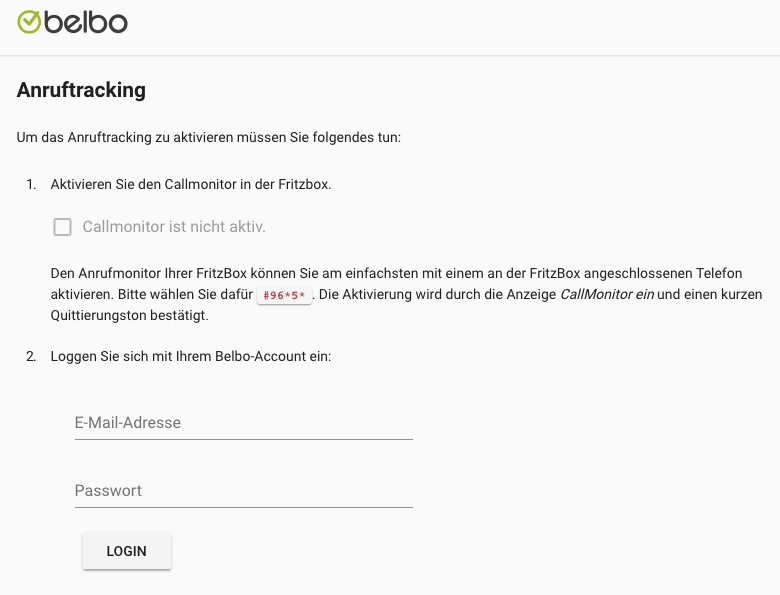
Stap 4
Ook op de pagina zou de weergave nu "Callmonitor actief" moeten tonen. Log nu in op het aanmeldingsformulier op de pagina met uw Belbo-account. Als u meerdere locaties in uw Belbo-agenda hebt, kunt u uw huidige locatie selecteren uit de aangeboden lijst.
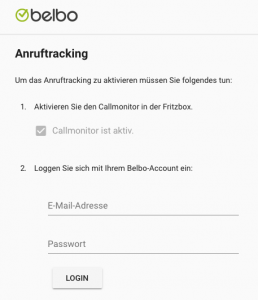
Stap 6
Klik nu op de knop "OPROEPTRACKING NU STARTEN".
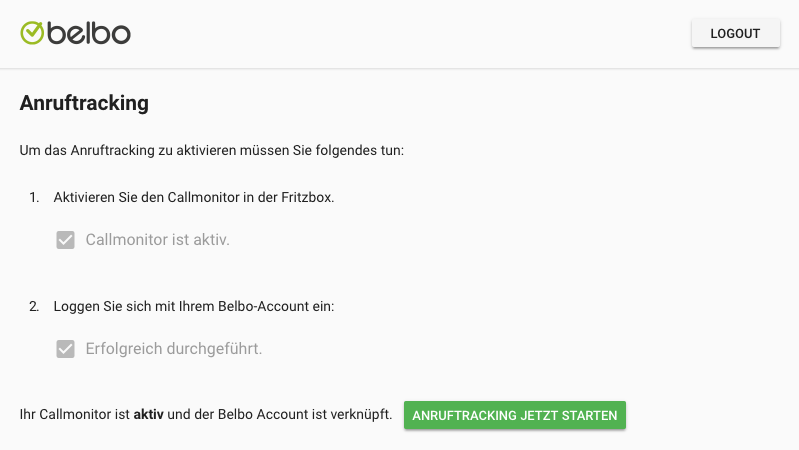
Afsluiting en test
U kunt de pagina nu sluiten.
Activeer indien nog niet gedaan in uw agenda onder Instellingen > Functie toevoegen de module "Oproeptracking" en voer hier de gewenste instellingen door.
Vanaf nu zouden binnenkomende en uitgaande oproepen direct in uw agenda moeten verschijnen. Test dit door de Belbo-agenda te openen en uw bedrijfsnummer van een ander apparaat (bijvoorbeeld uw mobiele telefoon) uit te bellen.
Als er problemen zijn, raden we u aan eerst de computer opnieuw op te starten en te controleren of de weergave uit stap 2 groen is.
Verouderde antivirusprogramma's
Een update van uw antivirusprogramma kan ook een vals alarm veroorzaken. Schakel de antivirusprogramma's uit en start uw computer opnieuw op om te verifiëren of het probleem aanwezig blijft.