
Om voormalige teamleden niet volledig uit het systeem te hoeven verwijderen, leggen we u uit hoe voormalige teamleden niet meer zichtbaar zijn in de kalender en hoe u toegang hebt tot hun profielen en vervlogen afspraken, omzet en afwezigheden zoals vakantie- en ziektevrij.
Voor vertrek: Rooster aanpassen
Als u weet dat een teamlid u op een bepaalde datum verlaat, kunt u het rooster van het teamlid op die dag verwijderen. Dit voorkomt dat collega's of klanten na het vertrek van het teamlid nog afspraken met deze persoon boeken.
- Ga in het hoofdmenu naar "Rooster".
- Navigeer naar de datum waarop het teamlid niet meer bij u is.
- Klik op het selectievakje naast de naam van het teamlid om de hele week te verwijderen.

Vervolgens kunt u deze week een jaar in de toekomst doorvoeren om verdere weken te verwijderen. Controleer of alle werkuren echt zijn verwijderd.
Op de eerste dag na vertrek: Teamlid deactiveren
Teamleden die uw bedrijf verlaten, kunnen pas op de dag waarop zij niet meer voor het bedrijf werken, worden gedeactiveerd. Wij kunnen dit niet van tevoren doen en we vragen u vriendelijk volgende stappen op de eerste dag van vertrek zelf uit te voeren:
1. Afspraken herplannen
Vooral bij plotseling vertrek van een persoon kan het voorkomen dat er nog afspraken in hun kolom staan, hoewel deze niet meer in uw bedrijf werkt. Deze afspraken moeten handmatig worden herplaatst. Hiervoor is geen automatische functie! Het hangt helemaal af van de werkdruk en competenties van de andere medewerkers of afspraken moeten worden verplaatst of geannuleerd. Eventueel moeten klanten eerst telefonisch worden gecontacteerd.
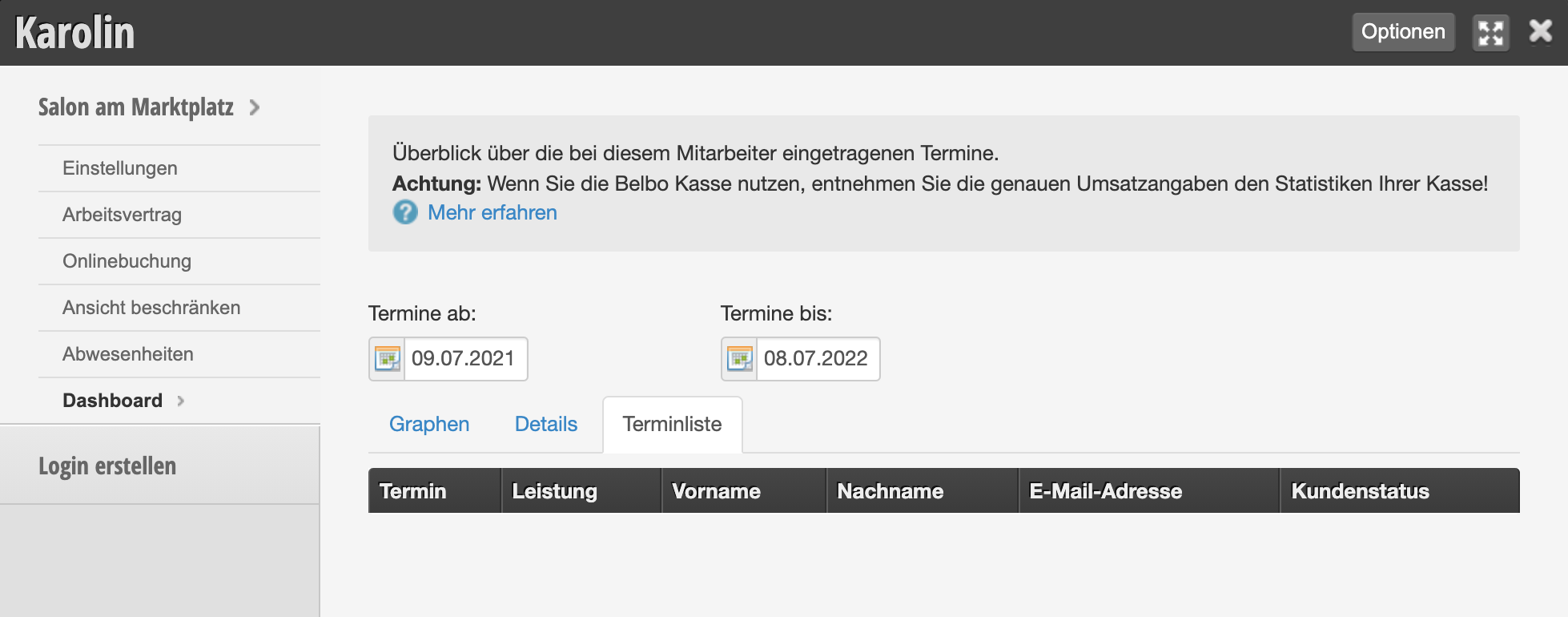
Om er na het herplannen van afspraken zeker van te zijn dat alle afspraken uit de kolom van de medewerker zijn verwijderd, kunt u de afsprakenlijst in het dashboard van de medewerker controleren.
- Onder Instellingen > Medewerkers klikt u op het gewenste teamlid.
- Hier wisselt u naar het tabblad "Dashboard".
- Voer de periode in waarin afspraken nog aanwezig kunnen zijn en heb een beetje geduld tot de pagina is geladen.
- Ga naar het tabblad "Afsprakenlijst" om te controleren of er in de gekozen periode nog afspraken zijn.
2. Onlineboeking verwijderen
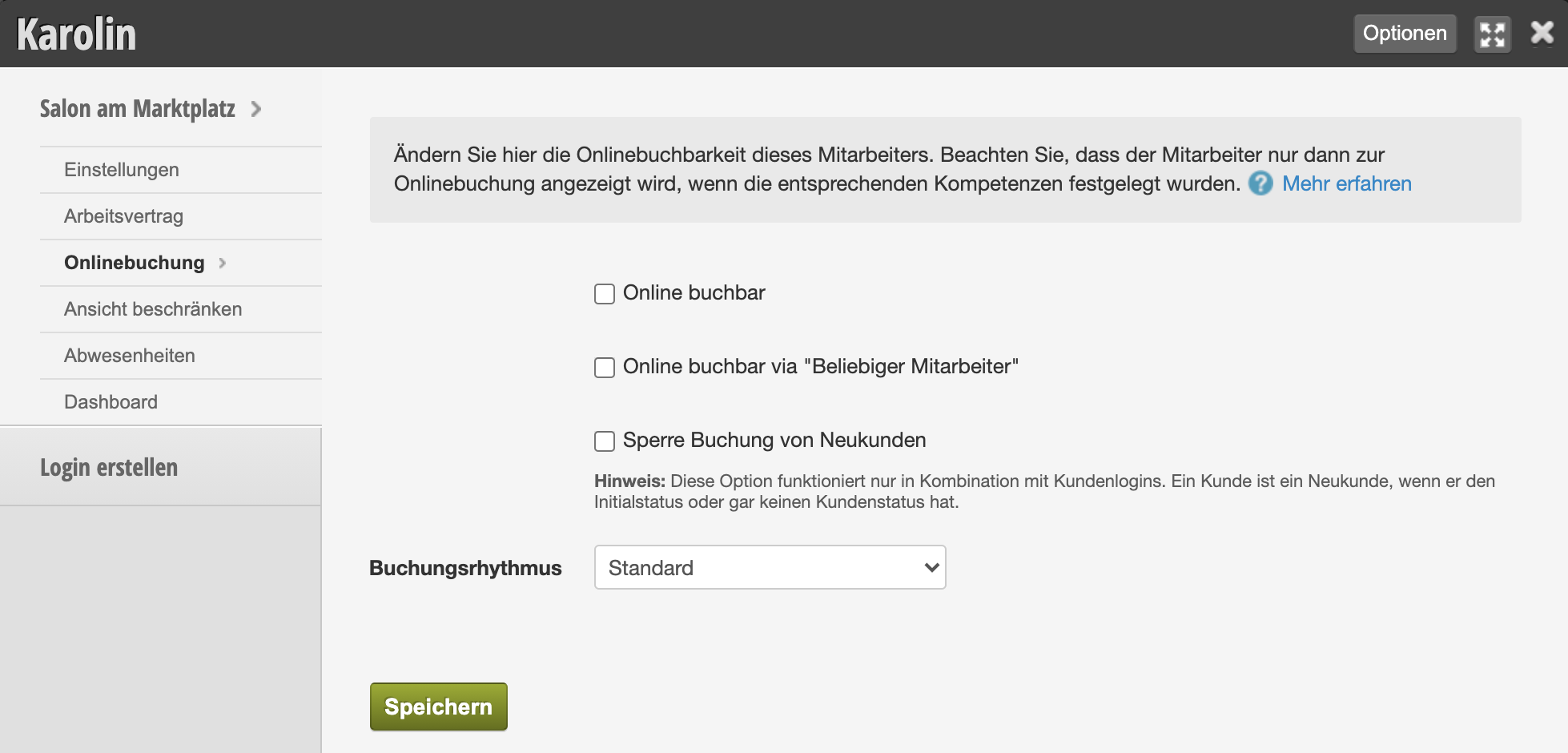
Mocht het teamlid online boeking voor uw klanten hebben gehad, dan kunt u nu de boeking verwijderen.
- Onder Instellingen > Medewerkers klikt u op de gewenste medewerker.
- Hier wisselt u naar het tabblad "Onlineboeking".
- Verwijder de opties en sla uw invoer op.
3. Medewerker verwijderen
Open het personeelsregisters en verwijder de betreffende persoon via "Opties":
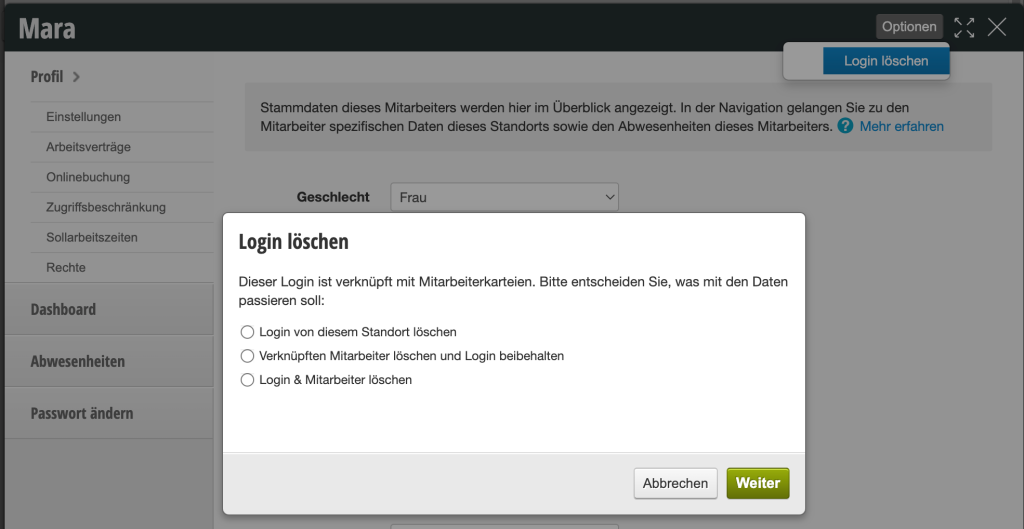
Selecteer de gewenste optie en klik op "Volgende".
De persoon wordt nu volledig verborgen in kalender, rooster en kassa! Dit geldt ook voor alle afspraken die in de kolom van de medewerker stonden. Er worden echter geen gegevens verwijderd, slechts uit de kalender verborgen!
Medewerker opnieuw weergeven
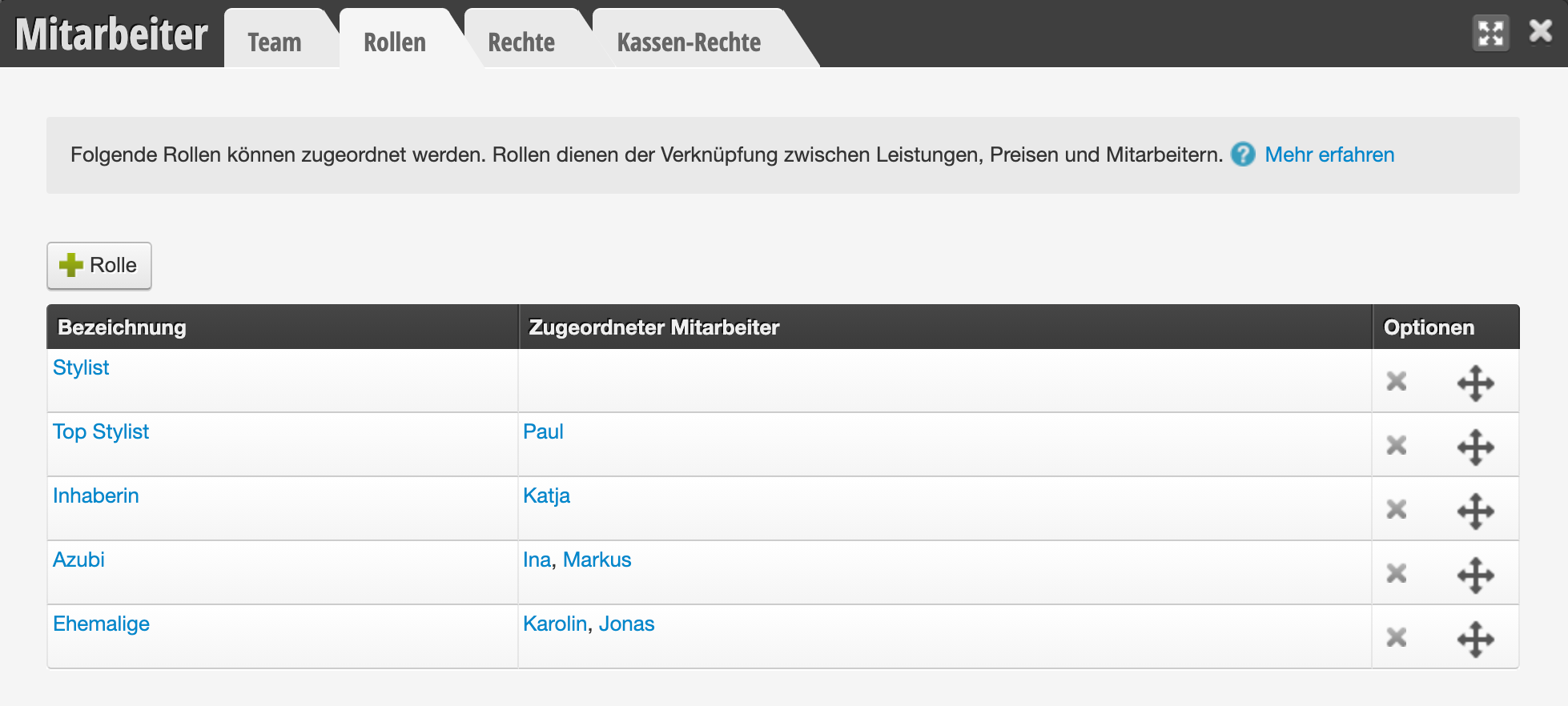
Mocht u verborgen medewerkers opnieuw willen weergeven, bijvoorbeeld om werkuren of vervlogen afspraken te controleren, kunt u de medewerker een ander rol geven.
- Onder Instellingen > Medewerkers wisselt u naar het tabblad "Rollen".
- Hier ziet u de lijst van alle medewerkers die tot elke rol behoren.
- Hier kunt u op de naam van de medewerker klikken die u wilt weergeven.
- Het personeelsregisters wordt geopend, waarin u een ander rol kunt toewijzen.
- De medewerker is nu opnieuw zichtbaar.
Medewerker vergrendelen
Mocht uw medewerker een eigen login hebben gehad, dan kunt u deze vergrendelen. Hoe u medewerkers vergrendelt leest u hier.
Tot zijn vertrek heeft uw medewerker nog toegang tot de kalender, zolang hij zich in uw bedrijf bevindt en met klanten werkt. Hier vindt u enkele tips hoe u uw gegevens beschermt tegen ongeoorloofde toegang.