
Met de barometer krijgt u een overzicht van uw opbrengsten, verdeeld over uw medewerkers. Dit dient bijvoorbeeld ter berekening van commissies.
Barometer activeren en bekijken
U kunt deze functie activeren onder Instellingen › Functie toevoegen. Zodra deze is geactiveerd, vindt u de barometer in uw kassa. Hier kunt u afzonderlijke dagen, de huidige kalendermaand of een willekeurig timeframe bekijken.
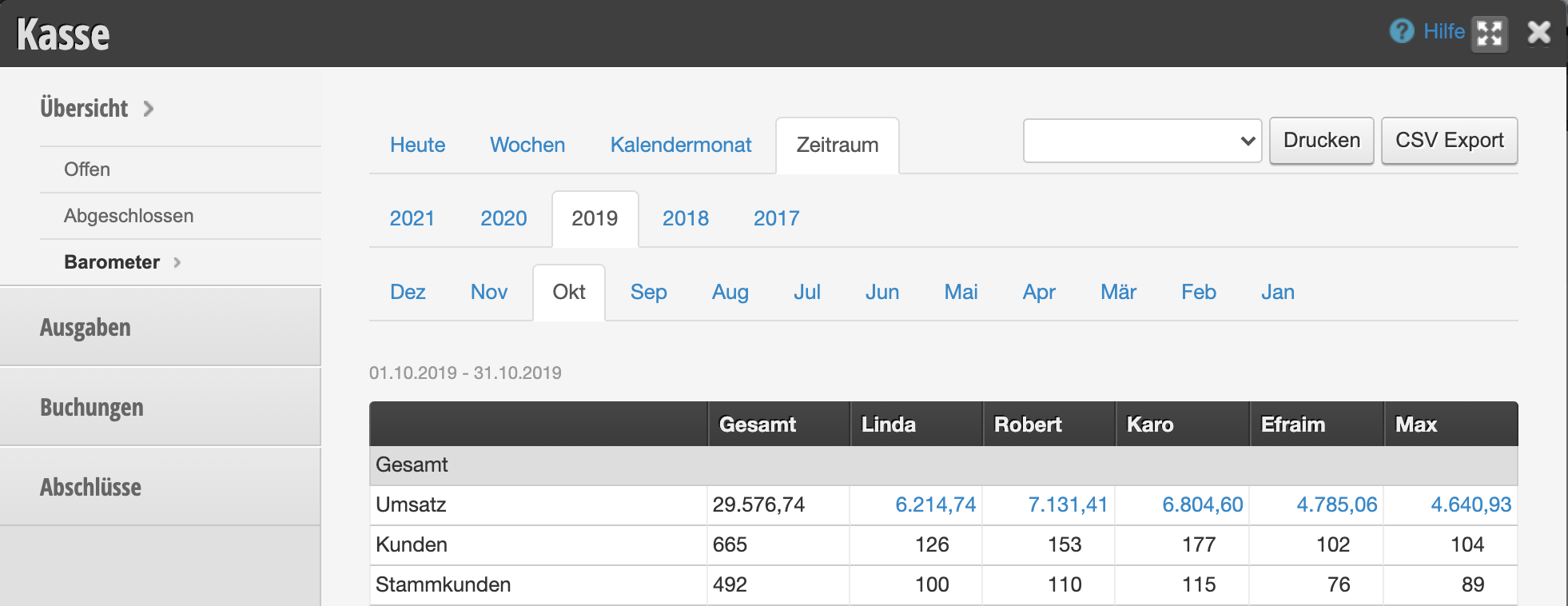
Barometerverdeling aanvullen
Standaard zijn er al zinvolle evaluatiegroepen opgenomen. Deze omvatten totale omzet, omzet uit diensten, omzet uit verkoopgoederen, aanwezigheid van medewerkers en nog veel meer. Als u ook onderscheid wilt maken tussen afzonderlijke diensten, dienstengroepen of productgroepen, kunt u onbeperkt veel evaluatiegroepen toevoegen.
1. Evaluatiegroepen aanmaken
U kunt uw eigen evaluatiegroepen aanmaken en hier onbeperkt subgroepen aan toevoegen:
- Ga naar Instellingen › Barometer › Structuur.
- Klik op "Evaluatiegroep +" om een nieuwe groep aan te maken.
- Geef een naam op (bijv. "Cosmetica") en stel indien nodig het geslacht in, als u onderscheid wilt maken tussen dames en heren.
- Bepaal vervolgens de subgroepen (bijv. "Wenkbrauwen epileren", "Wimpers verven" enz.). Klik hiervoor op "+ Rij" en maak per rij een subgroep aan.
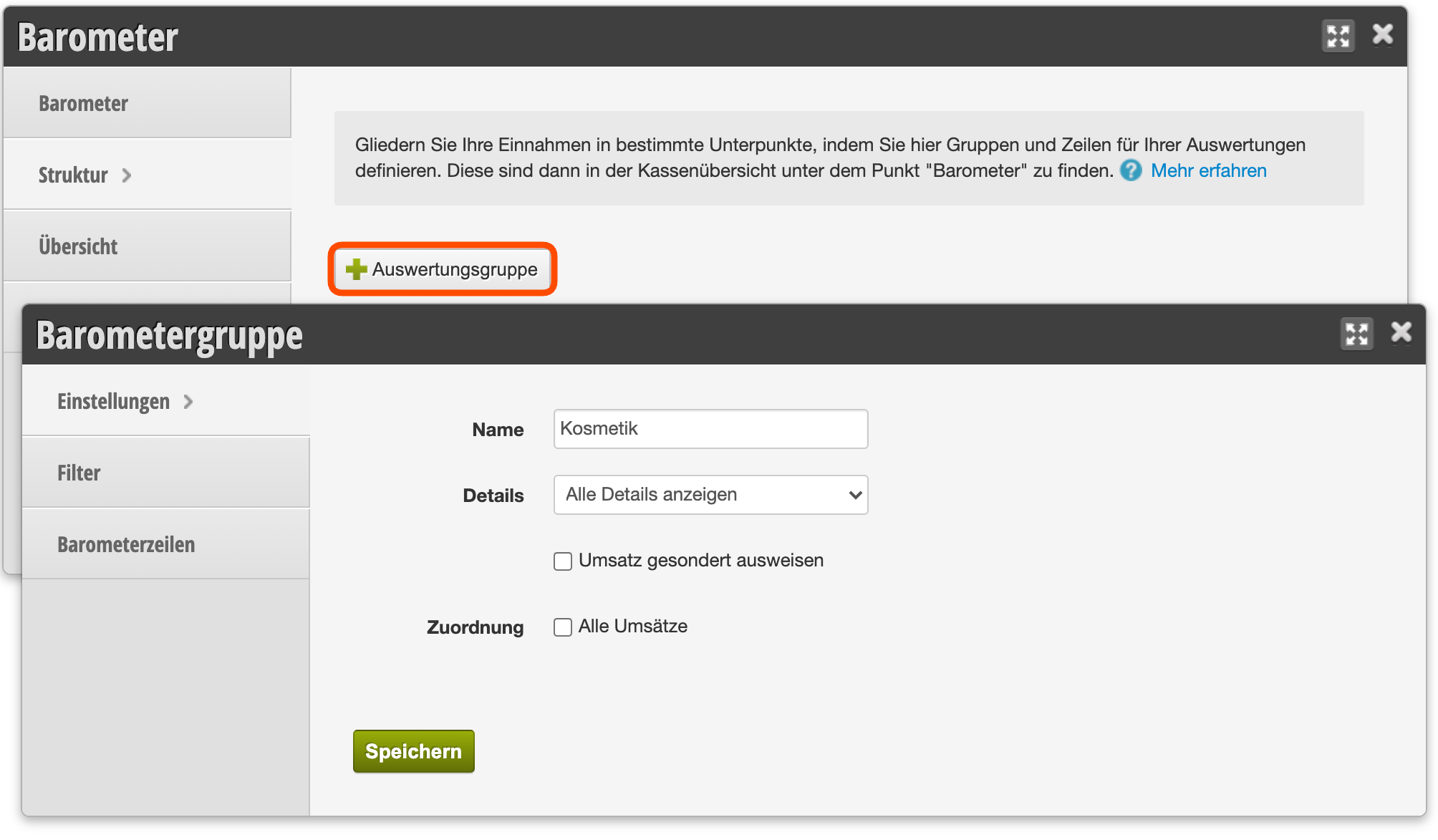
↑ Nieuwe barometergroep aanmaken en bewerken
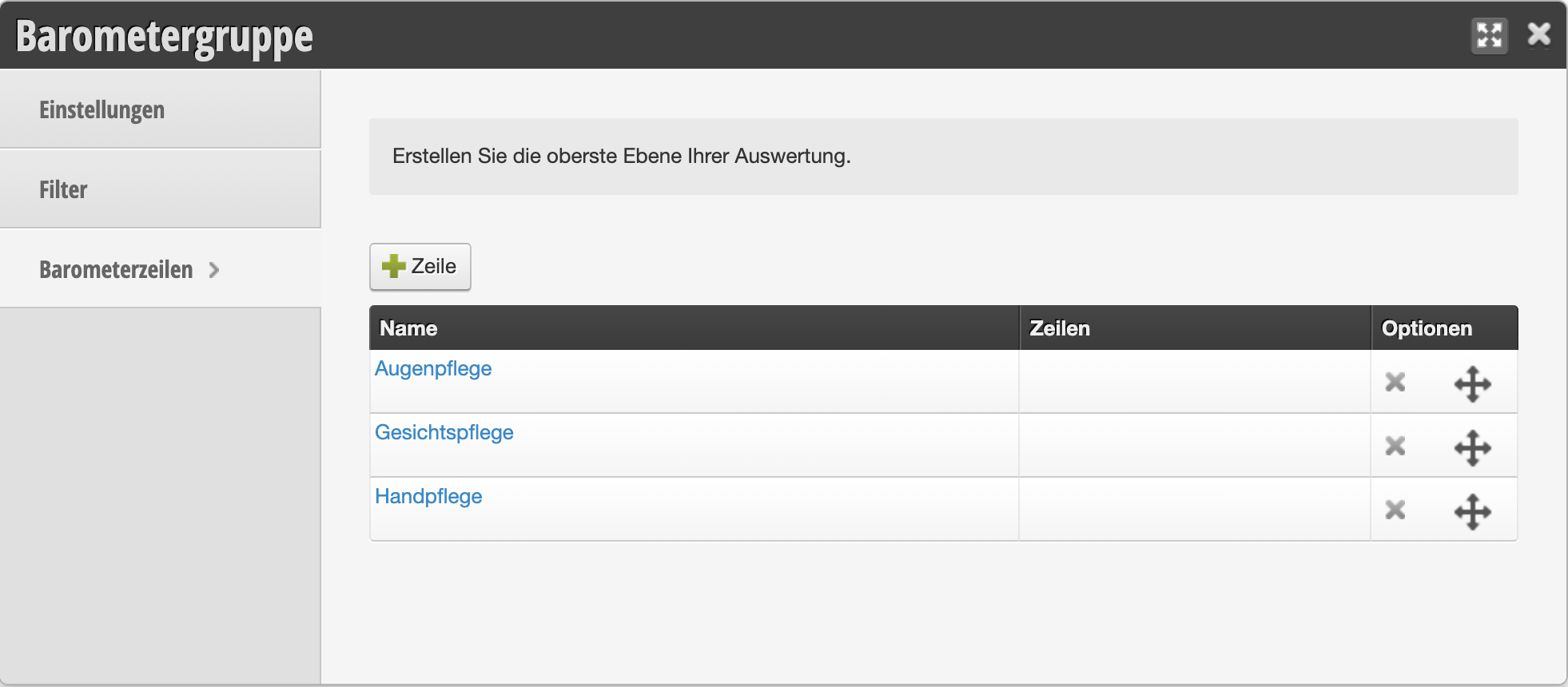
↑ Barometer-subgroepen aanmaken en bewerken
2. Evaluatiegroepen koppelen
Zodra u de evaluatiegroepen hebt aangemaakt, kunt u deze koppelen aan uw diensten en eventueel kassadiensten. In elke dienst vindt u het submenu "Evaluatiegroep", waarin alle zelf gemaakte groepen en subgroepen worden weergegeven. Activeer voor elke dienst de gewenste groepen.
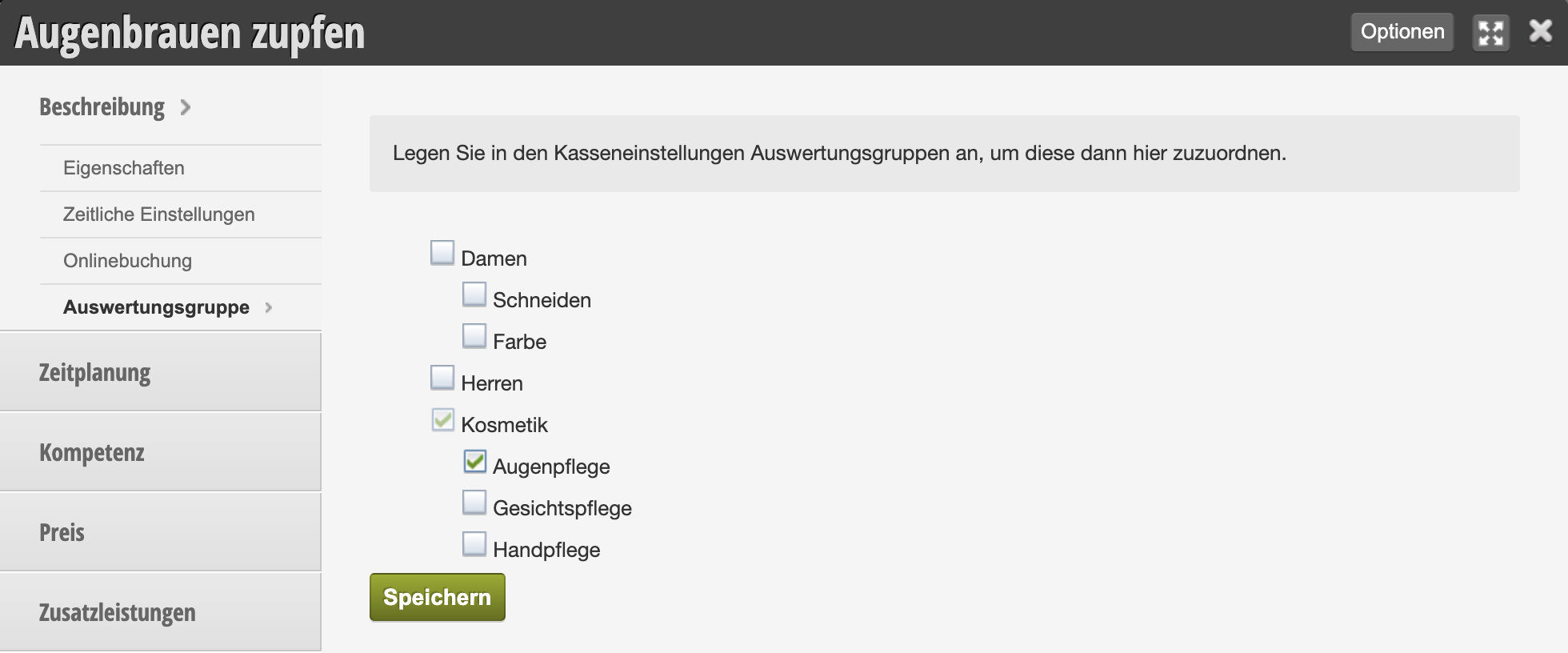
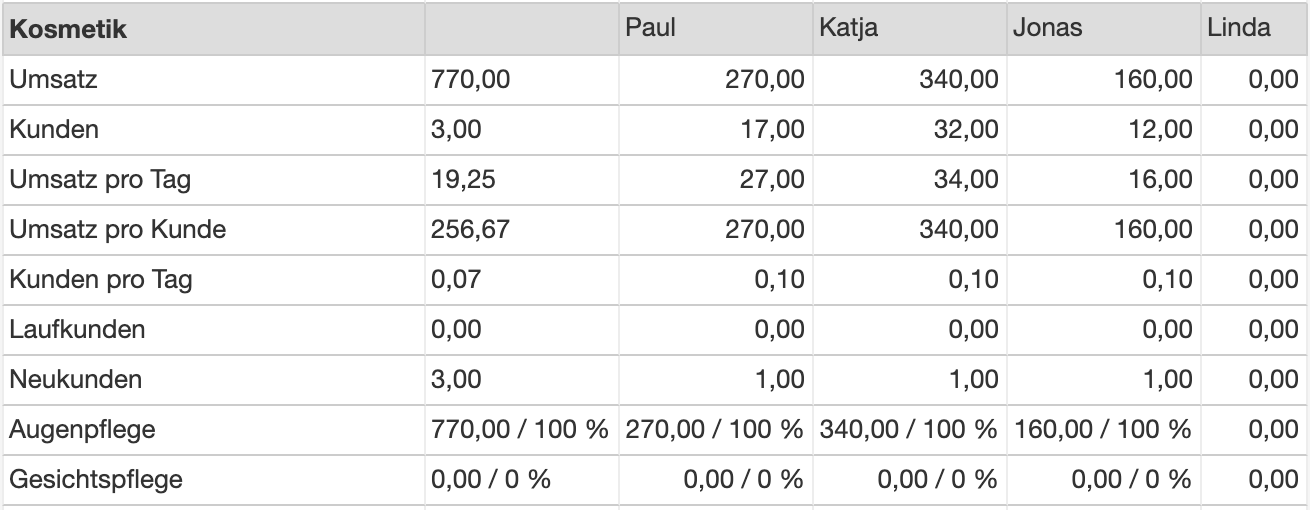
Vervolgens kunt u in de barometer de diensten die aan de nieuwe groep zijn toegewezen, per medewerker afzonderlijk voor het gewenste timeframe evalueren:
Stap-voor-stap barometerstructuur aan de hand van het voorbeeld knippen
Hier willen we concreet laten zien hoe een barometerstructuur "Knippen" kan worden aangemaakt en hoe diensten vervolgens aan deze groep worden toegevoegd.
Stap 1: Structuur aanmaken
- Ga naar Instellingen
- Open de barometerfunctie
- Klik op "Structuur"
U bevindt zich nu hier:
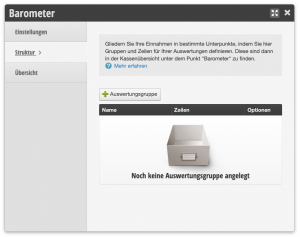
Klik nu op "+ Evaluatiegroep", voer de naam "Knippen" in en laat alle andere opties ongewijzigd. Klik vervolgens op Opslaan.
Stap 2: Diensten toewijzen
- Ga naar Instellingen
- Open de barometerfunctie
- Klik op "Structuur"
U bevindt zich nu hier:
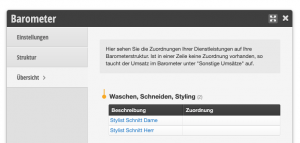
Klik nu op de dienst die aan de groep "Knippen" moet worden toegewezen en open hier het subsectie "Evaluatiegroep".
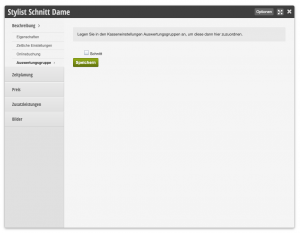
Selecteer nu de groep waarin deze dienst moet vallen. In ons geval klikken we op "Knippen" en vervolgens op Opslaan. Als u het venster sluit, moet de Knippen in de rij van de zojuist bewerkte dienst verschijnen:
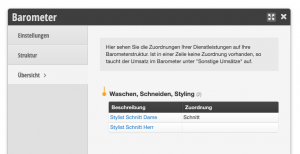
Klaar! Ga nu op dezelfde manier verder met andere diensten die afzonderlijk in de barometer moeten verschijnen.