
belbo
  • Overzicht
    • Belbo leren kennen
    • Locatie-instellingen
    • Overstap naar Belbo
    • Kalenderweergave & Navigatie
    • Terugkerende afspraken & cursussen
    • Afspraakinvoer & -beheer
    • Taken
    • Overzicht
    • Meerdere vestigingen & hoofdkantoor
    • Medewerkers beheren
    • Aanmeldingen
    • Rechten
    • Overzicht
    • Afwezigheden & Feestdagen
    • Werktijden
    • Urenregistratie
    • Overzicht
    • Gegevensbescherming (AVG)
    • Klantcommunicatie (e-mail, sms)
    • Klantenbeheer & Kaartenbak
    • Overzicht
    • Bonus- & Loyaliteitsprogramma's
    • Campagnes (Nieuwsbrief & SMS)
    • Marketingtoestemmingen (AVG)
    • Tracking & Analyse
    • Overzicht
    • Diensten & Prijzen
    • Prestatiepakketten & abonnementen
    • Vouchers
    • Producten
    • Aankoop & Leveranciers
    • Voorraadbeheer & Inventaris
    • Scannen & Verkoop
    • Waarinzet & Kosten
    • Overzicht
    • Instellingen & configuratie
    • Ontwerp
    • Tekstbox
    • Integratie (Website, Google, Instagram, Facebook)
    • Onlinebetaling
    • Overzicht
    • Boekhouding & Exports
    • Kassainstellingen
    • Kassierproces
    • Dagafsluiting & Rapporten
    • TSE & Kassabeveiligingsverordening
    • Overzicht
    • Exportoverzicht
    • Medewerkersbezetting
    • Omzet & Analyses
    • Belbo Satellite
    • Printer
    • EC-Terminal & Kaartbetaling
    • Probleemoplossing hardware
    • Scanners & kassa-apparatuur
    • Algemene instellingen
    • API & Integraties
    • Meldingen & e-mails
    • Contracten & Juridisch
Skip to content
Dienstrooster›Werktijden

Weken-teamsjablonen

Wanneer u weeksjablonen voor uw team maakt, kunt u deze gebruiken om snel en eenvoudig Dienstschema's voor uw team te maken.
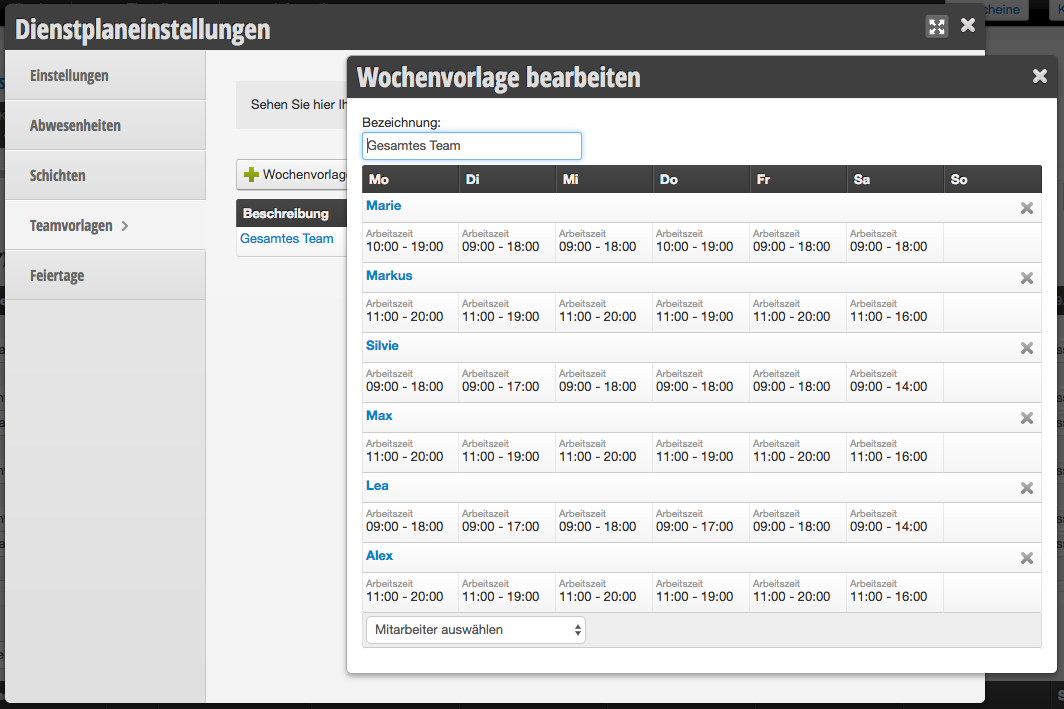
Weeksjablonen aanmaken

Week-sjablonen zijn bedoeld om niet voor elke medewerker afzonderlijk de werktijden in te hoeven voeren. Week-sjablonen zijn ideaal voor bedrijven die in ploegen werken.

Zo maakt u een nieuw weeksjabloon:

  1. Selecteer in de navigatiebalk naast "Dienstschema" de kleine witte driehoek.
  2. Ga naar de "Dienstschema-instellingen".
  3. Klik op "Werktijden".
  4. Selecteer vervolgens "Weeksjablonen".
  5. Door op de knop "Nieuw sjabloon maken" te klikken, kunt u een individueel sjabloon maken.
  6. Selecteer voor elke dag de overeenkomstige tijd/afwezigheid/evenement.
  7. Bevestig uw selectie door op "Opslaan" te klikken.

Weeksjablonen in het Dienstschema toepassen

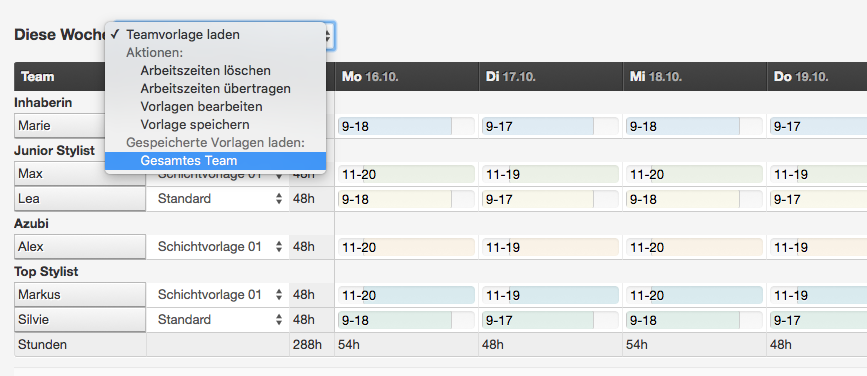
In het Dienstschema kunt u het opgeslagen weeksjabloon nu met een paar handelingen voor uw hele team invoeren. Ga daarvoor naar het hoofdmenu-item Dienstschema en navigeer naar de gewenste week. Selecteer hier het gewenste weeksjabloon.
Een overzicht van alle Dienstschema-instellingen vindt u hier.
Categorieën: Werktijden
Tags: Teamvorlagen, Wochenvorlagen

Heb je een vraag? Stel hem hier.

Deze handleiding is een service van belbo. Colofon