
belbo
  • Overzicht
    • Belbo leren kennen
    • Locatie-instellingen
    • Overstap naar Belbo
    • Kalenderweergave & Navigatie
    • Terugkerende afspraken & cursussen
    • Afspraakinvoer & -beheer
    • Logins & Rechten
    • Meerdere vestigingen & hoofdkantoor
    • Medewerkers beheren
    • Afwezigheden & Feestdagen
    • Algemeen
    • Werktijden
    • Urenregistratie
    • Gegevensbescherming (AVG)
    • Klantcommunicatie (e-mail, sms)
    • Klantenbeheer & Kaartenbak
    • Bonus- & Loyaliteitsprogramma's
    • Campagnes (Nieuwsbrief & SMS)
    • Marketingtoestemmingen (AVG)
    • Tracking & Analyse
    • Overzicht
    • Diensten & Prijzen
    • Producten
    • Prestatiepakketten & abonnementen
    • Vouchers
    • Aankoop & Leveranciers
    • Lagerbestand & Inventur
    • Scannen & Verkoop
    • Waardeinsatz & Kosten
    • Ontwerp & Teksten
    • Instellingen & configuratie
    • Integratie (Website, Google, Instagram, Facebook)
    • Onlinebetaling
    • Boekhouding & Exports
    • Kassa-instellingen & hardware
    • Kassierproces
    • Dagafsluiting & Rapporten
    • TSE & Kassabeveiligingsverordening
    • Exportoverzicht
    • Medewerkersbezetting
    • Omzet & Analyses
    • Belbo Satellite
    • Printer
    • EC-Terminal & Kaartbetaling
    • Probleemoplossing hardware
    • Scanners & kassa-apparatuur
    • Algemene instellingen
    • API & Integraties
    • Meldingen & e-mails
    • Contracten & Juridisch
Skip to content

Kalendersynchronisatie

We raden aan om de Belbo-kalender als hoofdkalender voor uw bedrijf te gebruiken.

U kunt ook de gratis Belbo-app downloaden, zodat u de kalender op uw mobiele telefoon kunt gebruiken:
naar de iOS App Store
naar de Google PlayStore

Als u uw afspraken ook met Google Calendar wilt synchroniseren, kunt u de calendersynchronisatie inschakelen.

U bereikt dit gedeelte via Instellingen > Synchronisatie
Mocht deze functie niet geactiveerd zijn, dan kunt u deze via "Instellingen > Functie toevoegen" activeren.

Stap 1: Synchronisatiemodule

Ga in uw Belbo-kalender naar de pagina "Instellingen" en open de module "Synchronisatie". Mocht deze niet geactiveerd zijn, kunt u deze toevoegen via het zoekveld of de knop "Functie toevoegen".
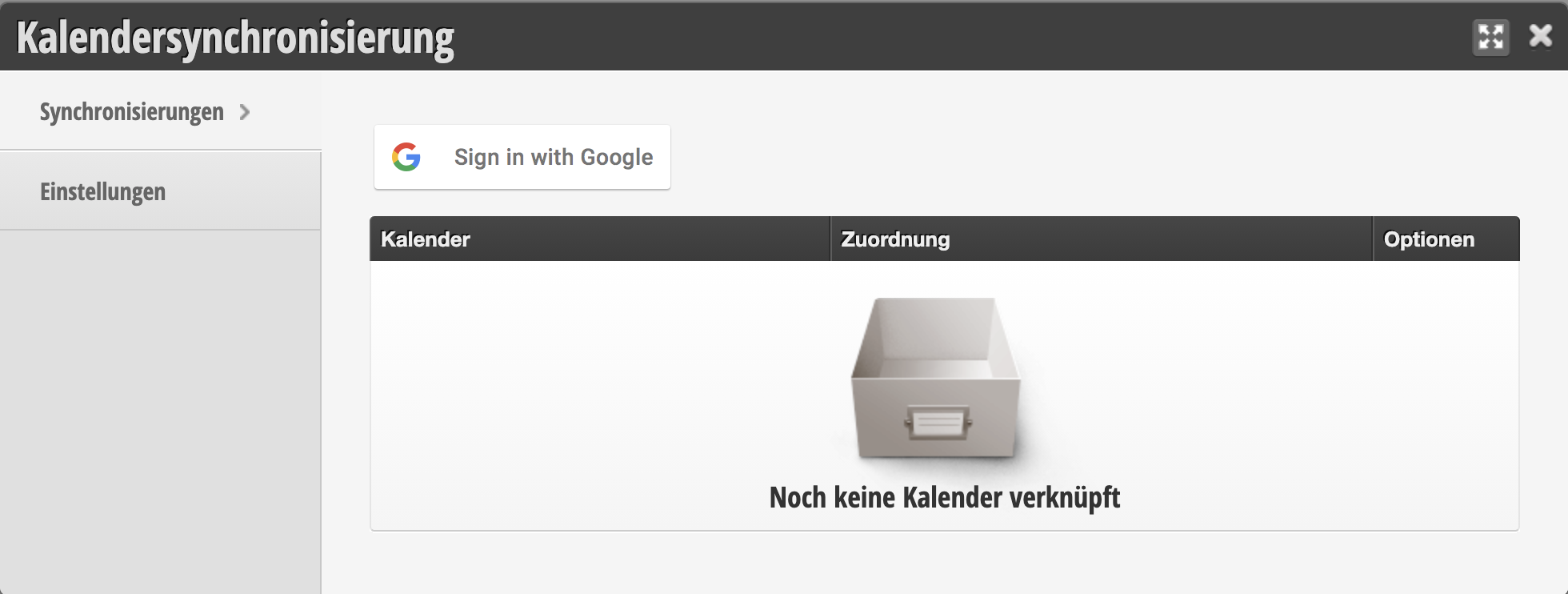

Schakel over naar het tabblad "Synchronisaties" om kalenders toe te voegen of te bewerken.

Stap 2: Kalender toevoegen

  • Selecteer de knop "Sign in with Google".
  • U wordt doorgeleid naar Google.
  • Selecteer vervolgens het Google-account dat u wilt koppelen en bevestig de toegang.
  • Uw Google-account is nu gekoppeld, maar er vindt nog geen synchronisatie plaats.
  • Na het opslaan gaat u terug naar het tabblad "Synchronisaties".

Stap 3: Kalender koppelen

Klik nu op de knop "+ Koppeling".
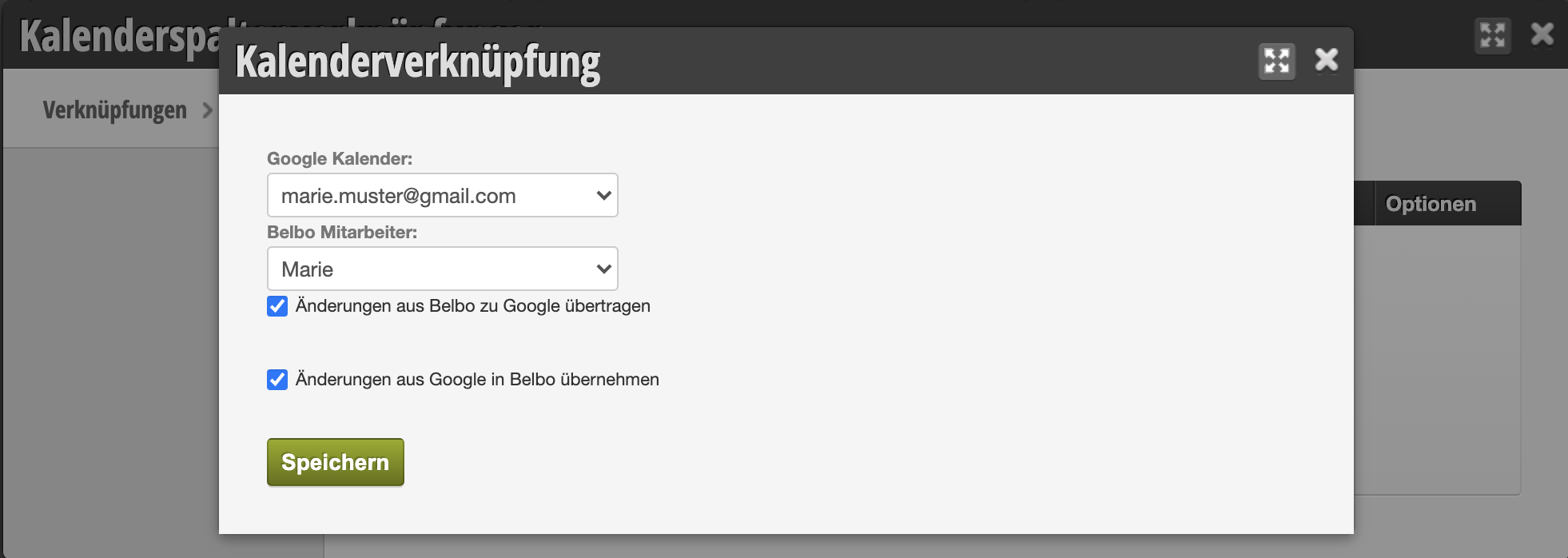
  • Selecteer vervolgens de Google-kalender die u met Belbo wilt koppelen. Google biedt standaard verder opties aan (feestdagen enz.), die u kunt negeren.
  • Selecteer in het selectievak de medewerker wiens kalenderkolom met de Google-kalender moet worden gesynchroniseerd
  • Zet de vinkjes bij de gewenste synchronisatieoptie: "Belbo naar Google", "Google naar Belbo" of beide.
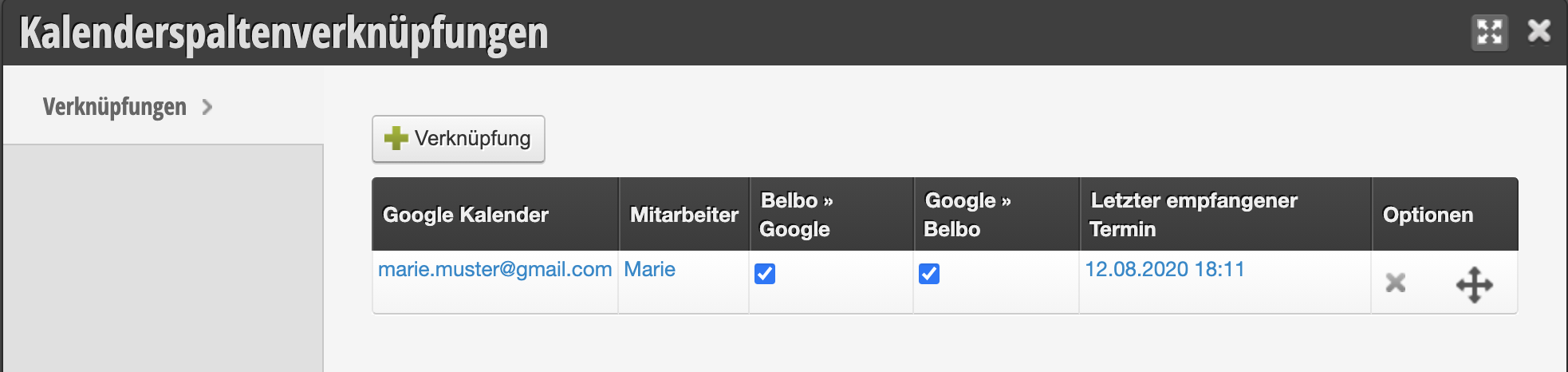

Alle afspraken die vanaf nu in Belbo of Google worden ingevoerd, worden overeenkomstig uw gekozen synchronisatieoptie overgedragen.
Let op: Mocht u een ander kalendersysteem gebruiken dat met Google is gesynchroniseerd, kan de overdracht enkele minuten duren.

Categorieën: Kalenderweergave & Navigatie
Deze handleiding is een service van belbo. Colofon