belbo
  • Overzicht
    • Belbo leren kennen
    • Locatie-instellingen
    • Overstap naar Belbo
    • Kalenderweergave & Navigatie
    • Terugkerende afspraken & cursussen
    • Afspraakinvoer & -beheer
    • Logins & Rechten
    • Meerdere vestigingen & hoofdkantoor
    • Medewerkers beheren
    • Afwezigheden & Feestdagen
    • Algemeen
    • Werktijden
    • Urenregistratie
    • Gegevensbescherming (AVG)
    • Klantcommunicatie (e-mail, sms)
    • Klantenbeheer & Kaartenbak
    • Bonus- & Loyaliteitsprogramma's
    • Campagnes (Nieuwsbrief & SMS)
    • Marketingtoestemmingen (AVG)
    • Tracking & Analyse
    • Overzicht
    • Diensten & Prijzen
    • Producten
    • Prestatiepakketten & abonnementen
    • Vouchers
    • Inkoop & Leveranciers
    • Voorraad & Inventaris
    • Scannen & Verkoop
    • Voorraadinzet & Kosten
    • Ontwerp & Teksten
    • Instellingen & configuratie
    • Integratie (Website, Google, Instagram, Facebook)
    • Onlinebetaling
    • Boekhouding & Exports
    • Kassa-instellingen & hardware
    • Kassierproces
    • Dagafsluiting & Rapporten
    • TSE & Kassabeveiligingsverordening
    • Exportoverzicht
    • Medewerkersbezetting
    • Omzet & Analyses
    • Belbo Satellite
    • Printer
    • EC-Terminal & Kaartbetaling
    • Probleemoplossing hardware
    • Scanners & kassa-apparatuur
    • Algemene instellingen
    • API & Integraties
    • Meldingen & e-mails
    • Contracten & Juridisch
Skip to content

Korting

In Belbo kunt u kortingen aanmaken, welke zich in het kassasysteem kunnen gebruiken en op verzoek ook door uw klanten online kunnen worden ingevoerd.

U gelangt in dit gedeelte via Instellingen > Coupons > Kortingen
Mocht deze functie niet geactiveerd zijn, kan deze via "Instellingen > Functie toevoegen" worden geactiveerd.

Kortingssjablonen aanmaken

In principe kunnen bij de kassa kortingen vrijelijk worden gegeven (indien dit de betreffende gebruiker is toegestaan). Om de invoer te vereenvoudigen en ook gebruikers zonder het recht "Prijzen in het transactieproces bewerken" de invoer van kortingen in staat te stellen, kunt u kortingssjablonen aanmaken.

  1. Ga onder Instellingen naar de module "Coupons". Mocht deze niet geactiveerd zijn, kunt u deze onder "Functie toevoegen" activeren.
  2. Klik op de knop "+ Korting" en voer de basisgegevens van uw kortingssjabloon in.
  3. Na het opslaan kunt u de details van de sjabloon bepalen.
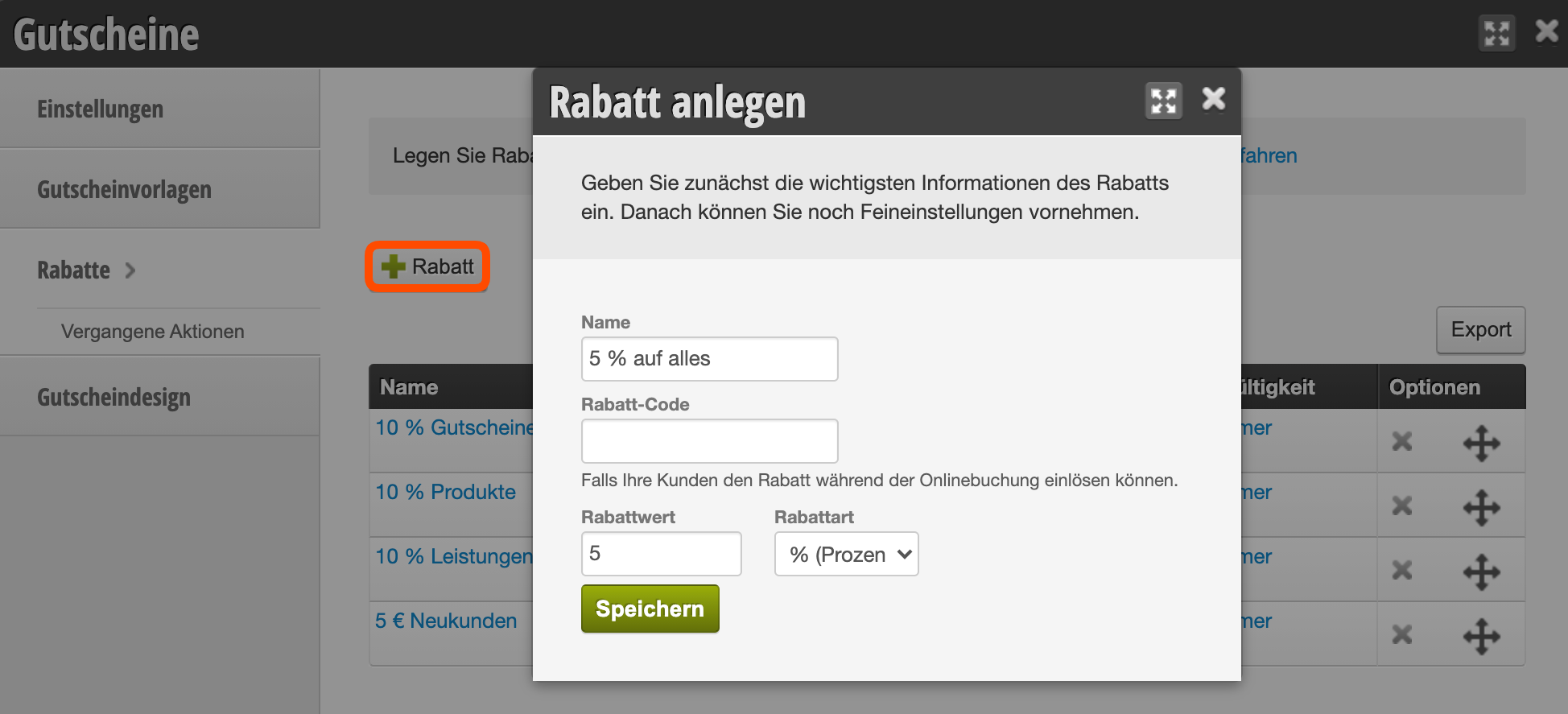
Kortingssjablonen instellen

Er zijn talrijke mogelijkheden om de kortingen aan te passen. Hoe u uw kortingen na het opslaan kunt instellen, vindt u hier.

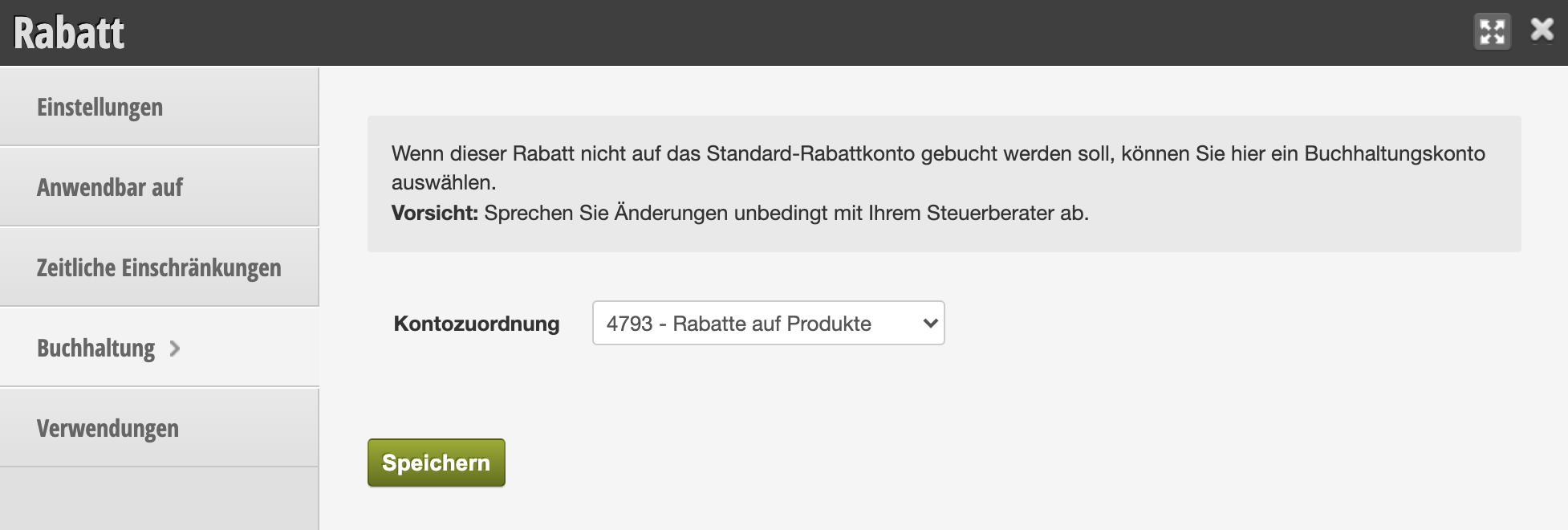
Boekhoudkunde

U kunt een boekhoudkundige rekening bepalen waarop deze korting moet worden geboekt. Dit is zinvol als u deze korting in de boekhoudkunde van andere kortingen wilt onderscheiden.
Voorzichtig: Bespreken u wijzigingen zeker met uw belastingadviseur.
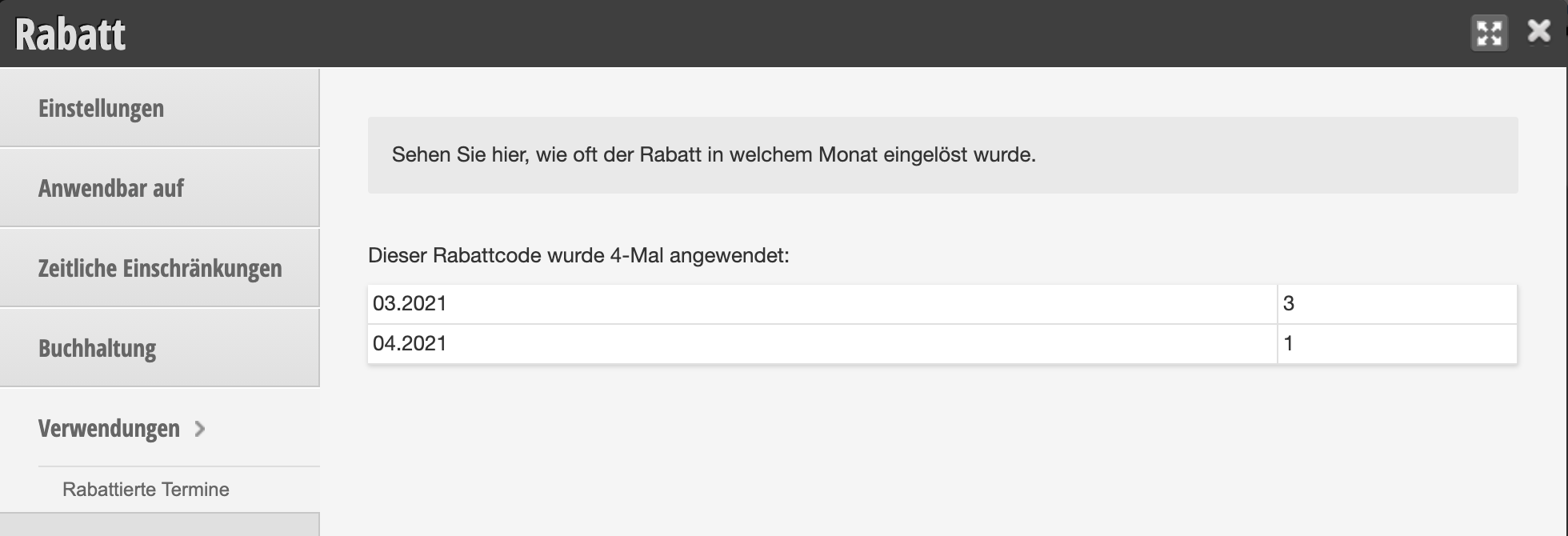
Toepassingen

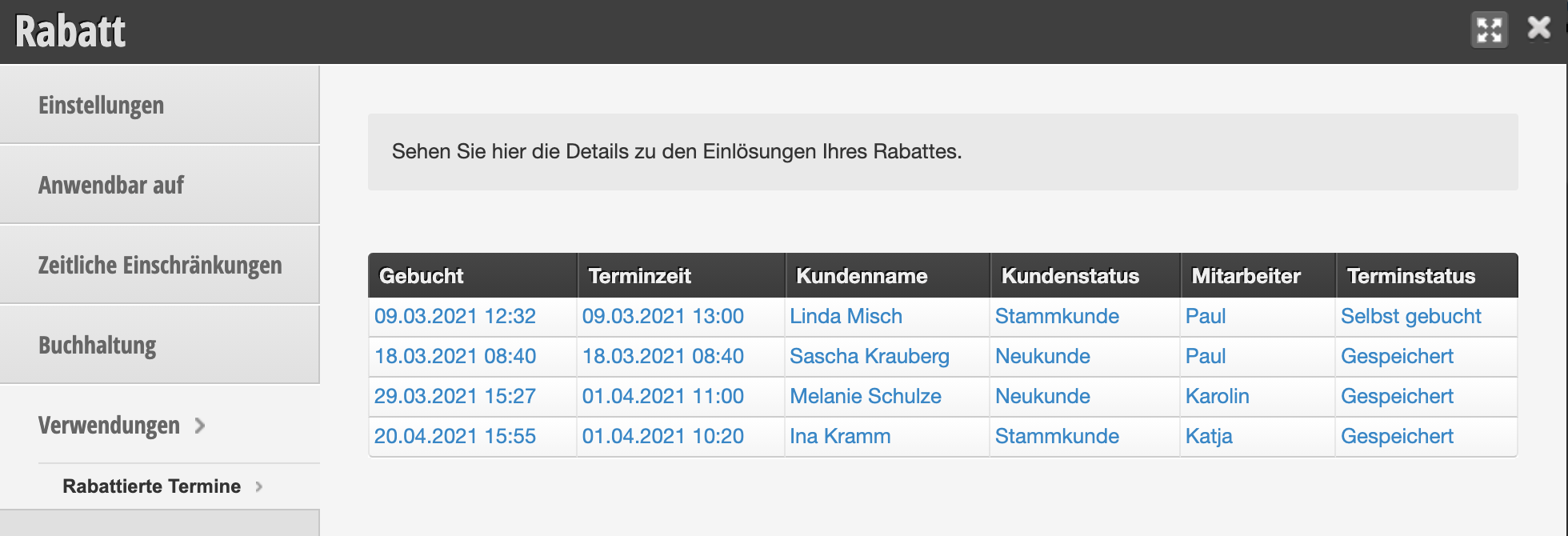
U kunt zien hoe vaak en op welke data een korting is gebruikt.
Kortingen in de kassa

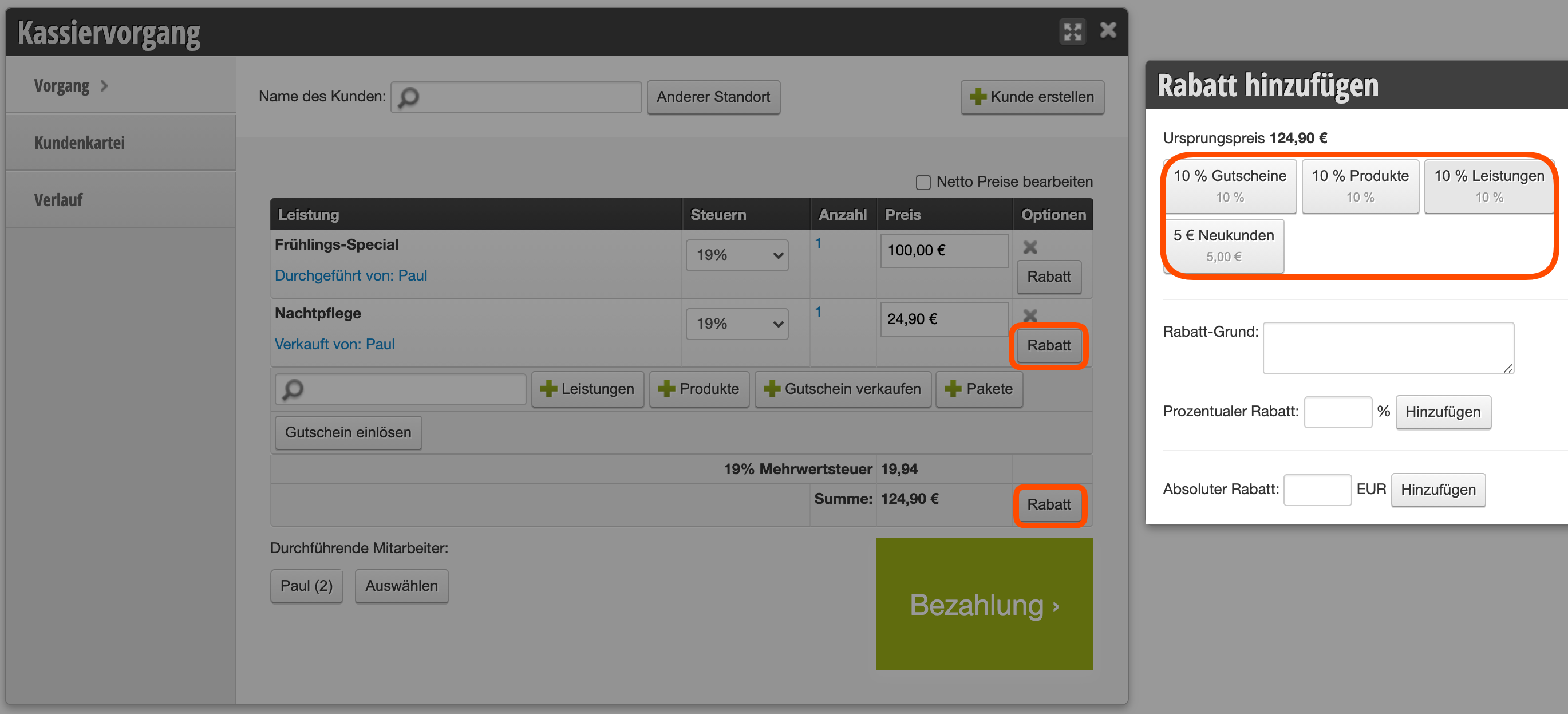
In de kassa hebt u nu de mogelijkheid om de kortingssjablonen te selecteren. U hebt hiervoor de volgende varianten:

  • Selecteer de kortingsknop naast een product / prestatie om alleen aan dit item de gewenste korting te geven.
  • Selecteer de kortingsknop naast het totaalbedrag om ofwel een korting op het totaalbedrag te geven, of, als u het kortingssjabloon op deze manier beperkt hebt, dat automatisch alleen de gewenste items korting krijgen.
Categorieën: Vouchers
Deze handleiding is een service van belbo. Colofon