belbo
  • Overzicht
    • Belbo leren kennen
    • Locatie-instellingen
    • Overstap naar Belbo
    • Kalenderweergave & Navigatie
    • Terugkerende afspraken & cursussen
    • Afspraakinvoer & -beheer
    • Taken
    • Overzicht
    • Meerdere vestigingen & hoofdkantoor
    • Medewerkers beheren
    • Aanmeldingen
    • Rechten
    • Overzicht
    • Afwezigheden & Feestdagen
    • Werktijden
    • Urenregistratie
    • Overzicht
    • Gegevensbescherming (AVG)
    • Klantcommunicatie (e-mail, sms)
    • Klantenbeheer & Kaartenbak
    • Overzicht
    • Bonus- & Loyaliteitsprogramma's
    • Campagnes (Nieuwsbrief & SMS)
    • Marketingtoestemmingen (AVG)
    • Tracking & Analyse
    • Overzicht
    • Diensten & Prijzen
    • Prestatiepakketten & abonnementen
    • Vouchers
    • Producten
    • Aankoop & Leveranciers
    • Voorraadbeheer & Inventaris
    • Scannen & Verkoop
    • Waarinzet & Kosten
    • Overzicht
    • Instellingen & configuratie
    • Ontwerp
    • Tekstbox
    • Integratie (Website, Google, Instagram, Facebook)
    • Onlinebetaling
    • Overzicht
    • Boekhouding & Exports
    • Kassainstellingen
    • Kassierproces
    • Dagafsluiting & Rapporten
    • TSE & Kassabeveiligingsverordening
    • Overzicht
    • Exportoverzicht
    • Medewerkersbezetting
    • Omzet & Analyses
    • Belbo Satellite
    • Printer
    • EC-Terminal & Kaartbetaling
    • Probleemoplossing hardware
    • Scanners & kassa-apparatuur
    • Algemene instellingen
    • API & Integraties
    • Meldingen & e-mails
    • Contracten & Juridisch
Skip to content
Dienstrooster›Afwezigheden & Feestdagen

Halve dag verlof

In Belbo kunt u het verlof en verdere afwezigheden van uw medewerkers plannen. Mocht een medewerker een halve dag verlof willen nemen, dan kunt u dit als volgt invoeren.

Sjabloon maken

  1. Klik in het hoofdmenu op "Dienstplan".
  2. In het roosterplan vindt u rechtsboven de link "Instellingen".
  3. Ga hier naar "Afwezigheden"

Leg hier een afwezigheid vast met de volgende eigenschappen:
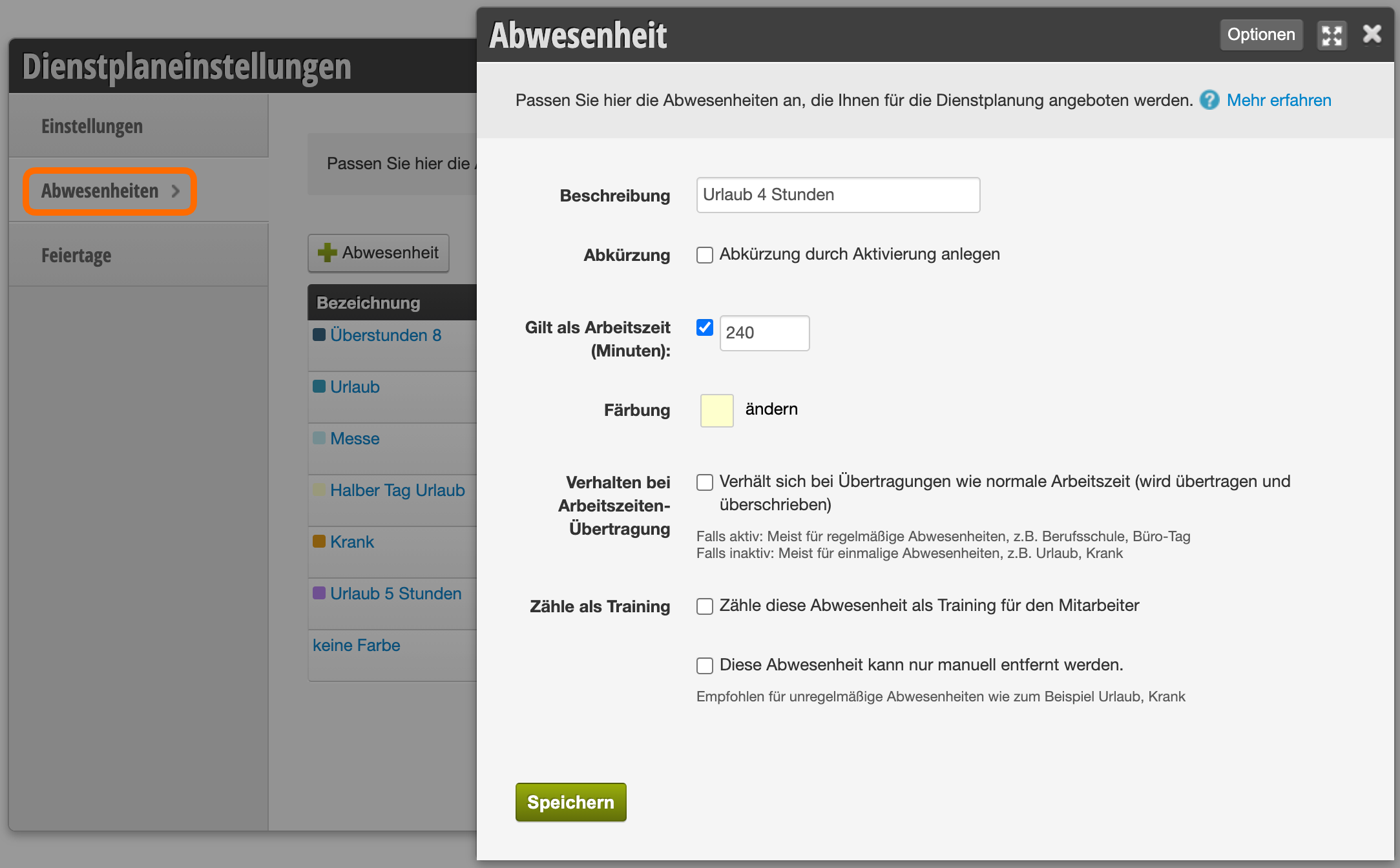
Voor elke afwezigheid kan worden vastgelegd hoeveel arbeiduren deze mag tellen. Voorbeelden zijn:

  • Werkt een medewerker 8 uur per dag, dan duurt een halve dag verlof bij hem 4 uur. Voor een 4-uurs afwezigheid moet u dus 240 minuten (4 x 60 minuten) invoeren.
  • Werkt een medewerker 5 uur per dag, dan duurt een halve dag verlof bij hem 2,5 uur. Voor een 2,5-uurs afwezigheid moet u dus 150 minuten (2,5 x 60 minuten) invoeren.

Als u medewerkers met verschillende werktijden heeft, maakt u ook verschillende sjablonen voor het geval "halve verlofdag". Noem deze doelmatig, zodat u ze gemakkelijk terug kunt vinden.

Verlof vastleggen

  1. Klik in het roosterplan op de dag waarop u de halve dag wilt vastleggen.
  2. Selecteer in het dialoogvenster Werktijden onder "Afwezigheden" de juiste afwezigheid.

/wp-content/uploads/2020/06/belbo-halber-tag-eintragen.mp4

Werktijd maken

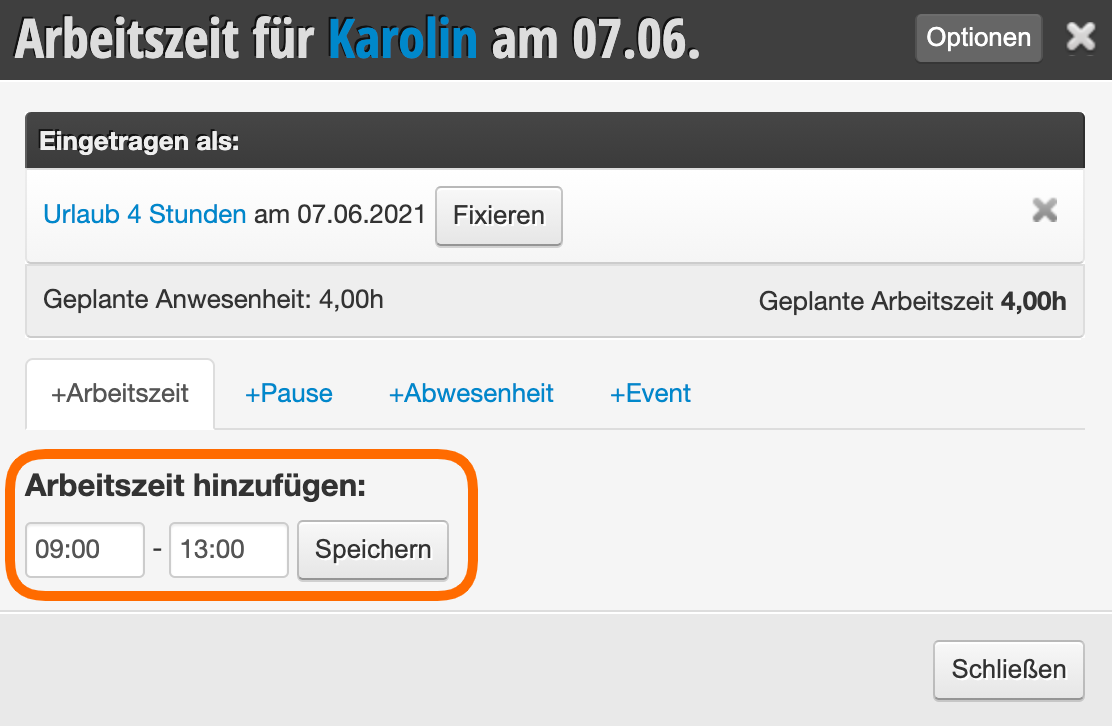
Mocht de medewerker op deze dag nog enkele uren werken, dan moet vervolgens de resterende werktijd van die dag worden ingevoerd.

  1. Voer de gewenste werktijd in.
  2. Klik op Opslaan

In het roosterplan zijn vervolgens zowel een afwezigheid als een werktijd vastgelegd:
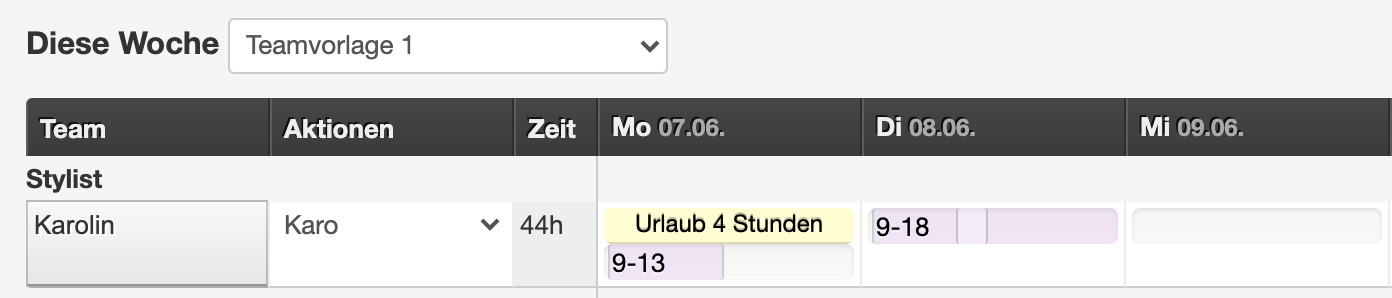
Halve verlofdag in de kalender

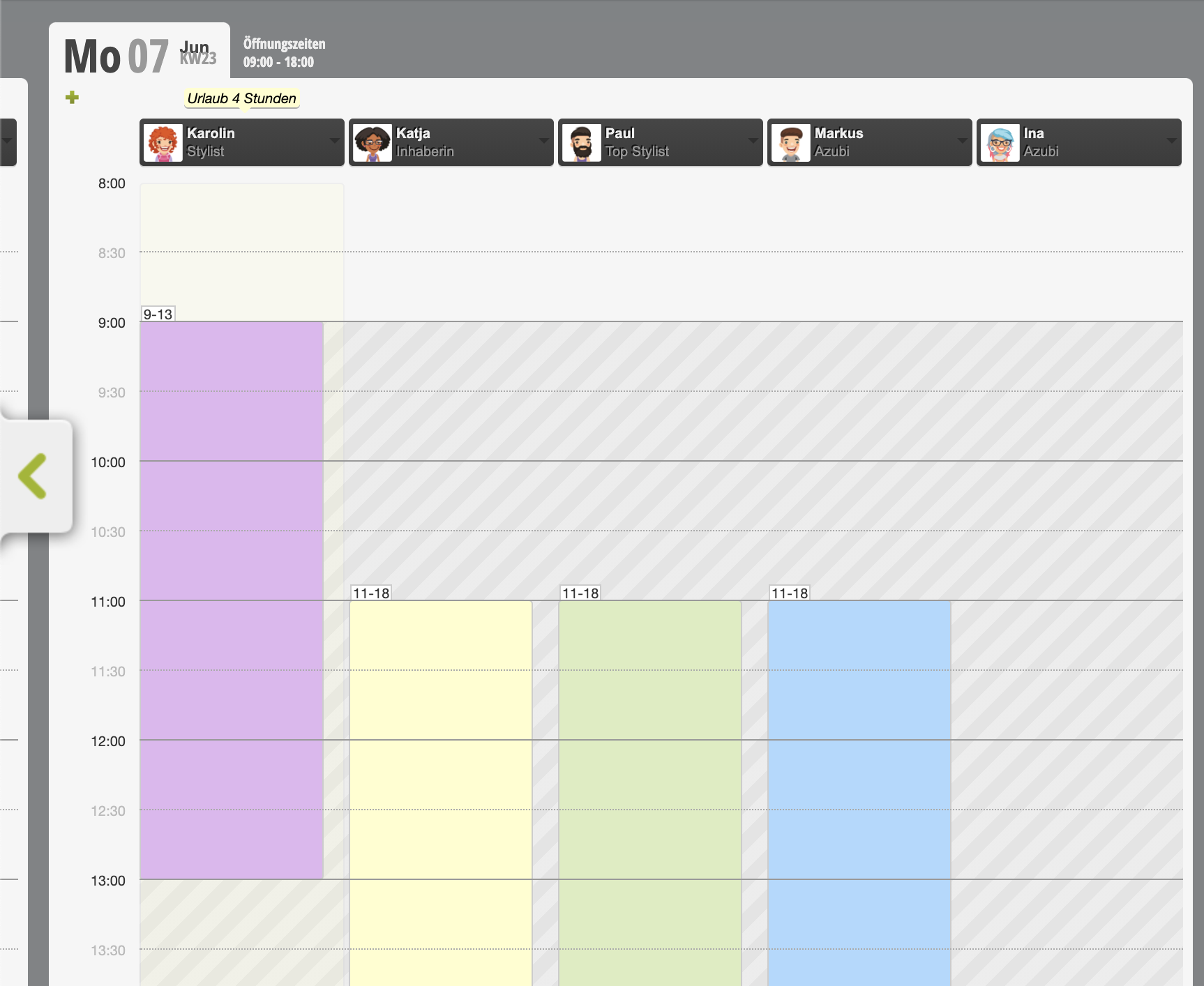
Ook in de kalender zijn vervolgens zowel een afwezigheid als een werktijd vastgelegd:
Categorieën: Afwezigheden & Feestdagen

Heb je een vraag? Stel hem hier.

Deze handleiding is een service van belbo. Colofon